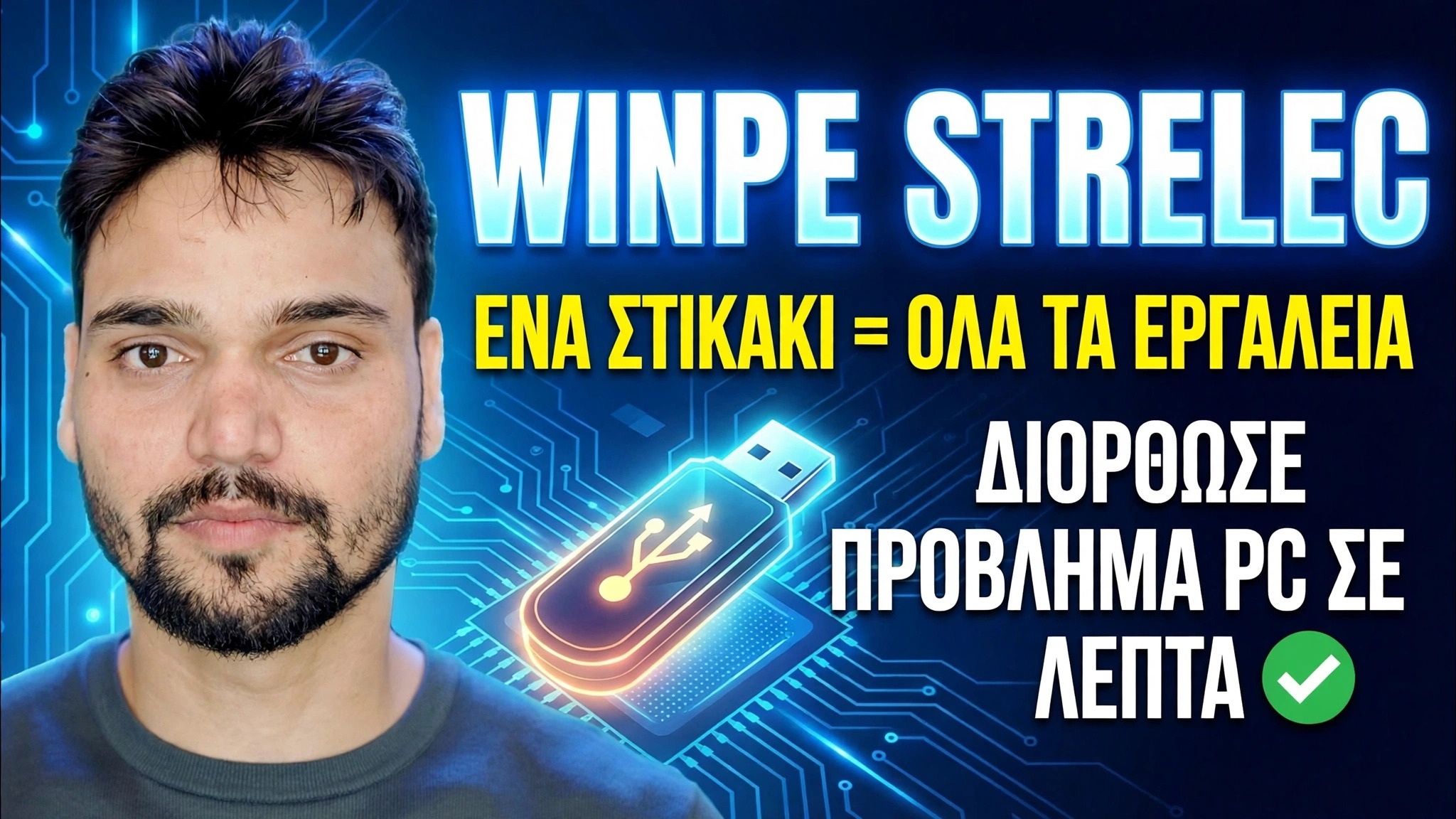
Κιτ εργαλείων για windows Strelec sergei winpe 2026
One pendrive = όλα τα εργαλεία. Ο Sergei Strelec WinPE φορτώνει μια πλήρη επιφάνεια εργασίας διάσωσης που μοιάζει με Windows από USB - απεικόνιση δίσκου, ανάκτηση δεδομένων, επαναφορά κωδικού πρόσβασης, διαγνωστικά και ένα πρόγραμμα εγκατάστασης των Windows συσκευασμένα μέσα - έτσι ώστε ένας υπολογιστής που δεν εκκινείται να μπορεί να επισκευαστεί εκτός των κατεστραμμένων Windows του.
📑Κεφάλαια
- Τι είναι ο Sergei Strelec WinPE - ένα θηκάρι που φέρει όλα τα εργαλεία επισκευής
- Κάντε λήψη του με ασφάλεια από τον επίσημο ιστότοπο Sergei Strelec
- Δημιουργία του εκκινήσιμου pendrive USB - περιλαμβάνονται βοηθητικά προγράμματα, Rufus ή Ventoy
- Πρώτη εκκίνηση - το μενού εκκίνησης, το Windows Boot Manager και η επιφάνεια εργασίας Strelec
- Ο πλήρης χάρτης εργαλείων - ποια ομάδα εργαλείων επιλύει ποιο πρόβλημα υπολογιστή
📋 Επισκόπηση και οδηγός βήμα προς βήμα
Λήψη μόνο από τον επίσημο ιστότοπο Sergei Strelec
Η μία ασφαλής πηγή είναι ο επίσημος ιστότοπος, sergeistrelec.name. Ανοίξτε τη σελίδα λήψης WinPE και επιλέξτε την τρέχουσα έκδοση του 2026 - η λήψη εκτελείται σε λίγα GB, επομένως χρησιμοποιήστε μια σταθερή σύνδεση. Η ίδια η εργαλειοθήκη είναι δωρεάν από την επίσημη πηγή.
strelec - είναι ο ίδιος για όλους και υπάρχει για να εμποδίζει τους σαρωτές προστασίας από ιούς να αποσυσκευάζουν το αρχείο ενώ ταξιδεύει. Αυτό είναι φυσιολογικό για αυτήν την εργαλειοθήκη.Εξαγάγετε το Αρχείο και δείτε τι υπάρχει μέσα
Εξάγετε το αρχείο με 7-Zip ή WinRAR, εισάγοντας τον κωδικό πρόσβασης strelec όταν σας ζητηθεί. Μέσα θα βρείτε τα αρχεία WinPE ISO και έναν φάκελο με βοηθητικά προγράμματα δημιουργίας USB - η λήψη περιλαμβάνει έναν φάκελο με δυνατότητα εκκίνησης USB με εργαλεία όπως το BOOTICE και το UltraISO, καθώς και οδηγίες.
Κάθε διαδρομή δημιουργίας στο επόμενο βήμα τελειώνει στο ίδιο σημείο: ένα pendrive με τον φάκελο SSTR στη ρίζα του. Αυτός ο φάκελος είναι η καρδιά της εργαλειοθήκης - από αυτό το WinPE φορτώνει τα προγράμματά του.
Δημιουργήστε το Bootable USB Pendrive
Η Strelec σας προσφέρει τρεις ειλικρινείς διαδρομές για να δημιουργήσετε το pendrive:
Περιλαμβανόμενα βοηθητικά προγράμματα: χρησιμοποιήστε τα εργαλεία στον φάκελο bootable-USB που συνοδεύει τη λήψη και ακολουθήστε τις οδηγίες τους.
Rufus: επιλέξτε το WinPE ISO, διατηρήστε τις προεπιλεγμένες ρυθμίσεις και γράψτε το στο stick.
Ventoy: αντιγράψτε το αρχείο ISO σε ένα στικάκι Ventoy ως έχει - δεν χρειάζεται εξαγωγή και βρίσκεται δίπλα στις άλλες εικόνες σας.
Πρώτη εκκίνηση - Στην επιφάνεια εργασίας Strelec
Επανεκκινήστε τον προβληματικό υπολογιστή, ανοίξτε το μενού εκκίνησης (συνήθως F12, F8 ή Esc - διαφέρει ανάλογα με τη μάρκα) και επιλέξτε το USB σας. Εμφανίζεται μια οθόνη Windows Boot Manager με καταχωρήσεις όπως "Boot WinPE 11 Sergei Strelec (x64)". Υπάρχει μια σύντομη αντίστροφη μέτρηση, επομένως πατήστε ένα πλήκτρο βέλους εάν θέλετε να έχετε χρόνο για να διαβάσετε το μενού.
Επιλέξτε την καταχώρηση WinPE 11 x64 σε ένα σύγχρονο μηχάνημα. Οι παλαιότεροι υπολογιστές μπορούν να χρησιμοποιήσουν την καταχώρηση WinPE 10. Τα αρχεία φορτώνονται στη μνήμη RAM - το λογότυπο των Windows που βλέπετε είναι η φόρτωση PE, όχι τα σπασμένα Windows - και η επιφάνεια εργασίας Strelec εμφανίζεται με ένα μενού Έναρξη και μια γραμμή εργασιών. Ανοίξτε το Προγράμματα WinPE στο μενού Έναρξη ή τον διαχειριστή MINstAll στη γραμμή εργασιών, για να περιηγηθείτε σε κάθε εργαλείο.
Τίποτα στον σκληρό σας δίσκο δεν έχει αλλάξει ακόμα. Ό,τι κάνετε από εδώ είναι επιλογή, όχι ατύχημα.
Διόρθωση του προβλήματος - Επιλέξτε τη σωστή ομάδα εργαλείων
Το μενού Έναρξη ομαδοποιεί περισσότερα από εκατό εργαλεία ανά εργασία. Τα ονόματα και οι εκδόσεις εναλλάσσονται μεταξύ των εκδόσεων, αλλά οι ομάδες παραμένουν ίδιες:
Εργαλεία σκληρού δίσκου και δημιουργία αντιγράφων ασφαλείας και επαναφορά: διαχειριστές διαμερισμάτων, προγράμματα επεξεργασίας δίσκων και εργαλεία απεικόνισης όπως το Acronis και το Macrium - αλλαγή μεγέθους κατατμήσεων, κλωνοποίηση ενός δίσκου ή εικόνα του πριν από μια επικίνδυνη επισκευή.
Διαγνωστικά: AIDA64, HWiNFO, CrystalDiskInfo και δοκιμές μνήμης - ελέγξτε πρώτα την υγεία του δίσκου και μετά το υλικό, προτού κατηγορήσετε τα Windows.
Ανάκτηση δεδομένων: R-Studio, Active File Recovery και άλλα - τραβήξτε τα αρχεία του χρήστη από ένα Windows που δεν εκκινείται.
Εργαλεία κωδικού πρόσβασης: Το PCUnlocker και η επαναφορά του κωδικού πρόσβασης των Windows μπορούν να διαγράψουν έναν ξεχασμένο κωδικό πρόσβασης λογαριασμού τοπικού. Οι λογαριασμοί Microsoft είναι μια διαφορετική ιστορία.
Δίκτυο, απομακρυσμένη ρύθμιση και εγκατάσταση Windows: PENetwork, προγράμματα περιήγησης και απομακρυσμένα εργαλεία για την αντιγραφή δεδομένων σε άλλον υπολογιστή, σαρωτές προστασίας από ιούς εκτός σύνδεσης και το ίδιο το πρόγραμμα εγκατάστασης των Windows.
🏷️Topic Search Variables & Keywords
🎙️ Πλήρης μεταγραφή - πατήστε για ανάπτυξη
Οδηγός αντιμετώπισης προβλημάτων και λύσεις βήμα προς βήμα - WINPE STRELEC ONE PENDRIVE = ΟΛΑ ΤΑ ΕΡΓΑΛΕΙΑ ΕΠΙΔΙΟΡΘΟΥΝ ΤΟ ΠΡΟΒΛΗΜΑ ΤΟΥ ΥΠΟΛΟΓΙΣΤΗ ΣΕ ΛΕΠΤΑ. Επίδειξη επί της οθόνης από την Technical Anshu.
(η μεταγραφή τελειώνει εδώ στη σελίδα πηγής)
❓ Συχνές Ερωτήσεις
Είναι αυτό το σεμινάριο 100% δωρεάν για παρακολούθηση;
Ναι! Όλοι οι οδηγοί και οι μέθοδοι που επιδεικνύονται από το Technical Anshu χρησιμοποιούν δωρεάν, νομικούς και εκπαιδευτικούς πόρους.
Μπορούν οι αρχάριοι να ακολουθήσουν αυτόν τον οδηγό;
Απολύτως! Κάθε βήμα παρουσιάζεται στην οθόνη με λεπτομερείς οδηγίες, ώστε ο καθένας να μπορεί να το ακολουθήσει εύκολα.
Πού μπορώ να κάνω ερωτήσεις εάν κολλήσω;
Αφήστε ένα σχόλιο απευθείας στο βίντεο του YouTube και η κοινότητά μας και το Τεχνικό Anshu θα σας βοηθήσουν.
🚀 Παρακολουθήστε τον πλήρη οδηγό στο YouTube
🚀 Παρακολουθήστε τον πλήρη οδηγό βίντεο βήμα προς βήμα στο YouTube: https://www.youtube.com/watch?v=dMxlPW8qTUw
Εγγραφείτε στο Technical Anshu για υποστήριξη IT, αντιμετώπιση προβλημάτων των Windows και διαχείριση διακομιστή.
▶️ Δείτε πλήρες βίντεο