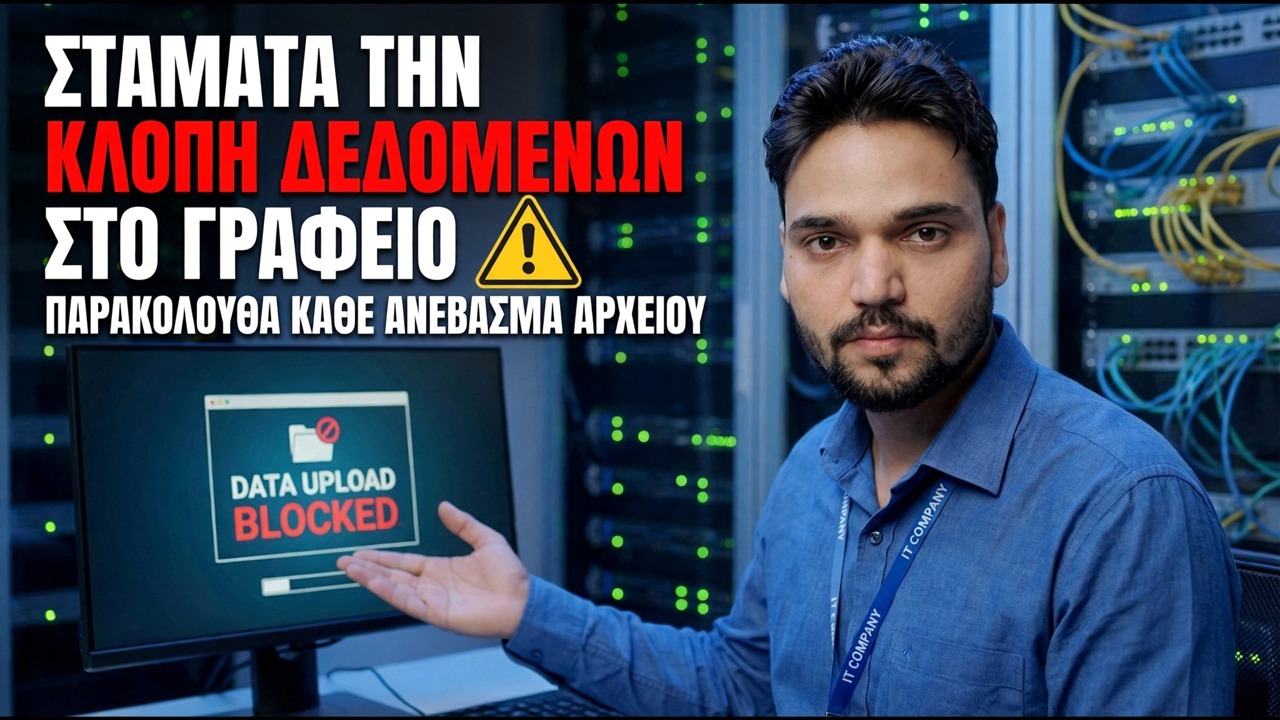
Τα δεδομένα σας κλέβονται 😳 Παρακολούθηση κάθε μεταφόρτωσης αρχείου (Κρυφή μέθοδος)
Τα αρχεία εγκαταλείπουν αθόρυβα τους υπολογιστές γραφείου — μεταφορτώσεις cloud, συνημμένα ηλεκτρονικού ταχυδρομείου μέσω web, φακέλους συγχρονισμού. Αυτός ο οδηγός ρυθμίζει την ειλικρινή παρακολούθηση μεταφόρτωσης στα μηχανήματα που διαχειρίζεστε: πρώτα μια γραπτή πολιτική, μετά ανίχνευση αρχείου τελικού σημείου, αρχεία καταγραφής τείχους προστασίας, αρχεία καταγραφής DNS και εγγραφές διακομιστή μεσολάβησης, ώστε κάθε μεταφόρτωση να αφήνει ένα αρχείο που μπορείτε να ελέγξετε.
📑Κεφάλαια
- Πώς τα αρχεία φεύγουν από υπολογιστές γραφείου — μεταφορτώσεις στο cloud, συνημμένα ηλεκτρονικού ταχυδρομείου μέσω web και φακέλους συγχρονισμού
- Πρώτα γραπτή πολιτική — τι καταγράφεται, ποιος μπορεί να διαβάσει τα αρχεία καταγραφής, το προσωπικό ενημερώθηκε πριν από την έναρξη της καταγραφής
- Ανίχνευση αρχείου τελικού σημείου — το μόνο επίπεδο που βλέπει το ίδιο το αρχείο
- Καταγραφή σύνδεσης τείχους προστασίας των Windows — προορισμοί, θύρες και ώρες για κάθε υπολογιστή
- Καταγραφή DNS και εγγραφές διακομιστή μεσολάβησης στην πύλη — όγκος μεταφόρτωσης ανά προορισμό
- Μια ειδοποίηση που έχει σημασία — και έλεγχος των αρχείων καταγραφής σαν ελεγκτής
📋 Επισκόπηση και οδηγός βήμα προς βήμα
Γράψτε την πολιτική πριν παρακολουθήσετε οτιδήποτε
Η παρακολούθηση χωρίς γραπτή πολιτική είναι ο τρόπος με τον οποίο ένας διαχειριστής καταλήγει σε μια διαφωνία αντί να την λύσει. Διατηρήστε την πολιτική σε μία σελίδα: εταιρικά μηχανήματα, εταιρικά δεδομένα, τι έχει καταγραφεί, ποιος μπορεί να διαβάσει τα αρχεία καταγραφής και πόσο καιρό διατηρούνται.
Ενημερώστε το προσωπικό — σε μια σύσκεψη και γραπτώς — πριν από την έναρξη της καταγραφής, όχι μετά το πρώτο περιστατικό, και διατηρήστε την υπογεγραμμένη πολιτική με τα αρχεία καταγραφής. Αν ποτέ αμφισβητηθεί ένα αρχείο καταγραφής, η πολιτική είναι η απάντησή σας.
Ενεργοποιήστε την ανίχνευση αρχείου τελικού σημείου
Το τελικό σημείο είναι το μόνο επίπεδο που βλέπει το ίδιο το αρχείο. Οι πλατφόρμες διαχείρισης τελικών σημείων στην κλάση DLP μπορούν να καταγράφουν λειτουργίες αρχείων: ποιο αρχείο, μεταφορτωμένο από ποιον χρήστη, ποια ώρα, σε ποιον προορισμό. Αυτό το ρεκόρ είναι η διαφορά μεταξύ "απομένουν 2 GB από αυτόν τον υπολογιστή" και "ο τιμοκατάλογος έφυγε από αυτόν τον υπολογιστή".
Επιβεβαιώστε ότι ένας πράκτορας είναι εγκατεστημένος και υποβάλλει αναφορές σε κάθε υπολογιστή που σκοπεύετε να καλύψετε — ένας υπολογιστής χωρίς πράκτορα είναι αόρατος σε όλο αυτό το επίπεδο. Ενεργοποιήστε την ανίχνευση αρχείων ή τον έλεγχο δραστηριότητας αρχείων για μεταφορτώσεις, φακέλους συγχρονισμού cloud και αφαιρούμενα μέσα.
Στείλτε τις εγγραφές στην κεντρική κονσόλα ή σε έναν προστατευμένο φάκελο αρχείων καταγραφής, όχι μόνο στον ίδιο τον υπολογιστή — τα αρχεία καταγραφής που υπάρχουν στο υπό εξέταση μηχάνημα μπορούν να διαγραφούν από αυτό το μηχάνημα.
Ενεργοποιήστε το αρχείο καταγραφής τείχους προστασίας των Windows
Κάθε υπολογιστής με Windows έχει ήδη ένα αρχείο καταγραφής σύνδεσης που περιμένει να ενεργοποιηθεί. Το αρχείο καταγραφής του τείχους προστασίας δεν ονομάζει αρχεία, αλλά αποδεικνύει με ποιες εξωτερικές διευθύνσεις μίλησε ένας υπολογιστής, σε ποιες θύρες και πότε — το επιβεβαιωτικό στοιχείο για οτιδήποτε άλλο.
Στο Τείχος προστασίας του Windows Defender με Προηγμένη Ασφάλεια, ανοίξτε το προφίλ Ιδιότητες και ορίστε την καταγραφή για την εγγραφή επιτυχημένων συνδέσεων. Ή ορίστε το από μια ανυψωμένη γραμμή εντολών:
netsh advfirewall set allprofiles logging logallowedconnections enableThe log lands here — raise its size limit so a busy week does not overwrite the evidence:
%systemroot%\system32\LogFiles\Firewall\pfirewall.logΣυλλέξτε εγγραφές DNS και διακομιστή μεσολάβησης στην πύλη
Πριν μεταφορτώσει ο υπολογιστής οπουδήποτε, ζητά από το DNS τη διεύθυνση — και αυτή η ερώτηση καταγράφεται. Εάν η επισκεψιμότητα ιστού σας διέρχεται μέσω διακομιστή μεσολάβησης ή δρομολογητή καταγραφής, λαμβάνετε επίσης το όνομα κεντρικού υπολογιστή και τον αριθμό byte κάθε περιόδου λειτουργίας μεταφόρτωσης.
Ενεργοποιήστε την καταγραφή ερωτημάτων στον διακομιστή DNS σας ή χρησιμοποιήστε έναν δρομολογητή ή ένα τείχος προστασίας που καταγράφει αιτήματα DNS ανά συσκευή. Εάν χρησιμοποιείτε διακομιστή μεσολάβησης Ιστού, επιβεβαιώστε ότι καταγράφει byte που αποστέλλονται ανά κεντρικό υπολογιστή — ο όγκος μεταφόρτωσης ανά προορισμό είναι ο πιο χρήσιμος αριθμός ειδοποίησης που διαθέτετε.
Ελέγξτε αρχικά τους προορισμούς μεταφόρτωσης εβδομαδιαίως: ο χώρος αποθήκευσης στο cloud, οι ιστότοποι κοινής χρήσης αρχείων και το ηλεκτρονικό ταχυδρομείο στο web πρέπει να είναι μια σύντομη, επεξηγήσιμη λίστα.
Ορίστε μία ειδοποίηση που έχει πραγματικά σημασία
Η καταγραφή των πάντων και η ειδοποίηση για τίποτα είναι ντουλάπι αρχειοθέτησης, όχι σύστημα ρολογιού. Μια καλή ειδοποίηση ξεπερνά τις πενήντα που αγνοήθηκαν.
Ειδοποίηση για μεγάλες μεταφορτώσεις σε προορισμούς εκτός της εγκεκριμένης λίστας σας — ξεκινήστε γενναιόδωρα και συντονιστείτε καθώς μαθαίνετε τα κανονικά του γραφείου σας. Αναμένετε ψευδείς συναγερμούς: τα αντίγραφα ασφαλείας στο cloud, οι μεταφορτώσεις κλειστού κυκλώματος τηλεόρασης και οι βιντεοκλήσεις αποσπούν τα πραγματικά δεδομένα, επομένως μάθετε τις κανονικές υπογραφές προτού αντιμετωπίσετε οποιαδήποτε ειδοποίηση ως περίπτωση.
Κλείστε κάθε ειδοποίηση με έναν γραπτό λόγο μιας γραμμής. Μια ειδοποίηση χωρίς καταγεγραμμένο αποτέλεσμα δεν διδάσκει σε κανέναν τίποτα.
Έλεγχος σαν ελεγκτής, όχι κατάσκοπος
Ο στόχος αυτού του συστήματος είναι να σταματήσουν τα δεδομένα να παρασύρονται — όχι να δημιουργήσετε έναν φάκελο για τους συναδέλφους σας. Διατηρήστε τη ρουτίνα βαρετή, τακτική και τεκμηριωμένη.
Συγκρίνετε επίπεδα πριν ολοκληρώσετε οτιδήποτε: η εγγραφή του αρχείου τελικού σημείου, ο προορισμός του τείχους προστασίας και το όνομα DNS πρέπει να λένε την ίδια ιστορία. Μια γραμμή καταγραφής είναι μια ερώτηση, ποτέ μια ετυμηγορία — μιλήστε με τον χρήστη, ελέγξτε για έναν εργασιακό λόγο και γράψτε τι βρήκατε.
Ελέγξτε ξανά την πολιτική κάθε λίγους μήνες: νέα εργαλεία, νέες υπηρεσίες cloud, νέο προσωπικό — η λίστα παρακολούθησης πρέπει να ταιριάζει με το γραφείο που έχετε στην πραγματικότητα.
🏷️Topic Search Variables & Keywords
🎙️ Πλήρης μεταγραφή — πατήστε για ανάπτυξη
Οδηγός αντιμετώπισης προβλημάτων και λύσεις βήμα προς βήμα - ΣΤΑΜΑΤΗΣΤΕ ΤΗΝ ΚΛΟΠΗ ΔΕΔΟΜΕΝΩΝ ΣΤΟ ΓΡΑΦΕΙΟ ΠΑΡΑΚΟΛΟΥΘΗΣΤΕ ΚΑΘΕ ΑΡΧΕΙΟ ΠΟΥ ΠΑΡΕΧΟΝΤΑΙ ΑΠΟ ΧΡΗΣΤΕΣ. Επίδειξη επί της οθόνης από την Technical Anshu.
Τα αρχεία εγκαταλείπουν αθόρυβα τους υπολογιστές γραφείου — μεταφορτώσεις cloud, συνημμένα ηλεκτρονικού ταχυδρομείου μέσω web, φακέλους συγχρονισμού. Ρυθμίστε την ειλικρινή παρακολούθηση μεταφόρτωσης σε μηχανήματα που διαχειρίζεστε: αρχεία καταγραφής τείχους προστασίας, αρχεία καταγραφής DNS, εγγραφές διακομιστή μεσολάβησης και ανίχνευση αρχείων τελικού σημείου, με πρώτα τη γραπτή πολιτική.
(η μεταγραφή τελειώνει εδώ στη σελίδα πηγής)
❓ Συχνές Ερωτήσεις
Είναι αυτό το σεμινάριο 100% δωρεάν για παρακολούθηση;
Ναι! Όλοι οι οδηγοί και οι μέθοδοι που επιδεικνύονται από το Technical Anshu χρησιμοποιούν δωρεάν, νομικούς και εκπαιδευτικούς πόρους.
Μπορούν οι αρχάριοι να ακολουθήσουν αυτόν τον οδηγό;
Απολύτως! Κάθε βήμα παρουσιάζεται στην οθόνη με λεπτομερείς οδηγίες, ώστε ο καθένας να μπορεί να το ακολουθήσει εύκολα.
Πού μπορώ να κάνω ερωτήσεις εάν κολλήσω;
Αφήστε ένα σχόλιο απευθείας στο βίντεο του YouTube και η κοινότητά μας και το Τεχνικό Anshu θα σας βοηθήσουν.
🚀 Παρακολουθήστε τον πλήρη οδηγό στο YouTube
🚀 Παρακολουθήστε τον πλήρη οδηγό βίντεο βήμα προς βήμα στο YouTube: https://www.youtube.com/watch?v=fDypNIqh1PU
Εγγραφείτε στο Technical Anshu για υποστήριξη IT, αντιμετώπιση προβλημάτων των Windows και διαχείριση διακομιστή.
▶️ Δείτε πλήρες βίντεο