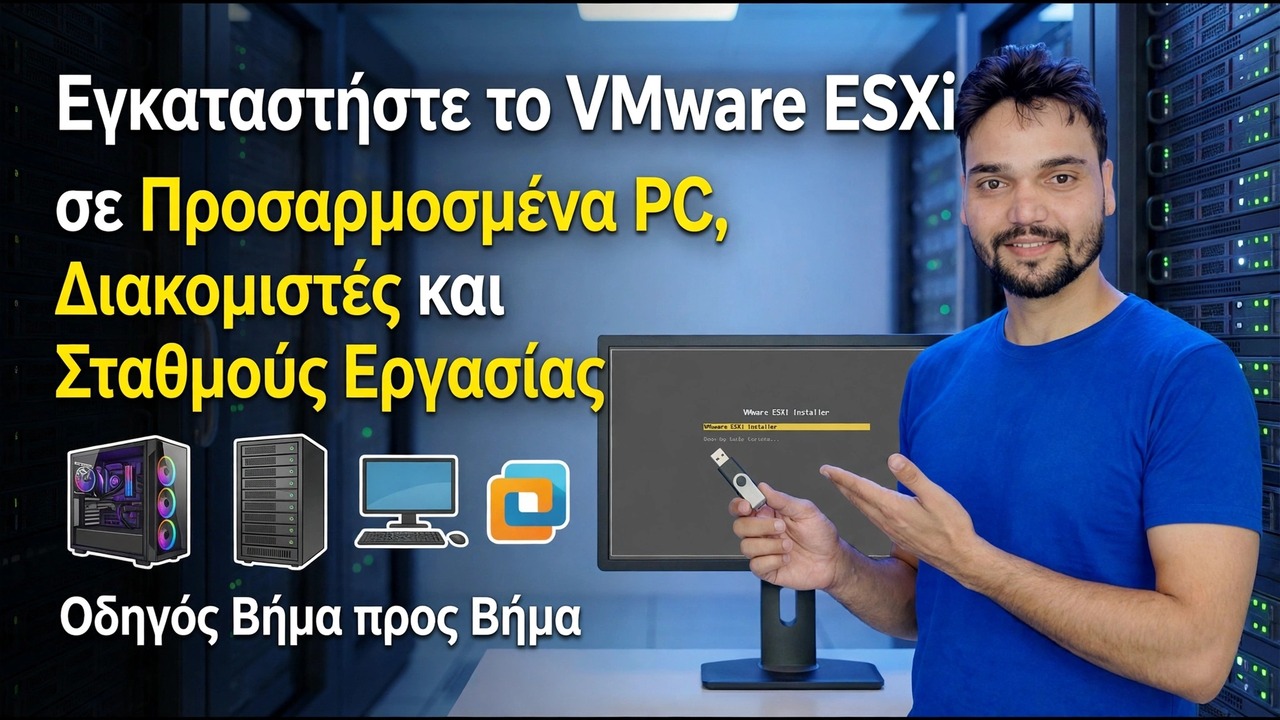
Εγκαταστήστε το VMware ESXi σε προσαρμοσμένους υπολογιστές - Οδηγός βήμα προς βήμα
Δεν χρειάζεστε έναν ακριβό διακομιστή rack για να εκτελέσετε το VMware ESXi. Ένας κανονικός προσαρμοσμένος υπολογιστής λειτουργεί — εάν η κάρτα δικτύου, οι ρυθμίσεις CPU και η μνήμη RAM περάσουν πρώτα τρεις ελέγχους. Αυτός ο οδηγός κάνει τους ελέγχους με τη σειρά, μετά την πλήρη εγκατάσταση και λέει με ειλικρίνεια πού βρίσκονται τα όρια.
📑Κεφάλαια
- Δεν χρειάζεστε διακομιστή rack — ένας προσαρμοσμένος υπολογιστής λειτουργεί εάν περάσουν πρώτα τρεις έλεγχοι υλικού
- Επιλέξτε ένα — μια κάρτα δικτύου που υποστηρίζει πραγματικά το ESXi
- Ελέγξτε δύο — Ρυθμίσεις εικονικοποίησης CPU και BIOS
- Ελέγξτε τρία — τη μνήμη, την αποθήκευση και τον κανόνα ολόκληρου του δίσκου
- Κατεβάστε το ESXi ISO από το VMware και κάντε την εκκίνηση USB
- Εκτελέστε το πρόγραμμα εγκατάστασης — επιλέξτε προσεκτικά το δίσκο και ορίστε τον κωδικό πρόσβασης root
- Διαμορφώστε το δίκτυο διαχείρισης στην κονσόλα DCUI με το F2
- Πρώτη σύνδεση από το πρόγραμμα περιήγησης και τα ειλικρινή όρια λευκού κουτιού
📋 Επισκόπηση και οδηγός βήμα προς βήμα
Check One — Μια κάρτα δικτύου που υποστηρίζει πραγματικά το ESXi
Το ESXi περιλαμβάνει εγγενή προγράμματα οδήγησης μόνο για ένα σταθερό σύνολο υλικού εταιρικής κατηγορίας — διακομιστή Intel και πολλά NIC επιτραπέζιων υπολογιστών Intel, προσαρμογείς Broadcom NetXtreme και παρόμοια. Η Realtek, το τσιπ στις περισσότερες μητρικές πλακέτες προϋπολογισμού και παιχνιδιών, δεν έχει καθόλου εγγενές πρόγραμμα οδήγησης. Πριν από οτιδήποτε άλλο, βρείτε το ακριβές μοντέλο NIC στη Διαχείριση Συσκευών των Windows ή στη σελίδα προδιαγραφών της μητρικής πλακέτας. Ένα υποστηριζόμενο τσιπ της Intel σημαίνει ότι είστε στην επιχείρηση. Ένα τσιπ Realtek σημαίνει ότι πρέπει να σχεδιάσετε να προσθέσετε ένα PCIe Intel NIC (μια κάρτα κατηγορίας i210 ή i350 είναι το αγαπημένο της κοινότητας). Εάν το πρόγραμμα εγκατάστασης σταματήσει αργότερα με το "Δεν εντοπίστηκαν προσαρμογείς δικτύου", αυτός ο έλεγχος είναι ο λόγος - η κάρτα δεν είναι ελαττωματική, το ESXi απλά δεν έχει πρόγραμμα οδήγησης για αυτήν.
Ελέγξτε Δύο — Ρυθμίσεις εικονικοποίησης CPU και BIOS
Εκκινήστε στη ρύθμιση BIOS ή UEFI και ενεργοποιήστε το Intel VT-x (ή AMD-V / SVM Mode σε μια πλακέτα Ryzen), καθώς και το VT-d ή το IOMMU, εάν θέλετε να περάσετε μια συσκευή σε ένα VM. Η CPU πρέπει επίσης να είναι ένα μέρος 64-bit, κάτι που στην πράξη σημαίνει οτιδήποτε από την τελευταία δεκαετία περίπου. Κατά την εγκατάσταση, ορισμένες παλαιότερες και μερικές πολύ νέες CPU προειδοποιούν ότι η CPU ενδέχεται να μην υποστηρίζεται σε μελλοντική έκδοση — αυτή είναι μια σημείωση σχετικά με τον οδικό χάρτη υποστήριξης της VMware, όχι μια αποτυχία και η εγκατάσταση συνεχίζεται. Αυτό που δεν είναι προαιρετικό είναι ο ίδιος ο διακόπτης εικονικοποίησης: όταν είναι απενεργοποιημένος, το ESXi εγκαθίσταται αλλά οι εικονικές μηχανές λειτουργούν ακρωτηριασμένες ή αρνούνται να ξεκινήσουν.
Ελέγξτε το Three — Memory, Storage and the Whole Disk Rule
8 GB μνήμης RAM είναι ο πρακτικός όροφος για ένα χρήσιμο εργαστήριο — το ίδιο το ESXi χρειάζεται μερικά GB πριν ξεκινήσει η πρώτη σας εικονική μηχανή — ενώ τα 16 GB είναι άνετα και τα 32 GB είναι το γλυκό σημείο. Χρειάζεστε επίσης μια συσκευή εκκίνησης, ιδανικά ένα SATA ή NVMe SSD.
Κάντε λήψη του ISO Μόνο από το VMware και κάντε την εκκίνηση USB
Κάντε λήψη του ISO του προγράμματος εγκατάστασης ESXi μόνο από την επίσημη πύλη της VMware — ποτέ από καθρέφτη τρίτου κατασκευαστή. Η Broadcom ζητά έναν δωρεάν λογαριασμό πύλης υποστήριξης για να φτάσει στις λήψεις και οι όροι έχουν ήδη αλλάξει περισσότερες από μία φορές, γι' αυτό ελέγξτε την τρέχουσα εικόνα στην επίσημη πύλη προτού σχεδιάσετε. Γράψτε το ISO σε ένα USB stick με το Rufus ή προσθέστε το σε ένα stick Ventoy εάν το ίδιο stick εξυπηρετεί άλλους εγκαταστάτες. Μην το γράψετε στο δίσκο στον οποίο σκοπεύετε να εγκαταστήσετε.
Εκτελέστε το πρόγραμμα εγκατάστασης και ορίστε τον κωδικό πρόσβασης ρίζας
Εκκινήστε το USB stick σε λειτουργία UEFI και αφήστε το πρόγραμμα εγκατάστασης να φορτώσει τις μονάδες προγραμμάτων οδήγησης — αυτή η φάση φόρτωσης είναι όπου ένα μη υποστηριζόμενο NIC σταματά την εμφάνιση. Επιλέξτε τον δίσκο προορισμού από τη λίστα και επιβεβαιώστε ότι θα γίνει εκ νέου διαχωρισμός και διαγραφή του. Επιλέξτε τη διάταξη του πληκτρολογίου σας και, στη συνέχεια, ορίστε έναν ισχυρό κωδικό πρόσβασης root — αυτός ο κωδικός πρόσβασης είναι το κύριο κλειδί για ολόκληρο τον κεντρικό υπολογιστή, επομένως κάντε τον μακρύ και μοναδικό. Πατήστε F11 για να ξεκινήσει η εγκατάσταση. Όταν τελειώσει, επανεκκινήστε και αφαιρέστε το USB stick. Μετά την επανεκκίνηση, προσγειώνεστε στο DCUI — την απλή γκρι-κίτρινη οθόνη της κονσόλας. Αυτή η απίθανη οθόνη σημαίνει επιτυχία: το ESXi είναι ένα μικροσκοπικό λειτουργικό σύστημα και αυτή η κονσόλα υπάρχει μόνο για βασικές εργασίες εγκατάστασης δικτύου και διάσωσης.
Διαμορφώστε το δίκτυο διαχείρισης με το F2
Στο DCUI, πατήστε F2, συνδεθείτε ως root και ανοίξτε το Διαμόρφωση δικτύου διαχείρισης. Στην περιοχή Προσαρμογείς δικτύου, επιβεβαιώστε ότι το υποστηριζόμενο NIC είναι το επιλεγμένο. Στη συνέχεια, ορίστε μια στατική διεύθυνση IPv4 στην περιοχή του σπιτιού ή του γραφείου σας, με τη μάσκα υποδικτύου, την πύλη και ένα όνομα κεντρικού υπολογιστή που θα θυμάστε. Μια στατική διεύθυνση έχει σημασία: η διεύθυνση web του κεντρικού υπολογιστή δεν πρέπει να περιπλανιέται κάθε φορά που ο δρομολογητής διανέμει νέες μισθώσεις DHCP. Κάντε επανεκκίνηση του δικτύου διαχείρισης όταν το ζητήσει η κονσόλα.
Πρώτη σύνδεση από το πρόγραμμα περιήγησής σας
Από οποιονδήποτε υπολογιστή στο ίδιο δίκτυο, ανοίξτε τη διεύθυνση του κεντρικού υπολογιστή σας στο πρόγραμμα περιήγησης — στο βίντεο ο κεντρικός υπολογιστής απαντά σε αυτήν τη διεύθυνση:
https://192.168.1.50Συνδεθείτε ως root με τον κωδικό πρόσβασης που ορίσατε στο πρόγραμμα εγκατάστασης. Το πρόγραμμα περιήγησης θα παραπονεθεί για το πιστοποιητικό επειδή το ESXi δημιουργεί το δικό του αυτο-υπογεγραμμένο. Στο δικό σας LAN, για έναν κεντρικό υπολογιστή που μόλις εγκαταστήσατε, αυτή η προειδοποίηση αναμένεται: βεβαιωθείτε ότι η διεύθυνση είναι αυτή που έχετε ορίσει και, στη συνέχεια, προχωρήστε. Τώρα βρίσκεστε στο ESXi Host Client, όπου γίνεται διαχείριση εικονικών μηχανών, αποθήκευσης και δικτύωσης.
🏷️Μεταβλητές και λέξεις-κλειδιά αναζήτησης θεμάτων
🎙️ Πλήρης μεταγραφή — πατήστε για ανάπτυξη
__TOK_26__
__TOK_27__
__TOK_28__
❓ Συχνές Ερωτήσεις
Είναι αυτό το σεμινάριο 100% δωρεάν για παρακολούθηση;
__TOK_29__
Μπορούν οι αρχάριοι να ακολουθήσουν αυτόν τον οδηγό;
__TOK_30__
Πού μπορώ να κάνω ερωτήσεις αν κολλήσω;
__TOK_31__