Λήψη και εγκατάσταση Flex OS 2025
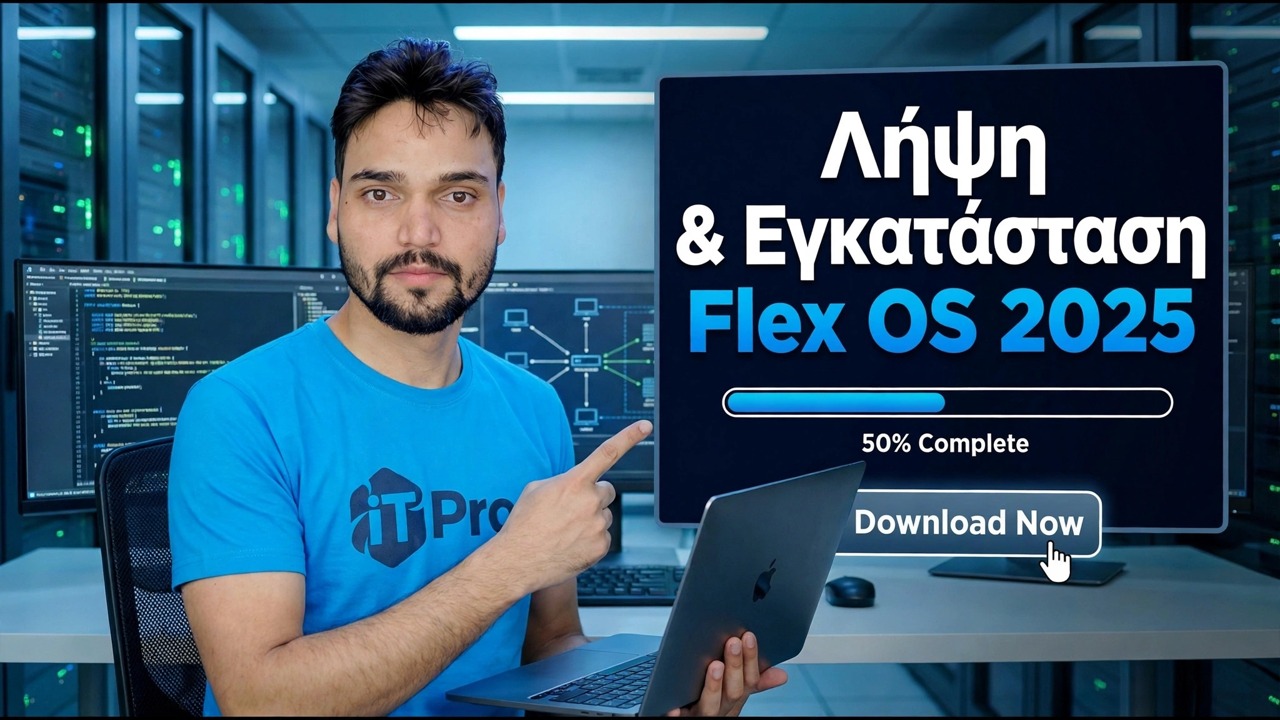
Το "Flex OS 2025" σε αυτό το βίντεο είναι το Google ChromeOS Flex — το επίσημο δωρεάν λειτουργικό σύστημα της Google για παλιούς και νέους υπολογιστές και Mac. Κατεβάστε το με τον επίσημο τρόπο, δημιουργήστε το USB με δυνατότητα εκκίνησης με το Chromebook Recovery Utility και εγκαταστήστε το — με τα ειλικρινή όρια που εξηγούνται πριν ξεκινήσετε.
📑Κεφάλαια
- Τι είναι στην πραγματικότητα το "Flex OS 2025" — Google ChromeOS Flex, το δωρεάν λειτουργικό σύστημα της Google για υπολογιστές και Mac
- Τα ειλικρινή όρια που πρέπει να γνωρίζετε πριν ξεκινήσετε
- Τι χρειάζεστε: έναν υπολογιστή που λειτουργεί με το πρόγραμμα περιήγησης Chrome και μια μονάδα USB 8 GB ή περισσότερο
- Δημιουργία του εκκινήσιμου προγράμματος εγκατάστασης USB με το Chromebook Recovery Utility
- Εκκίνηση του υπολογιστή προορισμού από τη μονάδα USB
- Δοκιμάστε το πρώτα από το USB ή εγκαταστήστε το μόνιμα — η εγκατάσταση διαγράφει τον σκληρό δίσκο
- Ολοκλήρωση της ρύθμισης και σύνδεση με λογαριασμό Google
📋 Επισκόπηση και οδηγός βήμα προς βήμα
Γνωρίστε τι εγκαθιστάτε
Πρώτον, το όνομα. Το βίντεο το ονομάζει "Flex OS 2025", αλλά το λειτουργικό σύστημα που γίνεται λήψη και εγκατάσταση είναι το ChromeOS Flex — η επίσημη, εντελώς δωρεάν έκδοση του ChromeOS της Google που δημιουργήθηκε για συνηθισμένους υπολογιστές με Windows και Mac, ειδικά για παλαιότερα μηχανήματα που έχουν γίνει αργά στα Windows. Δεν υπάρχει ξεχωριστό προϊόν που ονομάζεται "Flex OS" για λήψη: λαμβάνετε πάντα το ChromeOS Flex από την ίδια την Google, ποτέ από ιστότοπο λήψης τρίτου μέρους.
Διαβάστε πρώτα τα ειλικρινή όρια
Το ChromeOS Flex είναι εξαιρετικό για περιήγηση στον ιστό, Έγγραφα Google, YouTube, διαδικτυακά μαθήματα και εργασίες γραφείου στον Ιστό — και κάνει έναν γνήσιο παλιό υπολογιστή να αισθάνεται ξανά γρήγορο. Αλλά δεν είναι μια αντικατάσταση των Windows για όλα. Σε αντίθεση με τα σωστά Chromebook, το ChromeOS Flex δεν υποστηρίζει εφαρμογές Android ή το Google Play Store. Το λογισμικό Windows (προγράμματα .exe) δεν εκτελείται καθόλου σε αυτό. Η Google διατηρεί μια λίστα πιστοποιημένων μοντέλων: στα μοντέλα της λίστας ελέγχονται όλα, ενώ σε άλλους υπολογιστές τα περισσότερα πράγματα λειτουργούν, αλλά κάποιο υλικό — ορισμένες κάρτες Wi-Fi, κάμερες web, συσκευές ανάγνωσης δακτυλικών αποτυπωμάτων, μονάδες CD/DVD ή πλήκτρα λειτουργιών — ενδέχεται να μην λειτουργούν πλήρως. Ελέγξτε το μοντέλο σας σε σχέση με τη λίστα πιστοποιημένων της Google προτού δεσμεύσετε ένα σημαντικό μηχάνημα.
Δημιουργήστε αντίγραφα ασφαλείας όλων πρώτα
Πριν αγγίξετε οτιδήποτε, αντιγράψτε κάθε αρχείο που σας ενδιαφέρει από τον υπολογιστή-στόχο σε μια εξωτερική μονάδα δίσκου ή αποθήκευση στο cloud — έγγραφα, φωτογραφίες, τα πάντα. Αυτό δεν είναι προαιρετική προσοχή. διαβάστε προσεκτικά την παρακάτω προειδοποίηση.
Δημιουργήστε το USB του προγράμματος εγκατάστασης με το βοηθητικό πρόγραμμα ανάκτησης Chromebook
Σε οποιονδήποτε υπολογιστή που λειτουργεί (Windows, Mac ή Chromebook) με εγκατεστημένο το πρόγραμμα περιήγησης Google Chrome, ανοίξτε το Chrome Web Store και εγκαταστήστε τη δωρεάν επέκταση της Google που ονομάζεται Chromebook Recovery Utility. Ανοίξτε το βοηθητικό πρόγραμμα και κάντε κλικ στο Έναρξη. Όταν σας ζητήσει να αναγνωρίσετε το Chromebook σας, επιλέξτε Επιλέξτε ένα μοντέλο από μια λίστα και, στη συνέχεια, επιλέξτε Google ChromeOS Flex ως κατασκευαστή και ChromeOS Flex ως προϊόν. Τώρα τοποθετήστε μια μονάδα USB 8 GB ή περισσότερο, επιλέξτε την στο βοηθητικό πρόγραμμα και αφήστε τη να δημιουργήσει το πρόγραμμα εγκατάστασης. Το βοηθητικό πρόγραμμα κατεβάζει το ChromeOS Flex από την Google και το γράφει στο USB — περιμένετε μέχρι να επιβεβαιώσει ότι τα μέσα είναι έτοιμα και, στη συνέχεια, αφαιρέστε το USB με ασφάλεια.
Εκκινήστε τον υπολογιστή-στόχο από το USB
Εισαγάγετε το USB του προγράμματος εγκατάστασης στον υπολογιστή που θέλετε να μετατρέψετε, ενεργοποιήστε το και ανοίξτε το μενού εκκίνησης μίας χρήσης — το κλειδί είναι συνήθως F12, F8, Esc ή F9 ανάλογα με την επωνυμία (σε ένα Mac εκκίνησης, κρατήστε πατημένο το κλειδί ___MDPROCT κατά την εκκίνηση του Mac__MD_7). Επιλέξτε τη μονάδα USB από τη λίστα εκκίνησης. Ο υπολογιστής ξεκινά στην οθόνη καλωσορίσματος του προγράμματος εγκατάστασης ChromeOS Flex, όπου επιλέγετε τη γλώσσα και το πληκτρολόγιό σας και κάνετε κλικ στο Έναρξη.
Δοκιμάστε το πρώτα ή εγκαταστήστε το
Το πρόγραμμα εγκατάστασης σάς δίνει δύο επιλογές. Το Δοκιμάστε το ChromeOS Flex εκτελεί το σύστημα απευθείας από το USB χωρίς να αλλάξετε καθόλου τον υπολογιστή — χρησιμοποιήστε αυτό πρώτα για να ελέγξετε ότι το Wi-Fi, ο ήχος, το πληκτρολόγιο και η επιφάνεια αφής λειτουργούν σωστά στο υλικό σας. Όταν είστε ικανοποιημένοι, κάντε επανεκκίνηση από το USB ξανά και επιλέξτε Εγκατάσταση ChromeOS Flex για μόνιμη εγκατάσταση. Το πρόγραμμα εγκατάστασης σάς προειδοποιεί για άλλη μια φορά ότι ο σκληρός δίσκος θα διαγραφεί. επιβεβαιώστε μόνο εάν έχει ολοκληρωθεί η δημιουργία αντιγράφων ασφαλείας από το Βήμα 3. Η ίδια η εγκατάσταση διαρκεί λίγο και, στη συνέχεια, ο υπολογιστής επανεκκινείται στο ChromeOS Flex από τον δικό του σκληρό δίσκο — μπορείτε τώρα να αφαιρέσετε το USB.
Ολοκλήρωση εγκατάστασης και είσοδος
Κατά την πρώτη εκκίνηση, συνδεθείτε στο δίκτυο Wi-Fi και συνδεθείτε με τον Λογαριασμό σας Google — αυτός ο λογαριασμός γίνεται η σύνδεσή σας και τα αρχεία σας βρίσκονται στο Google Drive, έτσι είναι σχεδιασμένο να λειτουργεί το ChromeOS Flex. Οι ενημερώσεις χειρίζονται αυτόματα από την Google στο παρασκήνιο, ακριβώς όπως σε ένα Chromebook. Από εδώ, όλα συμβαίνουν στο πρόγραμμα περιήγησης Chrome και στις εφαρμογές ιστού: Έγγραφα Google για έγγραφα, Gmail για αλληλογραφία και εκδόσεις ιστού των εργαλείων που χρησιμοποιείτε ήδη. Παρακολουθήστε το πλήρες βίντεο παραπάνω για να δείτε την πλήρη λήψη, τη δημιουργία USB και την εγκατάσταση που παρουσιάζονται στην οθόνη.
🏷️Topic Search Variables & Keywords
🎙️ Πλήρης μεταγραφή — πατήστε για ανάπτυξη
Οδηγός και λύσεις βήμα προς βήμα αντιμετώπισης προβλημάτων - Λήψη και εγκατάσταση του Flex OS 2025. Επίδειξη στην οθόνη από την Technical Anshu....
Το Flex OS 2025 είναι το Google ChromeOS Flex. Κατεβάστε το με τον επίσημο τρόπο, δημιουργήστε το USB με δυνατότητα εκκίνησης με το Chromebook Recovery Utility και εγκαταστήστε το σε έναν παλιό ή νέο υπολογιστή - με τα ειλικρινή όρια που εξηγούνται πριν ξεκινήσετε.
(η μεταγραφή τελειώνει εδώ στη σελίδα πηγής)
❓ Συχνές Ερωτήσεις
Είναι αυτό το σεμινάριο 100% δωρεάν για παρακολούθηση;
Ναι! Όλοι οι οδηγοί και οι μέθοδοι που επιδεικνύονται από το Technical Anshu χρησιμοποιούν δωρεάν, νομικούς και εκπαιδευτικούς πόρους.
Μπορούν οι αρχάριοι να ακολουθήσουν αυτόν τον οδηγό;
Απολύτως! Κάθε βήμα παρουσιάζεται στην οθόνη με λεπτομερείς οδηγίες, ώστε ο καθένας να μπορεί να το ακολουθήσει εύκολα.
Πού μπορώ να κάνω ερωτήσεις εάν κολλήσω;
Αφήστε ένα σχόλιο απευθείας στο βίντεο του YouTube και η κοινότητά μας και το Τεχνικό Anshu θα σας βοηθήσουν.
🚀 Παρακολουθήστε τον πλήρη οδηγό στο YouTube
🚀 Παρακολουθήστε τον πλήρη οδηγό βίντεο βήμα προς βήμα στο YouTube: https://www.youtube.com/watch?v=y4a74WQKXqQ
Εγγραφείτε στο Technical Anshu για υποστήριξη IT, αντιμετώπιση προβλημάτων των Windows και διαχείριση διακομιστή.
▶️ Δείτε πλήρες βίντεο