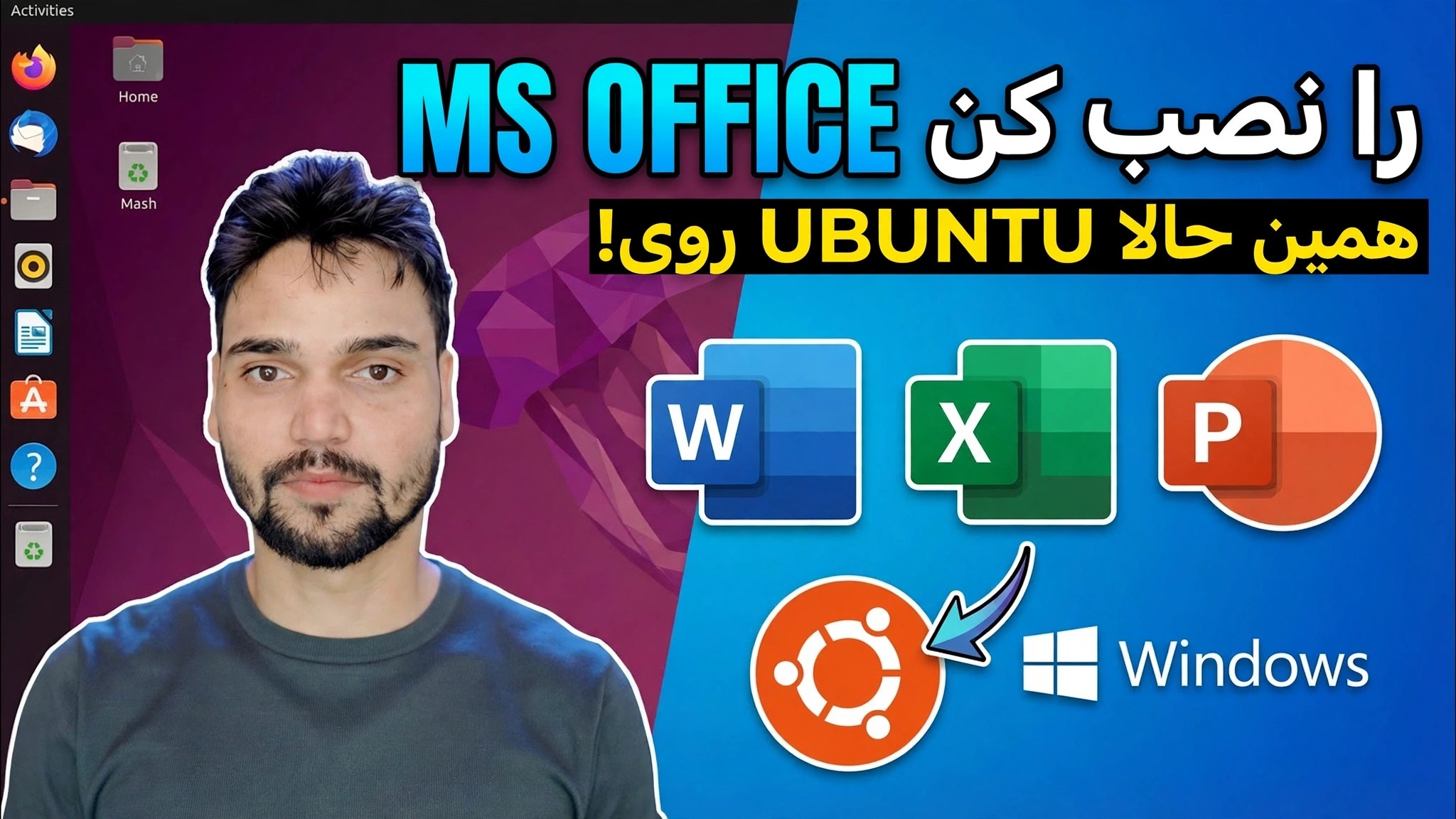
مایکروسافت آفیس را در اوبونتو در 1 دقیقه نصب کنید 😳 با استفاده از Wine
مایکروسافت آفیس در حال اجرا بر روی اوبونتو – بدون بوت دوگانه، بدون ماشین مجازی. این ترفند یک پیشوند 32 بیتی Wine جداگانه است، مؤلفههای winetricks به Office بستگی دارد، و سپس خود نصبکننده Office - با یک یادداشت صادقانه در مورد اینکه کدام نسخهها کار میکنند و کجا فعالسازی انجام نمیشود.
📑فصلها
- آنچه قبل از شروع به آن نیاز دارید — اوبونتو و فایل های راه اندازی آفیس خودتان
- پشتیبانی 32 بیتی را فعال کنید و اوبونتو را بهروزرسانی کنید
- Wine and Winetricks را نصب کنید
- یک پیشوند 32 بیتی Wine جداگانه فقط برای Office ایجاد کنید
- جزئیات ویندوز مورد نیاز Office را با Winetricks اضافه کنید
- نصب کننده آفیس را داخل پیشوند اجرا کنید
- اولین راهاندازی — کدام نسخههای Office تحت Wine کار میکنند و در کجا فعالسازی انجام نمیشود
📋 بررسی اجمالی و راهنمای گام به گام
پشتیبانی 32 بیتی و به روز رسانی اوبونتو را فعال کنید
نسخههای Office که به خوبی تحت Wine اجرا میشوند، برنامههای 32 بیتی هستند و اوبونتو قبل از اینکه Wine بتواند کتابخانههای 32 بیتی را که به آنها تکیه میکند نصب کند، باید معماری 32 بیتی خود را فعال کند. یک ترمینال را باز کنید و اجرا کنید:
sudo dpkg --add-architecture i386
sudo apt update
اولین فرمان معماری i386 را روشن می کند. دوم لیست بسته ها را تازه می کند تا بسته های 32 بیتی جدید در دسترس قرار گیرند.
Wine and Winetricks را نصب کنید
اکنون Wine - هر دو نسخه 64 بیتی و 32 بیتی - را همراه با Winetricks، ابزار کمکی که اجزای اضافی ویندوز مورد نیاز Office را اضافه می کند، نصب کنید:
sudo apt install wine64 wine32 winetricks
wine --version
بررسی wine --version در پایان تأیید می کند که Wine نصب شده است و نشان می دهد که کدام نسخه را اجرا می کنید.
یک پیشوند 32 بیتی جداگانه برای Office ایجاد کنید
Office را در پیشوند پیش فرض Wine نصب نکنید. محیط 32 بیتی تمیز و اختصاصی خود را به آن بدهید - پوشه ای به نام .wine-office در فهرست اصلی خود - و پیکربندی آن را باز کنید:
WINEARCH=win32 WINEPREFIX=$HOME/.wine-office winecfgدر اولین اجرای Wine پیشوند جدید را میسازد (ممکن است بخواهد بستههای پشتیبانی Mono و Gecko را نصب کند - آنها را بپذیرید)، سپس پنجره پیکربندی Wine باز میشود. تنظیمات را به حال خود رها کنید و روی OK کلیک کنید. یک پیشوند جداگانه مهم است: اگر چیزی بعداً خراب شد، میتوانید فقط این پوشه را حذف کنید و Office را بدون دست زدن به چیز دیگری در سیستم از نو شروع کنید.
نیازهای Office Components را با Winetricks اضافه کنید
نصب کننده Office انتظار دارد که برخی از کتابخانه ها و فونت های ویندوز از قبل وجود داشته باشند. Winetricks را در مقابل پیشوند آفیس باز کنید — نشان دادن آن در همان WINEPREFIX چیزی است که همه چیز را در داخل .wine-office نگه می دارد:
WINEPREFIX=$HOME/.wine-office winetricksدر پنجره Winetricks، اقدامات پیشوند پیشفرض را انتخاب کنید و DLL/کامپوننتها و فونتهای Windows را نصب کنید. اجازه دهید هر جزء قبل از شروع قسمت بعدی تمام شود.
نصب کننده آفیس را در پیشوند اجرا کنید
با پیشوند آماده شده، راهاندازی Office خود را از طریق Wine و دوباره با همان متغیر پیشوند شروع کنید تا Office داخل .wine-office قرار گیرد. مسیر را با مکان واقعی setup.exe خودتان جایگزین کنید:
WINEPREFIX=$HOME/.wine-office wine /path/to/Office/setup.exeاز اینجا نصب کننده مانند ویندوز رفتار می کند: شرایط را بپذیرید، اگر کلید محصول خود را دارید وارد کنید و اجازه دهید نصب کامل شود.
آفیس را راه اندازی کنید — و محدودیت های صادقانه را بشناسید
پس از نصب، Word، Excel و PowerPoint مانند برنامه های معمولی در منوی برنامه های اوبونتو ظاهر می شوند. اولین راه اندازی کمی بیشتر طول می کشد در حالی که Wine پیکربندی پیشوند را به پایان می رساند. راه اندازی های بعدی سریع هستند.
اکنون بخش صادقانه، دقیقاً همانطور که در ویدیو آمده است. کدام نسخهها کار میکنند: Office 2010 نسخهای است که در Wine به بهترین شکل اجرا میشود. آفیس 2013 بسته به نوع ساخت، از دست میرود. آفیس 2016 و برنامه های دسکتاپ مایکروسافت 365 معمولاً به این روش به درستی نصب یا اجرا نمی شوند. جایی که انجام نمیشود: فعالسازی نقطه ضعف است - Office اغلب نمیتواند فعالسازی را تحت Wine حتی با یک کلید اصلی تکمیل کند، بنابراین با این تنظیمات بهعنوان راهی برای باز کردن و کار روی اسناد نگاه کنید، نه بهعنوان یک Office فعال شده تضمینشده.
🏷️Topic Search Variables & Keywords
🎙️ رونوشت کامل — برای بزرگ کردن ضربه بزنید
راهنمای عیبیابی گام به گام و راهحلها - MS OFFICE را اکنون در UBUNTU نصب کنید. نمایش روی صفحه توسط Technical Anshu....
(رونویسی اینجا در صفحه منبع به پایان می رسد)
❓ سوالات متداول
آیا این آموزش 100% رایگان است؟
بله! همه راهنماها و روشهای نشاندادهشده توسط Technical Anshu از منابع رایگان، قانونی و آموزشی استفاده میکنند.
آیا مبتدیان می توانند این راهنما را دنبال کنند؟
مطمئنا! هر مرحله با دستورالعمل های دقیق روی صفحه نمایش داده می شود تا همه بتوانند به راحتی آن را دنبال کنند.
اگر گیر کردم کجا می توانم سوال بپرسم؟
مستقیماً در مورد ویدیوی YouTube نظر بگذارید، انجمن ما و Technical Anshu به شما کمک خواهند کرد.
🚀 آموزش کامل را در YouTube تماشا کنید
برای پشتیبانی فناوری اطلاعات، عیبیابی ویندوز و مدیریت سرور، در Technical Anshu مشترک شوید.
▶️ تماشای ویدیوی کامل