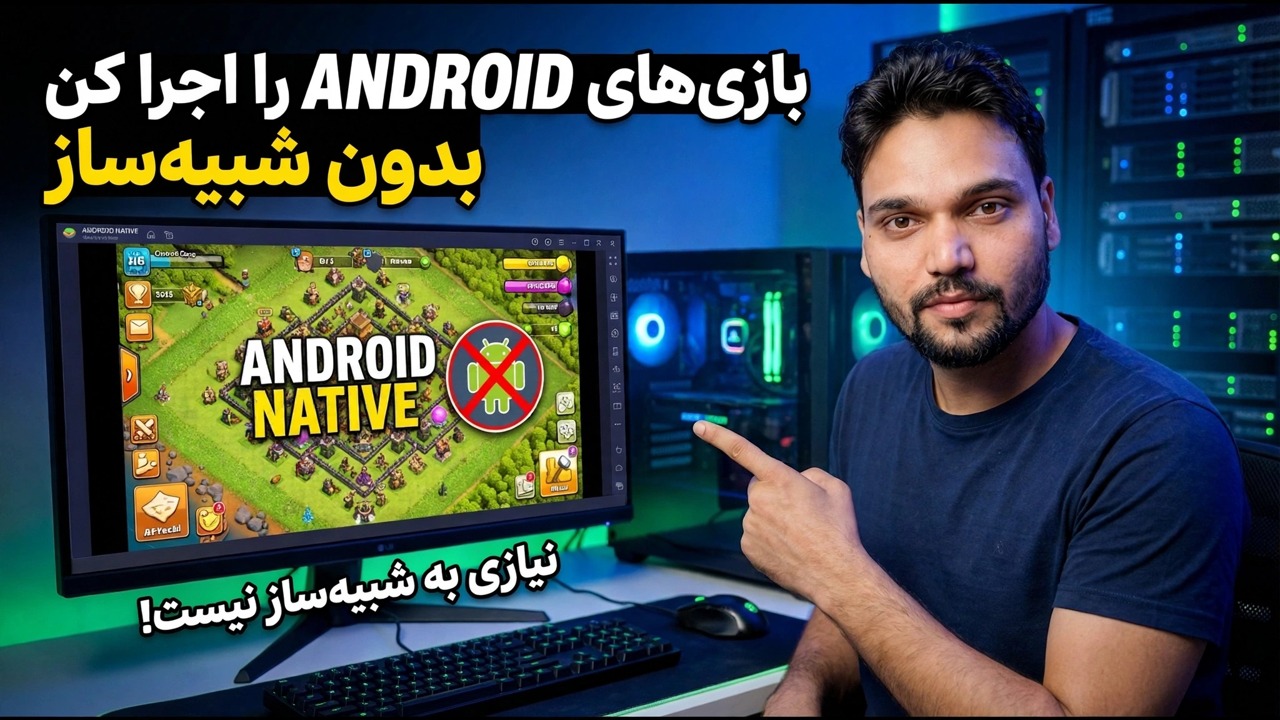
اجرای بازی های اندروید بدون شبیه ساز - ویندوز
بازی های اندروید را در ویندوز بدون شبیه ساز سنگین اجرا کنید. راهنمای صادقانه بازیهای Google Play در رایانه شخصی، مسیر WSA متوقف شده، آینهسازی تلفن و بوت دوگانه — الزامات، محدودیتها و مسیر مناسب برای رایانه شخصی شما.
📑فصلها
- "بدون شبیه ساز" واقعاً به چه معناست — هر مسیر همچنان از پل بین Android و Windows استفاده می کند
- چهار مسیر صادقانه با هم مقایسه شدند: بازیهای Google Play در رایانه شخصی، WSA، آینهسازی تلفن و بوت دوگانه
- مسیر 1 — بازیهای Google Play در رایانه شخصی، پخشکننده لایت رسمی Google
- حداقل الزامات رایانه شخصی — و تنظیمات مجازی سازی که اکثر افراد را مسدود می کند
- مسیر ۲ — WSA (زیر سیستم ویندوز برای Android) متوقف شده است، روی آن ایجاد نکنید
- مسیر 3 - گوشی خود را با اسکرپی به رایانه منعکس کنید و روی صفحه بزرگ پخش کنید
- مسیر 4 - سیستم عامل Bliss بوت دوگانه، فقط برای سرهمکاران
- کدام مسیر را باید برای بازی و رایانه شخصی خود انتخاب کنید
📋 بررسی اجمالی و راهنمای گام به گام
ابتدا بفهمید "بدون شبیه ساز" واقعاً به چه معناست
هیچ روشی باعث نمی شود که یک بازی اندروید به صورت بومی در ویندوز اجرا شود، همانطور که یک بازی ویندوز انجام می دهد. بازیهای اندروید برای خانواده پردازندههای متفاوت و سیستم متفاوتی ساخته شدهاند، بنابراین هر مسیری به نحوی این شکاف را پر میکند - تنها سوال این است که از کدام پل و چه مقدار از رایانه شما استفاده میکند.
بازیهای Google Play در رایانه شخصی از مجازیسازی سبک استفاده میکند - یک محیط کوچک و کنترلشده Android که فقط بازیها را اجرا میکند. Thone Mirroring بازی را روی خود گوشی شما اجرا می کند و فقط تصویر را به مانیتور شما ارسال می کند. دوگانه بوت نسخه رایانه شخصی Android (سیستم عامل Bliss / Android-x86) را در کنار Windows نصب می کند. هر کسی که قول مسیری بدون پل را میدهد چیزی میفروشد — پلی را انتخاب کنید که با بازی شما مطابقت دارد.
مسیر 1 — بازیهای Google Play در رایانه شخصی، راه رسمی
این برنامه ویندوز خود گوگل است و امروز اولین مسیری است که باید امتحان کرد. نسخه بتا را ترک کرد و در سپتامبر 2025 در دسترس عموم قرار گرفت. شما با حساب Google خود وارد سیستم میشوید، فهرست رایانه شخصی را مرور میکنید، یک بازی را نصب میکنید و بازی میکنید — پیشرفت برای بازیهای پشتیبانیشده با تلفن شما همگامسازی میشود.
بازیهای Google Play را فقط از سایت رسمی Google دانلود کنید، در مرحله بعد بررسی کنید که رایانهتان حداقلها را برآورده کند (مخصوصاً مجازیسازی روشن است)، سپس وارد شوید، بازی خود را در کاتالوگ پیدا کنید، نصب کنید و بازی کنید.
حداقل رایانه درخواستی Google را بررسی کنید
Google این حداقل الزامات را منتشر میکند و نصبکننده آنها را اجرا میکند: Windows 10 (نسخه 2004) یا Windows 11. یک SSD با 10 گیگابایت فضای آزاد - هارد دیسک پذیرفته نمی شود. 8 گیگابایت رم؛ یک CPU با 4 هسته فیزیکی؛ یک پردازنده گرافیکی کلاس UHD Graphics 630 Intel یا بهتر. مجازی سازی سخت افزار فعال شد. و یک حساب سرپرست ویندوز.
دلیل شماره یک شکست راهاندازی، خاموش شدن مجازیسازی سختافزار در BIOS/UEFI است. Task Manager را باز کنید، به Performance و سپس CPU بروید و "Virtualization: Enabled" را جستجو کنید. اگر میگوید Disabled است، در BIOS/UEFI مجدداً راهاندازی کنید و Intel VT-x یا AMD-V/SVM Mode را روشن کنید. یک کارت گرافیک اختصاصی به بازیهای سهبعدی سنگینتر کمک میکند، اما طبقه بالا چیزی است که تصمیم میگیرد برنامه اصلاً اجرا شود - اگر رایانه شخصی شما زیر آن است، به مسیر آینهکاری بروید، که تقریباً چیزی از رایانه نمیخواهد.
مسیر 2 - WSA متوقف شده است، روی آن ایجاد نکنید
بسیاری از ویدیوها و مقالات قدیمیتر، زیرسیستم Windows برای Android (WSA) را نشان میدهند - اندروید داخلی مایکروسافت برای ویندوز 11. قبل از دنبال کردن هر یک از آنها، وضعیت فعلی آن را واضح بدانید.
مسیر 3 - تلفن خود را با scrcpy آینه کنید
اگر بازی شما در کاتالوگ رایانه شخصی Google وجود ندارد، پاسخ نصب صفر به صورت انعکاسی است: بازی همچنان در گوشی شما اجرا می شود و مانیتور، صفحه کلید و ماوس شما فقط آن را نمایش داده و کنترل می کنند. scrcpy (کپی صفحه) یک ابزار رایگان و منبع باز توسط Genymobile است که این کار را از طریق کابل USB با تاخیر بسیار کم انجام می دهد. بدون روت، و هیچ چیزی روی گوشی نصب نشده است.
در تلفن، Settings و سپس About phone را باز کنید و 7 بار روی Build number ضربه بزنید تا قفل گزینههای Developer باز شود. سپس Settings و سپس Developer options را باز کرده و USB debugging را روشن کنید. تلفن را با یک کابل داده خوب وصل کنید (بعضی از کابل ها فقط شارژ می شوند) و روی Allow در اعلان "Allow USB debugging" ضربه بزنید. در رایانه شخصی، scrcpy را فقط از منبع رسمی خود نصب کنید - با winget، یا همانطور که فایل فشرده ویندوز از نسخه رسمی scrcpy GitHub منتشر می شود - سپس متصل شوید و بازی کنید:
winget install --exact Genymobile.scrcpy
adb devices
scrcpy
After adb devices, your phone should show as "device" (not "unauthorized"). Running scrcpy opens the phone screen in a window — use the mouse as a finger and the keyboard for typing. Useful extras: scrcpy --max-size 1280 lightens the load on weak PCs, and audio forwarding works on Android 11 and newer. scrcpy can also connect over Wi-Fi after a one-time USB setup, but for action games stay on the cable — USB gives the lowest delay.
مسیر 4 — اندروید بوت دوگانه و انتخاب مسیر
سیستم عامل Bliss و پروژه قدیمیتر Android-x86 یک نسخه رایانه شخصی از Android را در کنار ویندوز نصب میکنند، بنابراین هیچ چیز شبیهسازی نمیشود. با این حال، در مورد وضعیت این پروژه ها صادق باشید: جدیدترین نسخه سیستم عامل Bliss OS مبتنی بر اندروید 13 است، انتشار عمومی در حال حاضر متوقف شده است و پروژه پایه Android-x86 غیرفعال است. هیچ وصله امنیتی Google و گواهی Play وجود ندارد، بنابراین برخی از بازیها از اجرا خودداری میکنند - بوت دوگانه را به عنوان یک پروژه سرگرمی در یک پارتیشن یدکی در نظر بگیرید، نه به عنوان راه اصلی بازی، و هرگز به عنوان مکانی برای حسابهای مهم.
کدام مسیر را باید انتخاب کنید؟ بازی شما در Google Play Games در رایانه شخصی فهرست شده است — از آن استفاده کنید: رسمی، همگامسازی شده، رایگان. بازی شما در لیست نیست - Mirroring بازی امروز را بدون تغییر به شما می دهد. رایانه شما قدیمی یا ضعیف است - دوباره آینه می شود، زیرا تلفن کار را انجام می دهد. بوت دوگانه فقط در صورتی که از سرهم بندی کردن لذت می برید. کلمه "Emulator" در یک عنوان تقریباً چیزی به شما نمی گوید. پل زیر همه چیز را به شما می گوید.
🏷️Topic Search Variables & Keywords
🎙️ رونوشت کامل — برای بزرگ کردن ضربه بزنید
راهنمای عیبیابی گام به گام و راهحلها - بازیهای اندروید را بدون شبیهساز اجرا کنید. نیازی به شبیهساز نیست!. نمایش روی صفحه توسط Technical Anshu....
بازیهای اندروید را بدون شبیهساز سنگین روی ویندوز اجرا کنید. راهنمای صادقانه بازیهای Google Play در رایانه شخصی، مسیر WSA متوقف شده، آینهسازی تلفن و بوت دوگانه — الزامات، محدودیتها و مسیر مناسب برای رایانه شخصی شما.
(رونویسی اینجا در صفحه منبع به پایان می رسد)
❓ سوالات متداول
آیا این آموزش 100% رایگان است؟
بله! همه راهنماها و روشهای نشاندادهشده توسط Technical Anshu از منابع رایگان، قانونی و آموزشی استفاده میکنند.
آیا مبتدیان می توانند این راهنما را دنبال کنند؟
مطمئنا! هر مرحله با دستورالعمل های دقیق روی صفحه نمایش داده می شود تا همه بتوانند به راحتی آن را دنبال کنند.
اگر گیر کردم کجا می توانم سوال بپرسم؟
مستقیماً در مورد ویدیوی YouTube نظر بگذارید، انجمن ما و Technical Anshu به شما کمک خواهند کرد.
🚀 آموزش کامل را در YouTube تماشا کنید
برای پشتیبانی فناوری اطلاعات، عیبیابی ویندوز و مدیریت سرور، در Technical Anshu مشترک شوید.
▶️ تماشای ویدیوی کامل