سرور سند OnlyOffice را در Nextcloud ادغام و نصب کنید
فایلهای شما در Nextcloud میمانند - سرور سند ONLYOFFICE موتور ویرایشی است که آنها را باز میکند. در اینجا Document Server با Docker میزبانی میشود و با برنامه اتصال به Nextcloud ملحق میشود، بنابراین اسناد در فضای ابری شما باز شده و ویرایش میشوند.
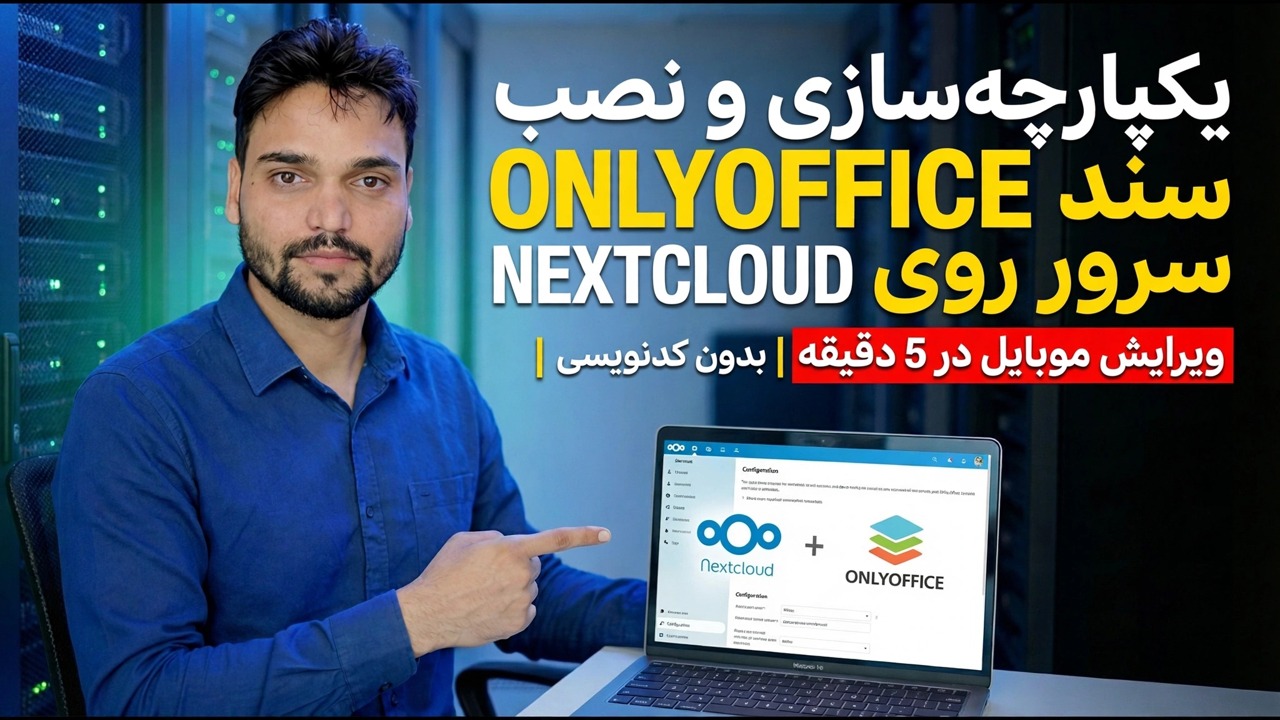
📑فصلها
- آنچه میسازید — فایلها در Nextcloud، ویرایش توسط ONLYOFFICE
- این دو نیاز این راهاندازی را برطرف میکنند
- نصب سرور سند با داکر
- بررسی کانتینر در حال اجرا است
- تنظیم راز JWT
- نصب برنامه رابط ONLYOFFICE در Nextcloud
- وارد کردن آدرس و راز سرور سند در Nextcloud
- اولین آزمایش — یک سند را ویرایش کنید، سپس آن را در تلفن همراه امتحان کنید
📋 بررسی اجمالی و راهنمای گام به گام
دو آدرس را برنامه ریزی کنید
Nextcloud و Document Server دو سرویس مجزا هستند و هر کدام به آدرس خاص خود نیاز دارند. در این راهاندازی، Nextcloud در cloud.example.com است و سرور سند در office.example.com است — از آدرسهای واقعی خود به جای آنها استفاده کنید. سه مسیر باید کار کنند: مرورگر شما به هر دو سرویس میرسد، سرور Nextcloud به سرور سند میرسد، و سرور سند به Nextcloud میرسد تا فایلها را واکشی و ذخیره کند. تقریباً هر خرابی بعدی در این راهاندازی فقط یکی از آن سه مسیر مسدود شده است، بنابراین قبل از نصب هر چیزی آدرسها را تعیین کنید.
سرور سند را با داکر نصب کنید
سرور Document بهعنوان یک ظرف Docker از تصویر رسمی ONLYOFFICE اجرا میشود - این بخش «بدون کدگذاری» از راهاندازی است: بدون نصب بسته دستی، کانتینر همه چیزهایی را که سرویس ویرایش نیاز دارد را حمل میکند. محفظه را همانطور که در ویدیو نشان داده شده است راه اندازی کنید، با JWT روشن تا راز مرحله 4 از آن محافظت کند.
onlyoffice/documentserverبررسی کنید که کانتینر در حال اجراست
قبل از لمس Nextcloud، ثابت کنید که Document Server به تنهایی کار می کند. کانتینرهای در حال اجرا را فهرست کنید - ظرف سرور سند باید به صورت بالا نشان داده شود:
sudo docker psسپس آدرس سرور سند را در مرورگر باز کنید. با صفحه وضعیت خود پاسخ می دهد، که تأیید می کند سرویس فعال و قابل دسترسی است - ابتدا هر مشکلی را در اینجا حل کنید، زیرا Nextcloud نمی تواند به سروری که پاسخ نمی دهد متصل شود.
http://office.example.comیک راز JWT قوی تنظیم کنید
راز JWT (JWT_SECRET) رمز عبور مشترک بین Nextcloud و Document Server است. هر درخواستی بین این دو با آن امضا میشود، بنابراین Document Server فقط کارهایی را میپذیرد که واقعاً از Nextcloud شما میآیند - و دقیقاً همان مقداری است که در مرحله 6 در رابط قرار میدهید.
رابط ONLYOFFICE را در Nextcloud نصب کنید
به عنوان سرپرست به Nextcloud وارد شوید، برنامهها را باز کنید، برنامه رابط ONLYOFFICE را پیدا کنید و آن را دانلود و فعال کنید. رابط پل است: ONLYOFFICE را به عنوان ویرایشگر اسناد اداری در داخل Files اضافه می کند و تنظیمات سرور سند شما را حمل می کند. خود فایلها هرگز جابهجا نمیشوند - تمام مدت در حافظه Nextcloud باقی میمانند.
Nextcloud را به Document Server وصل کنید
در Nextcloud به تنظیمات → ONLYOFFICE بروید. آدرس سرور سند - همان آدرسی که در مرحله 3 آزمایش کردید - و کلید مخفی را که رمز JWT از مرحله 4 است، نویسه برای کاراکتر وارد کنید. ذخیره کنید و Nextcloud اتصال به Document Server را بررسی می کند.
یک سند را آزمایش کنید — سپس آن را به درستی ایمن کنید
یک سند را از Nextcloud Files باز کنید. باید در ویرایشگر ONLYOFFICE درست در مرورگر باز شود: چیزی را تایپ کنید، سند را ببندید، سپس دوباره آن را باز کنید و تأیید کنید که تغییر شما دوباره در Nextcloud ذخیره شده است. سپس همان فایل را از برنامه تلفن همراه Nextcloud باز کنید — ویرایش از طریق همین اتصال انجام میشود، که ویرایش موبایلی این تنظیم وعده داده است.
🏷️Topic Search Variables & Keywords
🎙️ رونوشت کامل — برای بزرگ کردن ضربه بزنید
راهنمای عیب یابی و راه حل های گام به گام — سرور سند OnlyOffice را در Nextcloud ادغام و نصب کنید. نمایش روی صفحه توسط Technical Anshu.
سرور سند OnlyOffice را با Docker خود میزبانی کنید و آن را با برنامه رابط به Nextcloud متصل کنید — ویرایش سند در فضای ابری خودتان، با راز JWT، آدرس و مراحل آزمایش صادقانه توضیح داده شده است.
(رونوشت در اینجا در صفحه منبع به پایان می رسد — برای مشاهده کامل ویدیوی بالا را تماشا کنید.)
❓ سوالات متداول
آیا این آموزش 100% رایگان است؟
بله! همه راهنماها و روشهای نشاندادهشده توسط Technical Anshu از منابع رایگان، قانونی و آموزشی استفاده میکنند.
آیا مبتدیان می توانند این راهنما را دنبال کنند؟
مطمئنا! هر مرحله با دستورالعمل های دقیق روی صفحه نمایش داده می شود تا همه بتوانند به راحتی آن را دنبال کنند.
اگر گیر کردم کجا می توانم سوال بپرسم؟
مستقیماً در مورد ویدیوی YouTube نظر بگذارید، انجمن ما و Technical Anshu به شما کمک خواهند کرد.
🚀 آموزش کامل را در YouTube تماشا کنید
برای پشتیبانی فناوری اطلاعات، عیبیابی ویندوز و مدیریت سرور، در Technical Anshu مشترک شوید.
▶️ تماشای ویدیوی کامل