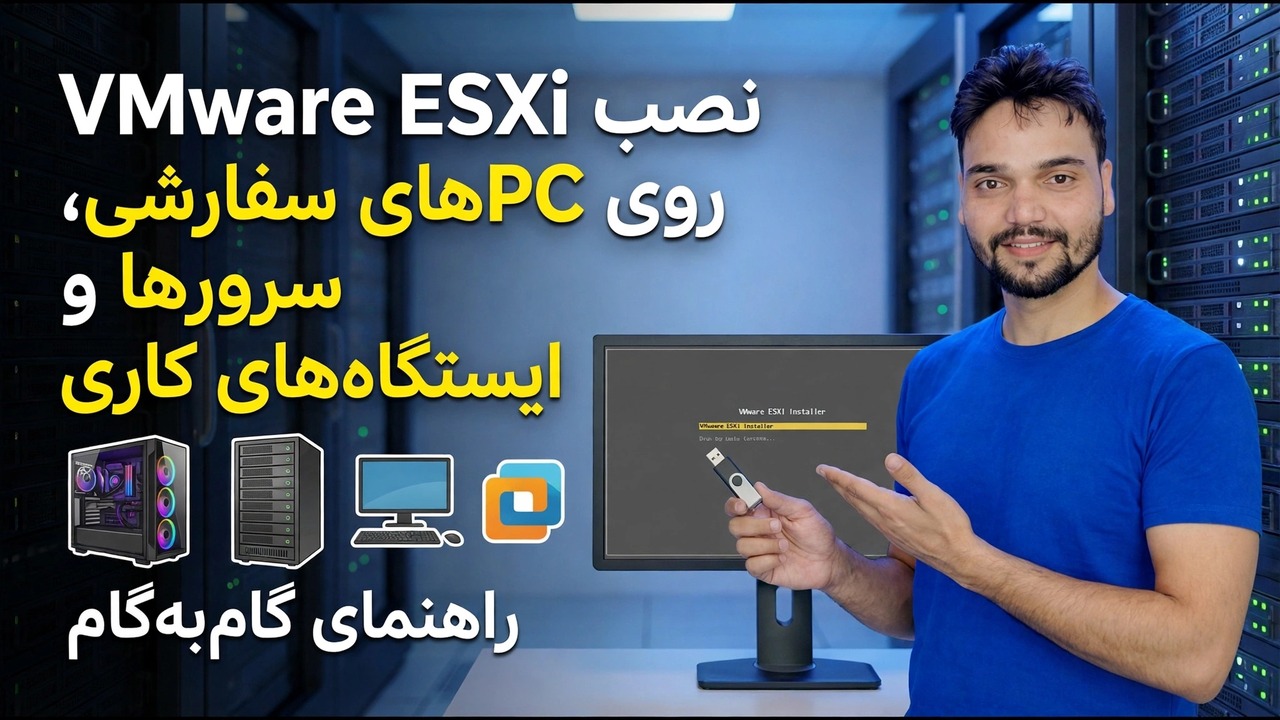
VMware ESXi را بر روی رایانه های شخصی سفارشی نصب کنید - راهنمای گام به گام
برای اجرای VMware ESXi نیازی به سرور رک گران قیمت ندارید. یک رایانه شخصی معمولی کار می کند - اگر کارت شبکه، تنظیمات CPU و RAM آن ابتدا سه بررسی را انجام دهند. این راهنما بررسی ها را به ترتیب انجام می دهد، سپس نصب کامل را انجام می دهد و صادقانه می گوید که محدودیت ها کجا هستند.
📑فصلها
- شما به سرور رک نیاز ندارید — اگر ابتدا سه بررسی سخت افزاری انجام شود، یک رایانه شخصی سفارشی کار می کند
- یکی را بررسی کنید — کارت شبکه ای که ESXi واقعاً پشتیبانی می کند
- دو را بررسی کنید — تنظیمات مجازی سازی CPU و BIOS
- سه مورد را بررسی کنید - حافظه، ذخیره سازی و قانون کل دیسک
- ESXi ISO را از VMware دانلود کنید و USB بوت را بسازید
- نصب کننده را اجرا کنید — دیسک را با دقت انتخاب کنید و رمز عبور ریشه را تنظیم کنید
- شبکه مدیریت را در کنسول DCUI با F2 پیکربندی کنید
- ابتدا از مرورگر وارد شوید و محدودیتهای جعبه سفید صادقانه
📋 بررسی اجمالی و راهنمای گام به گام
یکی را بررسی کنید - کارت شبکه ESXi واقعاً پشتیبانی می کند
ESXi شامل درایورهای بومی فقط برای مجموعه ثابتی از سخت افزارهای کلاس سازمانی است - سرور اینتل و بسیاری از NIC های دسکتاپ اینتل، آداپتورهای Broadcom NetXtreme و موارد مشابه. Realtek، تراشه در اکثر مادربردهای بازی و اقتصادی، اصلاً درایور اصلی ندارد. قبل از هر چیز، مدل دقیق NIC خود را در Windows Device Manager یا در صفحه مشخصات مادربرد پیدا کنید. تراشه پشتیبانی شده اینتل به این معنی است که شما در تجارت هستید. تراشه Realtek به این معنی است که باید یک کارت گرافیک PCIe Intel NIC اضافه کنید (کارت کلاس i210 یا i350 مورد علاقه جامعه است). اگر بعداً نصب کننده با "هیچ آداپتور شبکه شناسایی نشد" متوقف شود، این بررسی دلیل است - کارت معیوب نیست، ESXi به سادگی هیچ درایوری برای آن ندارد.
دو - تنظیمات مجازی سازی CPU و BIOS را بررسی کنید
در تنظیمات BIOS یا UEFI راهاندازی کنید و Intel VT-x (یا AMD-V / SVM Mode در برد Ryzen)، بهعلاوه VT-d یا IOMMU را فعال کنید، اگر میخواهید دستگاهی را به VM منتقل کنید. CPU همچنین باید یک قسمت 64 بیتی باشد که در عمل به معنای تقریباً دهه گذشته است. در حین نصب، برخی از CPUهای قدیمی و برخی بسیار جدید هشدار می دهند که ممکن است CPU در نسخه های بعدی پشتیبانی نشود - این یک یادداشت در مورد نقشه راه پشتیبانی VMware است، نه یک شکست، و نصب ادامه دارد. چیزی که اختیاری نیست خود سوئیچ مجازی سازی است: با خاموش بودن آن، ESXi نصب می شود اما ماشین های مجازی فلج می شوند یا از راه اندازی خودداری می کنند.
سه - حافظه، ذخیره سازی و قانون کل دیسک را بررسی کنید
8 گیگابایت رم کف عملی است برای یک آزمایشگاه مفید — ESXi قبل از شروع اولین ماشین مجازی شما چند گیگابایت طول می کشد — در حالی که 16 گیگابایت راحت و 32 گیگابایت نقطه شیرین است. شما همچنین به یک دستگاه بوت نیاز دارید، در حالت ایده آل SATA یا NVMe SSD.
ISO را فقط از VMware دانلود کنید و USB بوت را بسازید
ISO نصب کننده ESXi را فقط از پورتال رسمی VMware دانلود کنید — هرگز از یک آینه شخص ثالث. Broadcom برای دسترسی به دانلودها یک حساب پورتال پشتیبانی رایگان می خواهد، و شرایط قبلاً بیش از یک بار تغییر کرده است، بنابراین قبل از برنامه ریزی، تصویر فعلی را در پورتال رسمی بررسی کنید. ISO را روی یک USB با Rufus بنویسید، یا اگر همان استیک در خدمت نصبکنندههای دیگر است، آن را به یک استیک Ventoy اضافه کنید. آن را روی دیسکی که قصد نصب آن را دارید ننویسید.
Installer را اجرا کنید و رمز عبور ریشه را تنظیم کنید
USB stick را در حالت UEFI بوت کنید و به نصب کننده اجازه دهید ماژول های درایور خود را بارگیری کند - این مرحله بارگیری جایی است که یک NIC پشتیبانی نشده نمایش را متوقف می کند. دیسک مورد نظر را از لیست انتخاب کنید و تأیید کنید که دوباره پارتیشن بندی و پاک می شود. طرح بندی صفحه کلید خود را انتخاب کنید، سپس یک رمز عبور قوی برای ریشه تعیین کنید – این یک رمز عبور کلید اصلی کل میزبان است، بنابراین آن را طولانی و منحصر به فرد کنید. برای شروع نصب F11 را فشار دهید. وقتی کار تمام شد، راه اندازی مجدد و USB stick را بردارید. پس از راهاندازی مجدد، روی DCUI - صفحه کنسول خاکستری و زرد ساده قرار میگیرید. این صفحه نمایش نامرغوب به معنای موفقیت است: ESXi یک سیستم عامل کوچک است و این کنسول فقط برای راه اندازی شبکه اولیه و کارهای نجات وجود دارد.
شبکه مدیریت را با F2 پیکربندی کنید
در DCUI، F2 را فشار دهید، به عنوان root وارد شوید و Configure Management Network را باز کنید. در بخش آداپتورهای شبکه، تأیید کنید که NIC پشتیبانی شده شما انتخاب شده است. سپس یک آدرس IPv4 ثابت را در محدوده خانه یا محل کار خود، با ماسک زیر شبکه، دروازه و نام میزبانی که به خاطر خواهید آورد، تنظیم کنید. یک آدرس ثابت اهمیت دارد: آدرس وب میزبان نباید هر بار که روتر اجاره نامه های جدید DHCP را ارائه می دهد، سرگردان باشد. هنگامی که کنسول درخواست کرد، شبکه مدیریت را راه اندازی مجدد کنید.
اولین ورود از مرورگر خود
از هر رایانه ای در همان شبکه، آدرس میزبان خود را در مرورگر باز کنید - در ویدیویی که میزبان در این آدرس پاسخ می دهد:
https://192.168.1.50به عنوان root با رمز عبوری که در نصب کننده تعیین کرده اید وارد شوید. مرورگر از گواهینامه شکایت خواهد کرد زیرا ESXi گواهی امضا شده خود را تولید می کند. در شبکه محلی خود، برای میزبانی که به تازگی نصب کرده اید، این هشدار انتظار می رود: بررسی کنید آدرسی که تنظیم کرده اید باشد، سپس ادامه دهید. شما اکنون در ESXi Host Client هستید، جایی که VM ها، فضای ذخیره سازی و شبکه همگی مدیریت می شوند.
🏷️متغیرها و کلمات کلیدی جستجوی موضوع
🎙️ رونوشت کامل — برای بزرگ کردن ضربه بزنید
__TOK_26__
__TOK_27__
__TOK_28__
❓ سوالات متداول
آیا این آموزش 100% رایگان است؟
__TOK_29__
آیا مبتدیان می توانند از این راهنما پیروی کنند؟
__TOK_30__
اگر گیر کردم کجا می توانم سوال بپرسم؟
__TOK_31__