سیتریکس جایگزین
سیتریکس قدرتمند است، اما برای یک دفتر کوچک، سنگین و پرهزینه است. این ویدئو مسیر سادهتر را برای همان کار نشان میدهد: یک سرور ویندوز، یک لایه انتشار برنامه ساده در بالای آن، و برنامههای آفیس شما که در یک مرورگر باز میشوند - از دفتر یا از هر کجا.
📑فصلها
- چرا به دنبال یک جایگزین Citrix باشیم — همان شغل، مسیری سبک تر و ارزان تر برای یک دفتر کوچک
- آماده سازی سرور ویندوز — اندازه، نامگذاری، IP ثابت و به روز رسانی کامل
- نصب برنامه های آفیس بر روی سرور و آزمایش آنها به صورت محلی
- نصب لایه انتشار و خواندن کنسول آن
- انتشار اولین برنامه و اختصاص آن به یک کاربر آزمایشی
- اولین ورود به مرورگر — باز کردن برنامه مانند یک کاربر واقعی
- دسترسی از هر جایی، با خیال راحت انجام شد
- تعریف آزمایشی — و شکاف های صادقانه در مقابل سیتریکس
📋 بررسی اجمالی و راهنمای گام به گام
ابتدا سرور ویندوز را آماده کنید
همه چیز در این تنظیمات روی یک سرور ویندوز اجرا میشود، بنابراین قبل از اینکه هر ابزاری روی آن کار کند، سرور باید درست باشد. اندازه آن را برای تعداد کاربر واقعی خود اندازه کنید - هر کاربری که وارد سیستم شده است، جلسه خود و نسخهای از برنامهها را در حافظه نگه میدارد، بنابراین RAM معمولاً اولین چیزی است که تمام میشود و حافظه SSD باعث میشود بسیاری از جلسات کوچک احساس سریعی داشته باشند. یک نسخه ویندوز سرور پشتیبانی شده را نصب کنید، یک نام روشن کوتاه و یک آدرس IP ثابت به دستگاه بدهید، در صورت داشتن یک آدرس IP ثابت، آن را به دامنه خود بپیوندید (یک گروه کاری برای یک دفتر کوچک مناسب است)، سپس Windows Update را اجرا کنید تا چیزی بیشتر ارائه ندهد و دوباره راه اندازی کنید. یک لایه انتشار نصب شده بر روی یک سرور نیمه پیکربندی نشده وصله نشده، به شکلی مانند اشکالات ابزار به نظر می رسد و چنین نیست.
برنامه های تجاری را قبل از ابزار نصب کنید
برنامههای حسابداری، ERP و Office شما در مرحله بعدی ادامه مییابند، در حالی که سرور هنوز یک سرور ساده است. هر کدام را به صورت محلی باز کنید، راه اندازی اولین اجرای آن را به پایان برسانید، آن را به پایگاه داده یا پوشه داده آن متصل کنید و مطمئن شوید که یک حساب کاربری معمولی - نه فقط Administrator - می تواند آن را اجرا کند. انتشار نمیتواند برنامهای را که وقتی چند نفر از آن استفاده میکنند، درست کند: برنامههایی که تنظیمات را در یک مکان مشترک ذخیره میکنند، درخواستهای مجوز را برای یک رایانه شخصی نشان میدهند، یا بر حقوق سرپرست پافشاری میکنند، همگی باید ابتدا در سطح برنامه حل شوند. پیدا کردن آن در حال حاضر، به صورت محلی، بسیار ساده تر از یافتن آن از طریق جلسات راه دور است.
لایه Publishing را نصب کنید و کنسول آن را باز کنید
اکنون محصول جایگزین را که از سایت رسمی فروشنده آن دانلود شده است نصب کنید و در صورت درخواست مجدداً راه اندازی کنید. کنسول مدیریت آن را باز کنید و قبل از تغییر هر چیزی، به سادگی نگاه کنید: ابزارهای این کلاس وضعیت سرور، لیست کاربران برگرفته از ویندوز یا اکتیو دایرکتوری و یک لیست خالی برنامه های منتشر شده را نشان می دهند. اگر کنسول نمیتواند کاربران ویندوز شما را ببیند، ابتدا آن را برطرف کنید - نمیتوانید برنامههایی را برای کاربرانی که ابزار نمیتوانند ببینند منتشر کنید، و این رایجترین توقف در روز اول است. مجوز یا گزارش آزمایشی را تأیید کنید تا دقیقاً بدانید که چه چیزی را آزمایش می کنید.
اولین برنامه خود را منتشر کنید
در کنسول، یک برنامه جدید اضافه کنید و آن را روی فایل اجرایی برنامه روی سرور قرار دهید. نام دقیقی را که کارکنانتان قبلاً آن را مینامیدند، بگذارید - اینجا جای برچسبهای هوشمندانه نیست. نحوه ارائه آن را انتخاب کنید: به عنوان یک نماد در پورتال وب، داخل یک دسکتاپ کامل از راه دور، یا هر دو. با نماد پورتال وب شروع کنید. این ساده ترین مسیر و راهی است که ویدیو نشان می دهد. برنامه را به یک کاربر آزمایشی، یا بهتر، به یک گروه آزمایشی کوچک اختصاص دهید - هرگز به همه در روز اول. تکلیف گروهی دیرتر جواب می دهد: وقتی یک کارمند جدید ملحق می شود، به جای اینکه برنامه ها را یک به یک دوباره منتشر کنید، آنها را به گروه اضافه می کنید. اولین برنامه مناسب را نیز انتخاب کنید: برنامه ای که دفتر شما نمی تواند بدون آن کار کند، معمولاً بسته حسابداری یا ERP. اگر سختترین برنامه منتشر شده باشد، برنامههای آسان بدون نمایش دنبال میشوند.
اولین ورود از مرورگر را تست کنید
در رایانه دیگری، آدرس پورتال را باز کنید، به عنوان کاربر آزمایشی وارد سیستم شوید و روی برنامه منتشر شده کلیک کنید. اولین راهاندازی نمایه کاربر را روی سرور ایجاد میکند، بنابراین کمی طولانیتر از راهاندازیهای بعدی به آن بدهید. پس از باز شدن، سه کار واقعی انجام دهید: باز کردن داده های واقعی، ذخیره یک تغییر، و چاپ یا بستن تمیز. اگر برنامه از شما میپرسد که دادههایش در کجا زندگی میکنند، آن را به همان پایگاه داده یا پوشه مشترکی که دفتر قبلاً از آن استفاده میکند اشاره کنید - یک برنامه منتشر شده که روی یک نسخه آزمایشی از دادهها کار میکند چیزی به شما نمیآموزد. یک کاربر واقعی را دعوت نکنید تا زمانی که این تست ورود به سیستم اول به پایان نرسد.
دسترسی را از هر کجا باز کنید — راه ایمن
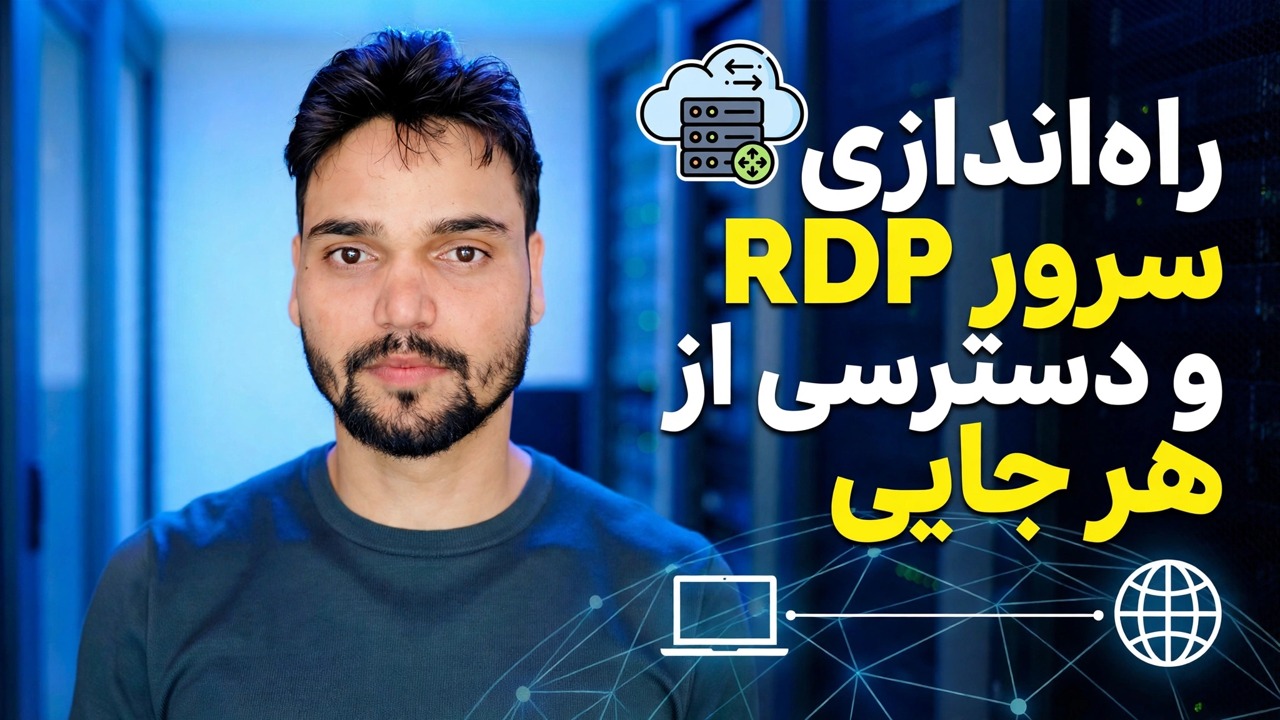
کار کردن در داخل دفتر تنها نیمی از وعده است - راه اندازی ویدیو یک سرور RDP است که کاربران شما می توانند از هر کجا به آن دسترسی داشته باشند. همان تست ورود به مرورگر را از خارج از شبکه اداری، از خانه یا روی داده های تلفن همراه تکرار کنید و مطمئن شوید که پورتال از طریق HTTPS با گواهی معتبر پاسخ می دهد، بنابراین ورود به سیستم و جلسات رمزگذاری شده است. سمت سرور این راهاندازی روی پورت استاندارد دسکتاپ راه دور، 3389 کار میکند - این پورت در داخل شبکه شما، بین لایه انتشار و سرور قرار دارد.
3389 مستقیماً روی روتر یکی از رایجترین راههایی است که دفاتر کوچک به آن نفوذ میکنند — اسکنرهای خودکار سرورهای RDP در معرض دید را ظرف چند ساعت پیدا میکنند. کاربران خارجی باید به پورتال وب HTTPS (یا VPN) برسند، هرگز به پورت RDP خالی. حسابهای مدیریت سرور را با رمزهای عبور قوی محافظت کنید و ویندوز را کاملاً بهروز نگه دارید.با چند کاربر آزمایشی، سپس راه اندازی کنید
گروه آزمایشی را در برنامه منتشر شده برای کار واقعی اجرا کنید - حداقل یک روز کامل، ایده آل در یک دوره شلوغ - و سطوح را برطرف کنید: چاپ نقطه مشکل کلاسیک در هر راه اندازی از این نوع است، بنابراین چاپگرهایی را که دفتر شما واقعاً استفاده می کند، از یک جلسه مرورگر، قبل از عرضه آزمایش کنید. فقط پس از آن بقیه برنامه ها را منتشر کنید و گروه ها را، هر بار چند کاربر، گسترش دهید.
و شکافهای صادقانه، به صراحت بیان شد: برنامهها و دسکتاپهای مجازی Citrix یک پلتفرم بسیار بزرگتر است - سیاستهای عمیقتر، مدیریت در مقیاس بزرگتر و فهرست بلند ویژگیهای سازمانی - و دفتری که واقعاً به آن مقیاس نیاز دارد باید در آن باقی بماند. آنچه مسیر سبکتر تغییر میکند، مدل هزینه و وزن راهاندازی است: یک سرور ویندوز خود میزبانی که شما کنترل میکنید، یک کنسول سادهتر، و مجوزی که بهجای پلتفرم سازمانی، تیمهای کوچک را هدف قرار میدهد. برای یک دفتر کوچک که فقط به برنامه های خود در یک مرورگر نیاز دارد، آن تجارت معمولاً مناسب است — برای مشاهده محصول دقیق، صفحه نمایش آن و راه اندازی کامل آن در یک سرور واقعی، ویدیو را تماشا کنید.
🏷️Topic Search Variables & Keywords
🎙️ رونوشت کامل — برای بزرگ کردن ضربه بزنید
راهنما و راه حل های عیب یابی گام به گام - راه اندازی سرور RDP و دسترسی از هر کجا. نمایش روی صفحه توسط Technical Anshu. سیتریکس برای یک دفتر کوچک قدرتمند اما سنگین و پرهزینه است. این راهنما مسیر جایگزین سبکتر Citrix را نشان میدهد - یک سرور ویندوز، یک لایه انتشار ساده برنامه و دسترسی مرورگر از هر کجا - با مراحل راهاندازی و شکافهای صادقانه.
(رونویسی اینجا در صفحه منبع به پایان می رسد)
❓ سوالات متداول
آیا این آموزش 100% رایگان است؟
بله! همه راهنماها و روشهای نشاندادهشده توسط Technical Anshu از منابع رایگان، قانونی و آموزشی استفاده میکنند.
آیا مبتدیان می توانند این راهنما را دنبال کنند؟
مطمئنا! هر مرحله با دستورالعمل های دقیق روی صفحه نمایش داده می شود تا همه بتوانند به راحتی آن را دنبال کنند.
اگر گیر کردم کجا می توانم سوال بپرسم؟
مستقیماً در مورد ویدیوی YouTube نظر بگذارید، انجمن ما و Technical Anshu به شما کمک خواهند کرد.
🚀 آموزش کامل را در YouTube تماشا کنید
برای پشتیبانی فناوری اطلاعات، عیبیابی ویندوز و مدیریت سرور، در Technical Anshu مشترک شوید.
▶️ تماشای ویدیوی کامل