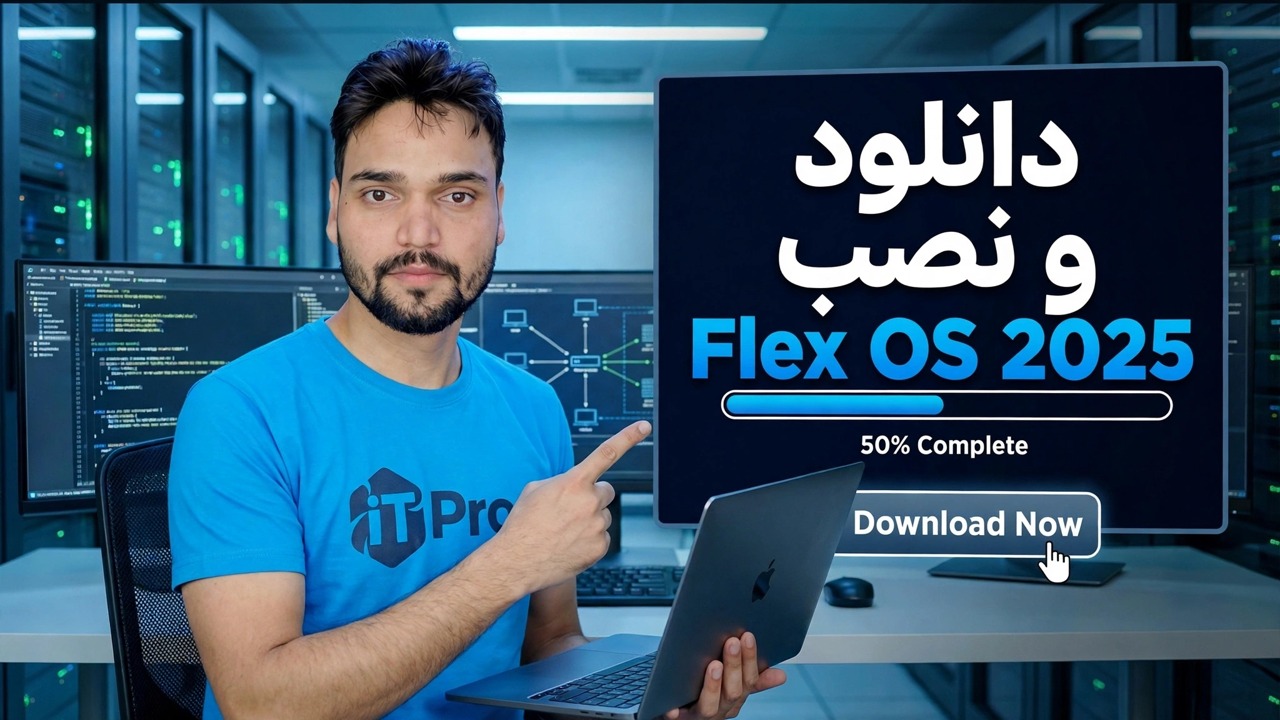
Flex OS 2025 دانلود و نصب کنید
"Flex OS 2025" در این ویدیو Google ChromeOS Flex است — سیستم عامل رایگان رسمی Google برای رایانه های شخصی و مک های قدیمی و جدید. آن را به روش رسمی دانلود کنید، USB قابل بوت را با Chromebook Recovery Utility ایجاد کنید و آن را نصب کنید — با محدودیت های صادقانه که قبل از شروع توضیح داده شده است.
📑فصلها
- در واقع «Flex OS 2025» چیست — Google ChromeOS Flex، سیستم عامل رایگان Google برای رایانه های شخصی و مک
- محدودیت های صادقانه ای که قبل از شروع باید بدانید
- آنچه شما نیاز دارید: یک رایانه در حال کار با مرورگر Chrome و یک درایو USB 8 گیگابایتی یا بیشتر
- ایجاد USB نصب کننده قابل بوت با ابزار بازیابی Chromebook
- راه اندازی رایانه مورد نظر از درایو USB
- ابتدا آن را از USB امتحان کنید، یا آن را به طور دائم نصب کنید — نصب هارد دیسک را پاک می کند
- پایان راهاندازی و ورود به سیستم با یک حساب Google
📋 بررسی اجمالی و راهنمای گام به گام
بدانید که چه چیزی را نصب می کنید
اول، نام. ویدیو آن را «Flex OS 2025» مینامد، اما سیستم عاملی که دانلود و نصب میشود ChromeOS Flex است — نسخه رسمی و کاملاً رایگان Google ChromeOS که برای رایانههای شخصی ویندوزی و مکهای معمولی، بهویژه دستگاههای قدیمیتر که در Windows کند شدهاند، ساخته شده است. هیچ محصول جداگانهای به نام «Flex OS» برای دانلود وجود ندارد: همیشه ChromeOS Flex را از خود Google دریافت میکنید، نه هرگز از یک سایت دانلود شخص ثالث.
ابتدا محدودیت های صادقانه را بخوانید
ChromeOS Flex برای مرور وب، Google Docs، YouTube، کلاسهای آنلاین و کارهای اداری در وب عالی است - و باعث میشود یک رایانه قدیمی دوباره احساس سریعی داشته باشد. اما جایگزین ویندوز برای همه چیز نیست. برخلاف Chromebookهای مناسب، ChromeOS Flex از برنامههای Android یا فروشگاه Google Play نه پشتیبانی میکند. نرم افزار ویندوز (برنامه های exe) اصلا روی آن اجرا نمی شود. Google فهرست مدلهای تایید شده را حفظ میکند: در مدلهای فهرستشده همه چیز آزمایش میشود، در حالی که در رایانههای دیگر اکثر کارها کار میکنند، اما برخی از سختافزارها - کارتهای Wi-Fi خاص، وبکمها، خوانندههای اثر انگشت، درایوهای CD/DVD یا کلیدهای عملکردی ممکن است به طور کامل کار نکنند. قبل از اینکه دستگاه مهمی را انجام دهید، مدل خود را با لیست تأیید شده Google بررسی کنید.
ابتدا از همه چیز نسخه پشتیبان تهیه کنید
قبل از اینکه چیزی را لمس کنید، هر فایلی را که برایتان مهم است از رایانه مورد نظر به یک درایو خارجی یا فضای ذخیرهسازی ابری کپی کنید - اسناد، عکسها، همه چیز. این احتیاط اختیاری نیست. هشدار زیر را با دقت بخوانید.
USB نصب کننده را با ابزار بازیابی Chromebook ایجاد کنید
در هر رایانه در حال کار (Windows، Mac یا Chromebook) که مرورگر Google Chrome نصب شده است، فروشگاه وب Chrome را باز کنید و برنامه افزودنی رایگان Google به نام Chromebook Recovery Utility را نصب کنید. ابزار کمکی را باز کنید و روی شروع به کار کلیک کنید. وقتی از شما میخواهد Chromebook خود را شناسایی کنید، یک مدل را از فهرست انتخاب کنید، سپس Google ChromeOS Flex را بهعنوان سازنده و ChromeOS Flex را بهعنوان محصول انتخاب کنید. اکنون یک درایو USB با 8 گیگابایت یا بیشتر وارد کنید، آن را در برنامه کاربردی انتخاب کنید و اجازه دهید نصب کننده را ایجاد کند. این ابزار، ChromeOS Flex را از Google دانلود میکند و آن را در USB مینویسد — صبر کنید تا تأیید کند رسانه آماده است، سپس USB را با خیال راحت حذف کنید.
رایانه هدف را از USB بوت کنید
USB نصبکننده را در رایانهای که میخواهید تبدیل کنید، آن را روشن کنید، و منوی راهاندازی یکباره را باز کنید - کلید معمولاً F12، F8، Esc یا F9 بسته به نام تجاری است (در Mac در حال راهاندازی، کلید __MD_PROCT را نگه دارید. درایو USB را از لیست بوت انتخاب کنید. رایانه وارد صفحه خوشآمدگویی نصبکننده ChromeOS Flex میشود، جایی که زبان و صفحهکلید خود را انتخاب میکنید و روی شروع به کار کلیک میکنید.
ابتدا آن را امتحان کنید یا آن را نصب کنید
نصب کننده دو انتخاب به شما می دهد. ChromeOS Flex را امتحان کنید سیستم را مستقیماً از USB بدون تغییر رایانه اجرا میکند — ابتدا از این استفاده کنید تا بررسی کنید که Wi-Fi، صدا، صفحهکلید و صفحه لمسی شما به درستی روی سختافزار شما کار میکنند. وقتی راضی شدید، دوباره از USB راه اندازی مجدد کنید و نصب ChromeOS Flex را برای نصب دائمی انتخاب کنید. نصب کننده یک بار دیگر به شما هشدار می دهد که هارد دیسک پاک می شود. فقط در صورتی تایید کنید که پشتیبان گیری از مرحله 3 انجام شده باشد. نصب به خودی خود مدت کوتاهی طول می کشد، و سپس رایانه از روی هارد دیسک خود به ChromeOS Flex راه اندازی مجدد می شود — اکنون می توانید USB را حذف کنید.
پایان تنظیمات و ورود به سیستم
در اولین راهاندازی، به شبکه Wi-Fi خود وصل شوید و با حساب Google خود وارد شوید — این حساب به سیستم ورود شما تبدیل میشود و فایلهای شما در Google Drive زندگی میکنند، به این ترتیب ChromeOS Flex برای کار طراحی شده است. Google بهروزرسانیها را بهطور خودکار در پسزمینه مدیریت میکند، دقیقاً مانند Chromebook. از اینجا، همه چیز در مرورگر Chrome و برنامههای وب اتفاق میافتد: Google Docs برای اسناد، Gmail برای نامه، و نسخههای وب ابزارهایی که قبلاً استفاده میکنید. برای مشاهده دانلود کامل، ایجاد USB و نصب که روی صفحه نمایش داده شده است، ویدیوی کامل بالا را تماشا کنید.
🏷️Topic Search Variables & Keywords
🎙️ رونوشت کامل — برای بزرگ کردن ضربه بزنید
راهنما و راه حل های عیب یابی گام به گام - دانلود و نصب Flex OS 2025. نمایش روی صفحه توسط Technical Anshu....
Flex OS 2025 Google ChromeOS Flex است. آن را به روش رسمی دانلود کنید، USB قابل بوت را با Chromebook Recovery Utility ایجاد کنید و آن را روی رایانه شخصی قدیمی یا جدید نصب کنید - با محدودیت های صادقانه که قبل از شروع توضیح داده شده است.
(رونویسی اینجا در صفحه منبع به پایان می رسد)
❓ سوالات متداول
آیا این آموزش 100% رایگان است؟
بله! همه راهنماها و روشهای نشاندادهشده توسط Technical Anshu از منابع رایگان، قانونی و آموزشی استفاده میکنند.
آیا مبتدیان می توانند این راهنما را دنبال کنند؟
مطمئنا! هر مرحله با دستورالعمل های دقیق روی صفحه نمایش داده می شود تا همه بتوانند به راحتی آن را دنبال کنند.
اگر گیر کردم کجا می توانم سوال بپرسم؟
مستقیماً در مورد ویدیوی YouTube نظر بگذارید، انجمن ما و Technical Anshu به شما کمک خواهند کرد.
🚀 آموزش کامل را در YouTube تماشا کنید
برای پشتیبانی فناوری اطلاعات، عیبیابی ویندوز و مدیریت سرور، در Technical Anshu مشترک شوید.
▶️ تماشای ویدیوی کامل