Ng Firewall Untangle Setup
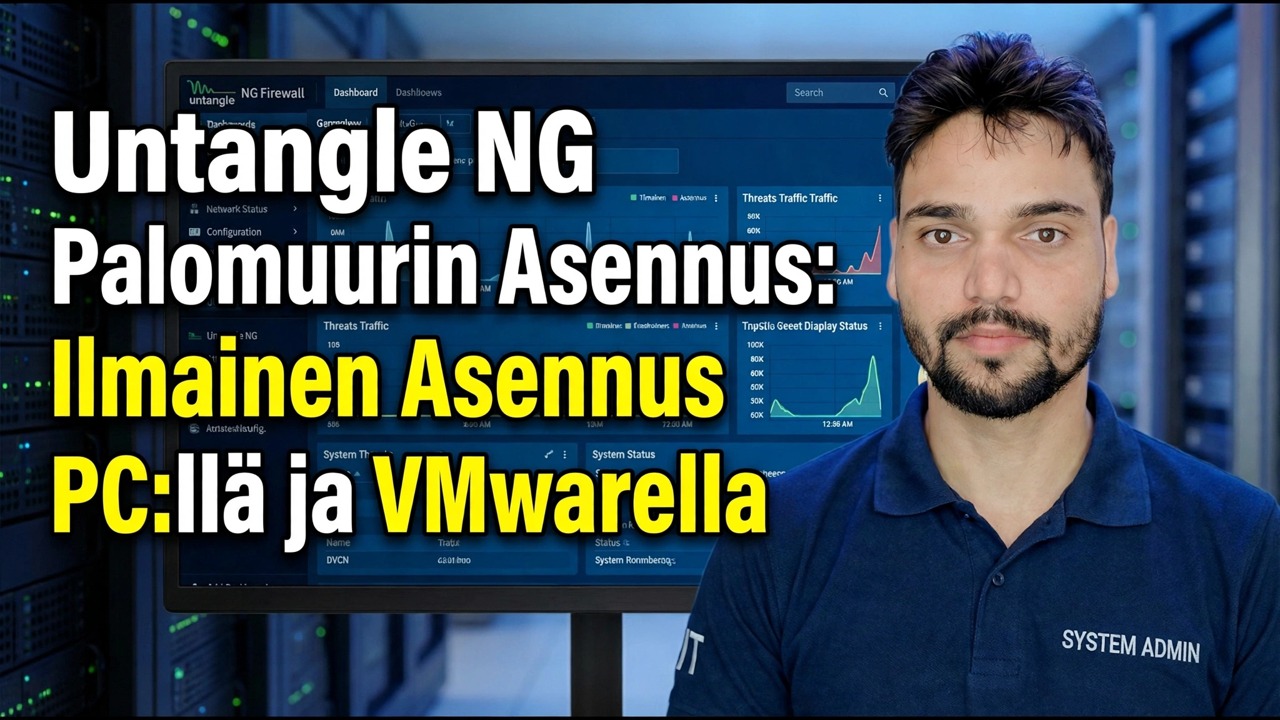
Asenna Untangle NG Firewall – joka myydään nykyään nimellä Arista Edge Threat Management – vara-PC:hen tai VMwareen oikeassa järjestyksessä: kahden verkkokortin sääntö, asennusohjelma, ohjattu asennustoiminto osoitteessa 192.168.2.1, ulkoiset ja sisäiset liitännät sekä yksi todellinen päätös, reititintila tai läpinäkyvä silta.
📑Chapters
- What this box is — one gateway between the internet and the office
- The machine — a PC or a VMware VM with two network cards
- Downloading the installer from Arista's official portal
- Installing — and the hard disk the installer erases
- The Setup Wizard — account registration first
- Setting the administrator password
- External and Internal — getting the two interfaces right
- Router mode or transparent bridge — the decision step
- First checks, updates, apps and the go-live cutover
📋 Yleiskatsaus ja vaiheittaiset ohjeet
Tiedä, mitä olet tekemässä
Untangle NG Firewall muuttaa vara-PC:n tai virtuaalikoneen koko verkkosi yhdyskäytäväksi: laatikko on Internet-yhteytesi ja toimistosi kytkimen välissä, jokainen tietokone pääsee Internetiin sen kautta, ja sen sovellusteline – verkkosuodatus, VPN, raportit ja paljon muuta – kytketään päälle yhdyskäytävän sisällä myöhemmin. Asennus ensin, sovellukset sen jälkeen.
Valmista kone kahdella verkkokortilla
Yhdyskäytävä on kahden verkon välissä, joten kone tarvitsee vähintään kaksi verkkoliitäntää: toisesta tulee ulkoinen (vastaan Internet-palveluntarjoajan linjaan) ja toinen sisäinen (vastaan toimistoon). Klassinen rakenne on ylimääräinen pöytäkone, johon on lisätty yksi ylimääräinen PCI- tai PCIe-verkkokortti; VMware-virtuaalikone kahdella virtuaalisella verkkokortilla toimii yhtä hyvin – video kattaa molemmat reitit. Merkitse jokainen kaapeli, kun liität sen: suurin osa tämän tuotteen asennuksesta on kaksi vaihdettua kaapelia.
Lataa asennusohjelma vain Aristan virallisesta portaalista
Lataukset näkyvät nyt ilmaisen ETM Dashboard -tilin takana Aristan virallisella sivustolla: luo tili, ja portaali tarjoaa asennusohjelman – ISO-otos fyysiselle koneelle ja OVA virtuaaliselle koneelle. Lataa vain sieltä. Palomuurikuva on verkon huonoin tiedosto, joka voidaan noutaa peilistä tai "ilmaislataussivustosta", ja uudelleennimettyjen tuotteiden sekaannusta väärennetyt lataussivut käyttävät hyväkseen.
Asenna ja anna ohjatun asennustoiminnon avautua
Käynnistä kone (tai virtuaalikone) asennusohjelmasta ja seuraa asennusta – muista, että se pyyhkii levyn samalla. Ensimmäisellä käynnistyksellä Ohjattu asennus avautuu itsestään. Nykyisissä versioissa se alkaa tilillä: kirjaudu sisään ETM Dashboard -tilillä edellisestä vaiheesta tai luo sellainen, ja laatikko rekisteröityy siihen. Rekisteröityminen on toimivaa, ei paperityötä – näin laitteelle aktivoidaan myöhemmin kokeilu tai lisenssi. Ohjattu toiminto voidaan myös avata uudelleen myöhemmin kohdasta Config > System > Support > Setup Wizard.
Aseta vahva järjestelmänvalvojan salasana
Ohjatun toiminnon alussa luot laatikolle järjestelmänvalvojan tilin. Tällä yhdellä kirjautumisella ohjataan koko verkon etuovea, joten aseta vahva, yksilöllinen salasana ja tallenna se yrityksen salasanojen hallintaan – älä koskaan jätä oletusarvoa tai jaettua, arvattavissa olevaa salasanaa.
Tunnista ulkoiset ja sisäiset käyttöliittymät
Ohjattu toiminto kysyy, mikä käyttöliittymä on Internetiin päin ja mikä toimistoosi. Tavanomainen malli on ensimmäinen liitäntä ulkoisena - se liitetään ISP-modeemiin tai ylävirran linjaan ja ottaa osoitteensa tavallisesti DHCP:llä - ja toinen sisäisenä, kytkettynä toimistokytkimeen. Käsittele tilausta vihjeenä, älä todisteena: tunnista jokainen portti testillä. Liitä vain se kaapeli, jonka uskot olevan ISP-linja, ja katso, mikä käyttöliittymä näyttää linkin ja osoitteen. irrota se ja katso linkin putoamista. Kun ohjattu toiminto on valmis, hallintakonsoli vastaa sisäpuolelta dokumentoituun oletusosoitteeseen:
http://192.168.2.1In router mode the internal interface sits at 192.168.2.1 and hands out DHCP addresses to the office PCs. A laptop plugged into the internal side and set to DHCP should receive a 192.168.2.x address — that lease is your proof the inside of the box is alive. If your office already uses the 192.168.2.x range for something else, change the internal address during setup instead of letting two networks collide.
Valitse Router Mode tai Transparent Bridge
Tämä päätös on tehtävä hitaasti, koska ohjattu toiminto tarjoaa laatikolle kaksi tapaa liittyä verkkoon. Reititintilassa palomuurista tulee yhdyskäytävä: se ottaa haltuunsa NAT:n ja DHCP:n toimistossa ja korvaa vanhan reitittimen tehtävän – oikea valinta useimpiin uusiin asennuksiin. Transparent Bridge -tilassa laatikko on olemassa olevan reitittimen takana, säilyttää verkon nykyisen osoitteen ja suodattaa liikennettä sen läpi kulkevana – oikea valinta, kun nykyisten reitittimen asetusten on pysyttävä täsmälleen ennallaan. Kumpikaan ei ole virhe, mutta ne ovat jälkikäteen eri verkkoja, joten valitse sivustoa vastaava verkko, ennen kuin lopetat ohjatun toiminnon.
Vahvista, päivitä ja suunnittele sitten katkaisu
Ennen kuin kukaan on riippuvainen laatikosta, todista se oikealla PC:llä sisäisellä puolella: konsoli avautuu yllä olevaan osoitteeseen, tietokoneessa on internetyhteys uuden yhdyskäytävän kautta ja käyttöliittymäsivulla näkyy Ulkoinen ja Sisäinen liitetty kaapeleihin, joiden uskot olevan. Tarkista sitten päivitykset ja suorita ne, kun laatikko on vielä uusi, ja ota käyttöön todellisuudessa tarvitsemasi sovellukset – ilmaiset perussovellukset toimivat rajoituksetta, ja tilaussovelluksia voi kokeilla tilisi kautta. kun kokeilujakso päättyy, sovellus yksinkertaisesti sammuu ja yhdyskäytävä jatkaa reitittämistä.
🏷️Topic Search Variables & Keywords
🎙️ Täysi transkriptio – laajenna napauttamalla
Asenna Untangle NG Firewall (nykyisin Arista Edge Threat Management) oikeassa järjestyksessä – kahden verkkokortin sääntö, asennusohjelma, ohjattu asennustoiminto osoitteessa 192.168.2.1, ulkoiset ja sisäiset liitännät sekä reititintila vs. läpinäkyvä silta.
Vaiheittainen vianmääritysopas ja ratkaisut – NG-palomuurin asennuksen selvittäminen: ilmainen asennus PC:lle ja VMwarelle. Technical Anshun esittely näytöllä.
(transkriptio päättyy tähän lähdesivulle)
❓ Usein kysytyt kysymykset (englanniksi)
Onko tämä opetusohjelma 100 % vapaasti seurattavissa?
Kyllä! Kaikki Technical Anshun esittämät oppaat ja menetelmät käyttävät ilmaisia, laillisia ja koulutusresursseja.
Voivatko aloittelijat seurata tätä opasta?
Ehdottomasti! Jokainen vaihe näytetään näytöllä yksityiskohtaisten ohjeiden kera, jotta kuka tahansa voi seurata sitä helposti.
Missä voin esittää kysymyksiä, jos jään jumiin?
Jätä kommentti suoraan YouTube-videoon, niin yhteisömme ja tekninen Anshu auttavat sinua.
🚀 Katso koko opetusohjelma YouTubessa
🚀 Katso koko vaiheittainen video-opastus YouTubessa: https://www.youtube.com/watch?v=12BODV4ovDA
Tilaa Technical Anshu IT-tukea, Windowsin vianetsintää ja palvelinhallintaa varten.
▶️ Katso koko video