Ilmainen NAS-asennusopas
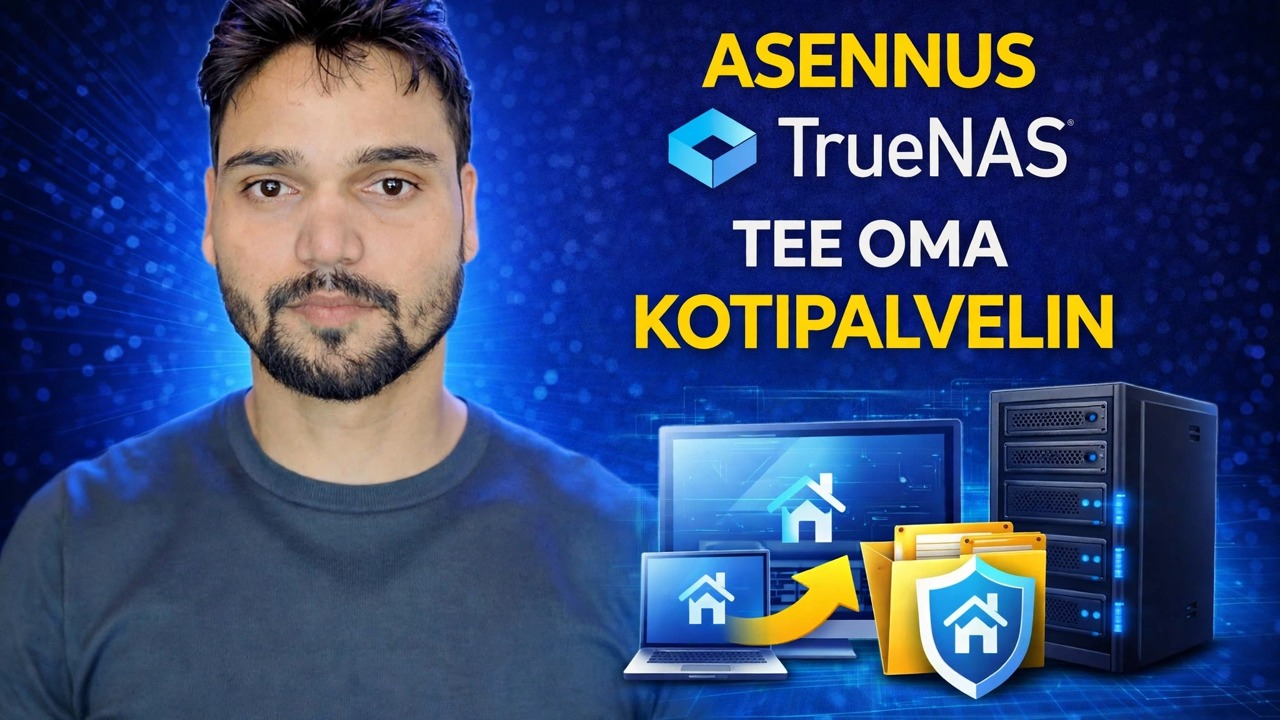
Rakenna ilmainen NAS vanhasta PC:stä TrueNASilla – asennus, tallennusvarasto, SMB-osuudet, käyttäjät ja tilannekuvat – rehellisillä kustannuksilla: asemasi, sähkösi ja varmuuskopio, joka ei ole itse NAS.
📑Luvut
- Mitä "ilmainen" rehellisesti kattaa – ohjelmisto on ilmainen; taajuusmuuttajat ja sähkö ovat todellinen lasku
- Asenna TrueNAS pienelle käynnistyslevylle ja aseta järjestelmänvalvojan salasana
- Luo tallennusvarasto – peili tai RAIDZ, valitse kerran ja valitse huolellisesti
- Koko talo voi avata tietojoukkoja ja pk-osuuksia
- Yksi käyttäjätili henkilöä kohden – ei koskaan jaettua järjestelmänvalvojan kirjautumista
- Snapshots – Kumoa-painike poistetuille ja vahingoittuneille tiedostoille
- Varmuuskopio, joka ei ole itse NAS
📋 Yleiskatsaus ja vaiheittaiset ohjeet
Tiedä "ilmainen" kattaa ennen kuin aloitat
Tämän oppaan ohjelmisto on TrueNAS, ja sen Community Edition on aidosti ilmainen – ei lisenssiä eikä tilausta alla oleville pooleille, osuuksille, käyttäjille ja tilannekuville. Sen takana oleva yritys myy yritysjärjestelmiä ja tukea, joten ilmainen versio on olemassa.
Mutta ilmaisia ohjelmistoja käytetään edelleen fyysisille asioille, joten laske todelliset kustannukset kerran, ennen kuin aloitat:
• Asemat – itse tallennustila. Kaksi kunnollista kiintolevyä on yksi hankinta, jolla on merkitystä.
• Sähkö – NAS toimii yötä päivää. Tehokas vanha PC maksaa vähän; janoinen pelilaite maksaa huomattavasti enemmän. Mittaa se, älä arvaa.
• Sinun aikasi – yksi ilta rakentamiseen, muutama minuutti kuukaudessa huolehtimiseen.
Asenna TrueNAS Small Boot SSD -levylle
Lataa TrueNAS-asennusohjelma viralliselta TrueNAS-sivustolta (truenas.com), kirjoita se kynäasemaan ja käynnistä vanha tietokone siitä. Valitse Asenna ja valitse käynnistysasemaksi pieni SSD-levy – ei tallennusasemaasi. Järjestelmälevy pysyy erillisenä, joten se voidaan vaihtaa myöhemmin koskematta tietoihisi. Kynäasema tekee huonosta pysyvän käynnistyslevyn; ne kuluvat hiljaa.
Aseta asennuksen aikana vahva salasana järjestelmänvalvojan tilille ja kirjoita se muistiin turvalliseen paikkaan offline-tilassa. Käynnistä uudelleen ja pane muistiin tietokoneen näytössä näkyvä IP-osoite – verkkoliittymä sijaitsee kyseisessä osoitteessa. Videolla se on:
http://192.168.1.50Omassa NAS-laitteessasi voi olla eri osoite – käytä aina näytölläsi olevaa osoitetta.
Luo Storage Pool — Foundation
Avaa verkkokäyttöliittymä, siirry kohtaan Tallennustila ja luo pooli tallennusasemistasi. Anna sille yksinkertainen nimi – videossa pooli on nimeltään tank. Kahdella asemalla, valitse peili: molemmilla asemilla on samat tiedot, joten yksi voi kuolla eikä mitään menetetä. Kolmella tai useammalla RAIDZ1 levittää tiedot yhdellä turvallisella asemalla.
Varaa aikaa täällä. Uima-altaan ulkoasu on se päätös, jota on tuskallista muuttaa myöhemmin – ja yksi asema ei tarkoita lainkaan turvallisuutta: sinä päivänä, kun se kuolee, kaikki siitä on poissa.
Tee tietojoukkoja ja jaa niitä pk-yrityksen kautta
Tee poolissa yksi tietojoukko työtä kohden – esimerkiksi media, asiakirjat, varmuuskopiot. Jaa sitten jokainen SMB:n kautta, jotta Windows ja Mac käsittelevät niitä tavallisena kansion tavoin: Jakaminen → Windows-osuudet (SMB) → Lisää ja osoita jako tietojoukkoon. Varmista kohdassa Palvelut, että SMB-palvelu on käytössä ja asetettu käynnistymään automaattisesti.
Avaa Windows-tietokoneessa File Explorer ja kirjoita NAS-osoite ja jaetun nimi osoitepalkkiin – videossa:
\\192.168.1.50\MediaKäytä omaa NAS-osoitettasi ja omaa jaettua nimeäsi esimerkin sijasta.
Anna jokaiselle henkilölle oma käyttäjätili
Järjestelmänvalvojan tili on tarkoitettu NAS:n hallintaan, ei päivittäiseen tiedostojen käyttöön – älä koskaan jaa järjestelmänvalvojan kirjautumistunnusta. Luo kohdassa Kirjautumistiedot → Käyttäjät kullekin henkilölle erillinen käyttäjä, jolla on oma salasana. Aseta kullekin tietojoukolle käyttöoikeudet: kuka voi lukea, kuka kirjoittaa ja kuka ei näe mitään.
Ota tilannekuvat käyttöön – Kumoa-painike
TrueNAS-kuvat tallentavat kansion tilan hiljaa asetettuina aikoina. Poistettu tiedosto, virheellinen muokkaus tai jopa haittaohjelmien salaama kansio voidaan palauttaa eiliseen muutamassa minuutissa. Määritä ne kohdassa Tietosuoja → Säännölliset tilannekuvatehtävät → Lisää: valitse tietojoukot, jotka muuttuvat usein, ajoita ne päivittäin (tunti kerrallaan kiireisille toimistokansioille) ja aseta käyttöikä kahdesta neljään viikkoa – hyvä aloituspiste kotiin. Tilannekuvat maksavat vain muutoksen tilan.
Säilytä yksi varmuuskopio NAS:n ulkopuolella
Rehellinen viimeistely, selkeästi sanottu: NAS ei ole varmuuskopio itsessään. Peili- tai RAIDZ-pooli selviää asemahäiriöstä – ei muuta. Poistaminen, lunnasohjelmat, jotka saavuttavat NAS:n, kuollut virtalähde, tulipalo tai varkaus voivat viedä koko laatikon ja kaiken siinä olevan kerralla, eikä mikään poolin asettelu suojaa siltä.
Joten säilytä vähintään yksi kopio tärkeästä NAS:n ulkopuolella – jonnekin muualle tallennettu ulkoinen asema tai pilvikopio – ja testaa tiedoston palauttamista siitä kerran, jotta tiedät sen toimivan. Tämä ulkopuolinen kopio on osa vaiheessa 1 laskettuja todellisia kustannuksia, ja se on se vaihe, joka päättää, onko huono päivä haitta vai katastrofi.
🏷️Topic Search Variables & Keywords
🎤️ Täysi transkriptio – laajenna napauttamalla
Vaiheittainen vianmääritysopas ja ratkaisut - ASETUS | TrueNAS | TEE OMA | KOTIPALVELIN. Teknisen Anshun esittely näytöllä...
Rakenna ilmainen NAS vanhasta PC:stä TrueNASilla – asenna, tallenna, SMB-osuudet, käyttäjät ja tilannekuvat rehellisillä kustannuksilla: asemasi, sähkösi ja varmuuskopio, joka ei ole itse NAS.
(transkriptio päättyy tähän lähdesivulle)
❓ Usein kysytyt kysymykset (englanniksi)
Onko tämä opetusohjelma 100 % vapaasti seurattavissa?
Kyllä! Kaikki Technical Anshun esittämät oppaat ja menetelmät käyttävät ilmaisia, laillisia ja koulutusresursseja.
Voivatko aloittelijat seurata tätä opasta?
Ehdottomasti! Jokainen vaihe näytetään näytöllä yksityiskohtaisten ohjeiden kera, jotta kuka tahansa voi seurata sitä helposti.
Missä voin esittää kysymyksiä, jos jään jumiin?
Jätä kommentti suoraan YouTube-videoon, niin yhteisömme ja tekninen Anshu auttavat sinua.
🚀 Katso koko opetusohjelma YouTubessa
🚀 Katso koko vaiheittainen video-opastus YouTubessa: https://www.youtube.com/watch?v=9pQtL0ij4wA
Tilaa Technical Anshu IT-tukea, Windowsin vianetsintää ja palvelinhallintaa varten.
▶️ Katso koko video