Accélérez votre vieux PC - Tiny OS 10
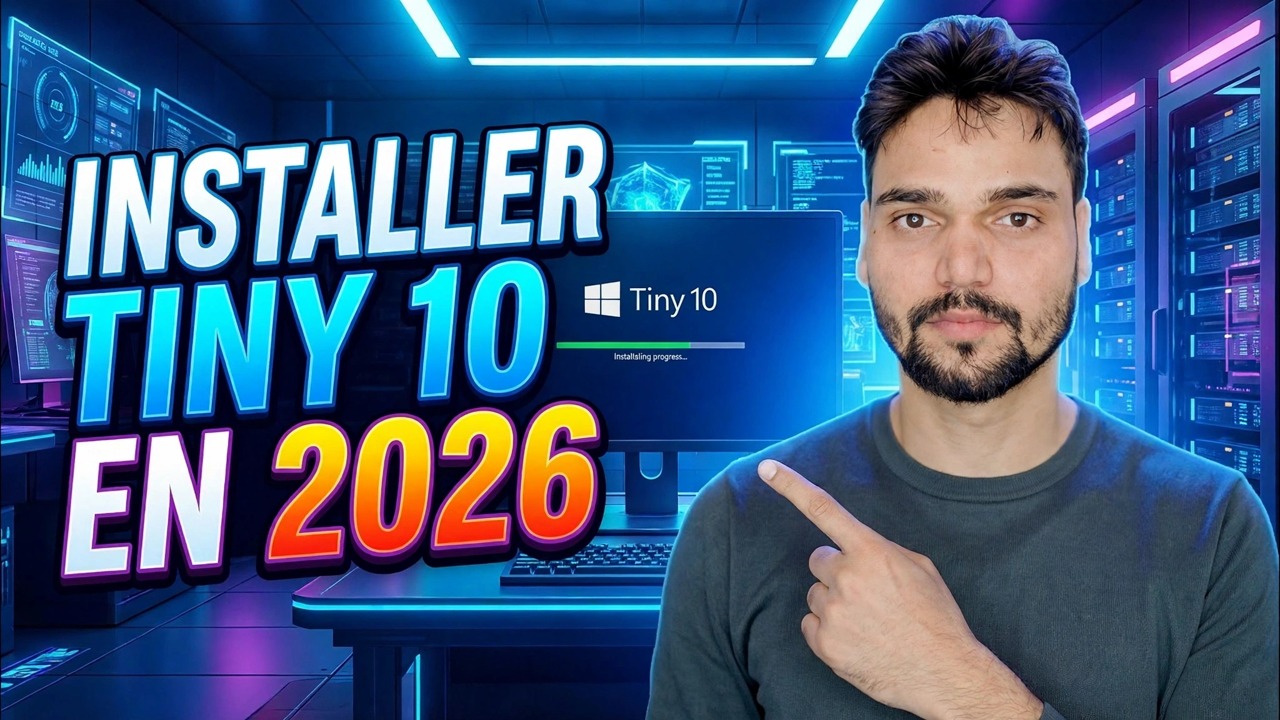
Un vieux PC ralentit généralement pour deux raisons : le matériel vieillit et Windows devient plus lourd que ce que la machine peut supporter. Tiny10 s'attaque au deuxième problème : il s'agit de Windows 10 avec les applications groupées et le poids d'arrière-plan supprimé, installé ici sur un vrai vieux PC. Cette page présente l'installation exactement comme le montre la vidéo, avec les limites clairement indiquées.
📑Chapitres
- Qu'est-ce que Tiny10 ? Le Windows 10 simplifié de NTDEV
- Ce que le stripping vous achète – et ce qu'il ne peut pas faire
- Avant l'installation : PC de rechange, sauvegarde complète, clé authentique
- Téléchargez l'ISO et créez la clé USB amorçable
- Installer Tiny10 sur l'ancien PC, écran par écran
- Pilotes et applications essentielles après la configuration
- Contrôles de première heure : sécurité, activation avec slmgr, mises à jour
- Le verdict honnête : à quels vieux PC Tiny10 convient vraiment ?
📋 Présentation et guide étape par étape
Comprenez ce qu'est Tiny10 avant de l'installer
Tiny10 est une édition allégée de Windows 10 réalisée par un développeur indépendant qui travaille sous le nom de NTDEV - le même développeur derrière tiny11. NTDEV prend Windows 10 LTSC de Microsoft comme point de départ, supprime les applications groupées, les composants supplémentaires et le poids d'arrière-plan que la plupart des gens n'utilisent jamais, et publie le résultat sous forme d'ISO qui s'installe comme Windows standard. Le projet est terminé : les versions finales de tiny10 sont ce qui existe, et aucune nouvelle version n'est à venir.
Ce que le décapage vous rapporte, selon les chiffres du développeur : un système installé d'environ 5 Go sur la version 32 bits et jusqu'à environ 10 Go sur la version 64 bits, là où une installation normale de Windows 10 peut dépasser 20 Go - et des minimums déclarés d'environ 1 Go de RAM (32 bits) et 2 Go (64 bits). Moins de services de démarrage signifient également qu'un ancien disque dur atteint plus tôt un bureau utilisable. Ce qu'il ne vous achète pas, c'est un processeur plus rapide : Tiny10 enlève du poids, il ne peut pas ajouter de puissance.
Préparez d'abord l'ancien PC
L'installation de Tiny10 remplace le système d'exploitation sur la machine, alors préparez-le comme n'importe quelle réinstallation complète. Utilisez un PC de rechange, ancien ou de test - jamais votre seul ordinateur, et jamais la machine dont dépendent votre travail, vos études, vos comptes de magasin ou vos opérations bancaires. Notez le modèle exact du PC et conservez ses téléchargements de pilotes officiels à portée de main, car une version supprimée comporte moins de solutions de secours que Windows d'origine. Faites noter votre véritable clé Windows 10 avant de commencer.
Téléchargez l'ISO et créez la clé USB amorçable
Téléchargez l'ISO Tiny10 pour l'architecture de votre PC (32 bits ou 64 bits) à partir de la page de version du développeur sur Internet Archive - la source vers laquelle pointe la vidéo. Écrivez ensuite l'ISO sur une clé USB avec un outil tel que Rufus ou Ventoy. La clé USB sera effacée au cours du processus, utilisez donc une clé de rechange.
Démarrez à partir de l’USB et installez Tiny10
Démarrez l'ancien PC à partir de l'USB - la touche du menu de démarrage est généralement F12, F8 ou Esc, selon la marque. À partir de là, l'installation suit le flux Windows standard que la vidéo montre écran par écran : choisissez le lecteur cible, puis travaillez sur la langue, la région, le clavier et votre compte. Les versions Tiny10 sont uniquement en anglais, ce qui ne surprend personne qui a vérifié en premier.
Installez les pilotes et vos applications essentielles
Sur le nouveau bureau, installez le chipset, les graphiques et les pilotes réseau correspondant à votre modèle de PC exact à partir du site officiel du fabricant. Ne sautez pas cette étape sur une version supprimée, car elle comporte moins de solutions de secours intégrées. Installez ensuite votre navigateur et les applications essentielles depuis leurs sites officiels ; selon la version de Tiny10, il se peut qu'il n'y ait pas de Microsoft Store sur lequel s'appuyer. Passez une journée à tester le son, le Wi-Fi, l'impression et la mise en veille avant de terminer la machine.
Exécutez les contrôles de la première heure
Trois vérifications rapides le premier jour vous indiquent quel type de Tiny10 vous possédez réellement. Sécurité : ouvrez la sécurité Windows et confirmez si la protection antivirus est présente et activée. Les rapports diffèrent selon la version, donc tout ce que montre votre build est votre vérité. Activation : ouvrez l'invite de commande et exécutez la commande utilisée par la vidéo :
slmgr.vbs /xprCela montre clairement si Windows se considère activé de manière permanente - rappelez-vous, Tiny10 ne possède aucune licence propre, donc l'activation dépend de votre véritable clé. Mises à jour : exécutez Windows Update une fois et notez ce qui se passe : succès, échec ou silence. Les mises à jour sont la partie fragile de chaque version supprimée.
🏷️Variables et mots clés de recherche de sujet
🎙️ Transcription complète — appuyez pour développer
__TOK_25__
__TOK_26__
❓ Questions fréquemment posées
Ce tutoriel est-il 100% gratuit à suivre ?
__TOK_27__
Les débutants peuvent-ils suivre ce guide ?
__TOK_28__
Où puis-je poser des questions si je suis bloqué ?
__TOK_29__