पुराने पीसी को गति दें - टिनी ओएस 10
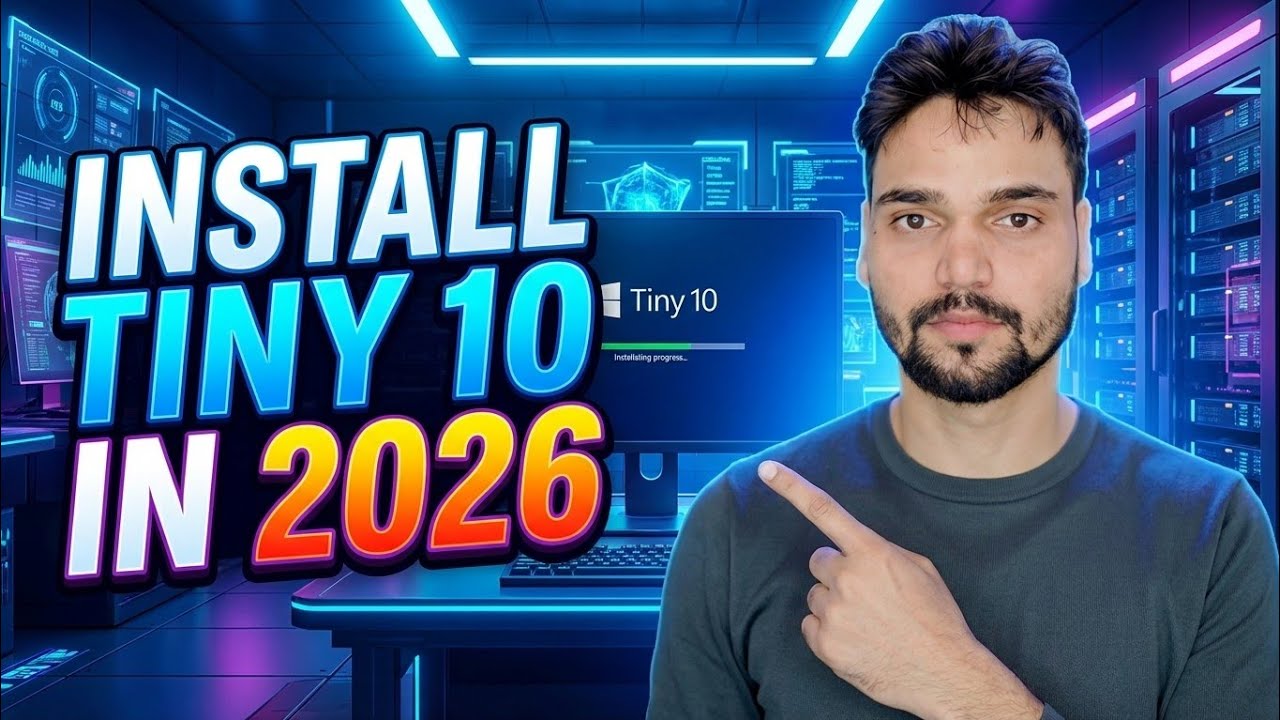
एक पुराना पीसी आमतौर पर दो कारणों से धीमा हो जाता है: हार्डवेयर पुराना हो जाता है, और विंडोज़ मशीन की क्षमता से अधिक भारी हो जाती है। Tiny10 दूसरी समस्या पर हमला करता है - यह विंडोज 10 है जिसमें बंडल किए गए ऐप्स और बैकग्राउंड वेट कट है, जो यहां एक वास्तविक पुराने पीसी पर स्थापित है। यह पेज बिल्कुल वैसे ही इंस्टाल होता है जैसा कि वीडियो में दिखाया गया है, सीमाएं स्पष्ट रूप से बताई गई हैं।
📑अध्याय
- Tiny10 वास्तव में क्या है - NTDEV का अलग किया गया Windows 10
- स्ट्रिपिंग आपको क्या खरीदती है - और यह क्या नहीं कर सकती
- इंस्टॉल करने से पहले - अतिरिक्त पीसी, पूर्ण बैकअप, एक वास्तविक कुंजी
- आईएसओ डाउनलोड करें और बूट करने योग्य यूएसबी बनाएं
- पुराने पीसी पर Tiny10 इंस्टॉल करें, स्क्रीन दर स्क्रीन
- सेटअप के बाद ड्राइवर और आवश्यक ऐप्स
- पहले घंटे की जांच - सुरक्षा, slmgr के साथ सक्रियण, अपडेट
- ईमानदार फैसला - कौन से पुराने पीसी Tiny10 वास्तव में उपयुक्त हैं
📋 अवलोकन और चरण-दर-चरण मार्गदर्शिका
इसे स्थापित करने से पहले समझें कि Tiny10 क्या है
Tiny10 विंडोज़ 10 का एक अलग संस्करण है जिसे एक स्वतंत्र डेवलपर द्वारा बनाया गया है जो NTDEV नाम से काम करता है - tiny11 के पीछे भी वही डेवलपर है। एनटीडीईवी माइक्रोसॉफ्ट के विंडोज 10 एलटीएससी को शुरुआती बिंदु के रूप में लेता है, बंडल किए गए ऐप्स, अतिरिक्त घटकों और पृष्ठभूमि वजन को हटा देता है जिसका अधिकांश लोग कभी उपयोग नहीं करते हैं, और परिणाम को आईएसओ के रूप में प्रकाशित करता है जो नियमित विंडोज की तरह इंस्टॉल होता है। परियोजना समाप्त हो गई है: अंतिम tiny10 रिलीज़ मौजूद हैं, और कोई नया निर्माण नहीं आ रहा है।
स्ट्रिपिंग आपको क्या खरीदती है, डेवलपर के अपने आंकड़ों में: 32-बिट रिलीज पर लगभग 5 जीबी और 64-बिट पर लगभग 10 जीबी तक का एक स्थापित सिस्टम, जहां एक सामान्य विंडोज 10 इंस्टॉल 20 जीबी को पार कर सकता है - और लगभग 1 जीबी रैम (32-बिट) और 2 जीबी (64-बिट) की न्यूनतम बताई गई है। कम आरंभिक सेवाओं का मतलब यह भी है कि एक पुरानी हार्ड डिस्क उपयोग करने योग्य डेस्कटॉप तक जल्दी पहुंच जाती है। यह आपको एक तेज़ प्रोसेसर नहीं खरीदता: Tiny10 वजन हटाता है, यह शक्ति नहीं बढ़ा सकता।
सबसे पहले पुराना पीसी तैयार करें
Tiny10 इंस्टॉल करने से मशीन पर ऑपरेटिंग सिस्टम बदल जाता है, इसलिए इसे किसी भी पूर्ण रीइंस्टॉल की तरह तैयार करें। एक अतिरिक्त, पुराना या परीक्षण पीसी का उपयोग करें - न तो आपका एकमात्र कंप्यूटर, और न ही वह मशीन जिस पर आपकी नौकरी, पढ़ाई, दुकान खाते या बैंकिंग निर्भर हैं। पीसी के सटीक मॉडल पर ध्यान दें और उसके आधिकारिक ड्राइवर डाउनलोड को संभाल कर रखें, क्योंकि एक स्ट्रिप्ड बिल्ड में स्टॉक विंडोज की तुलना में कम फ़ॉलबैक होते हैं। आरंभ करने से पहले अपनी वास्तविक विंडोज़ 10 कुंजी नोट कर लें।
ISO डाउनलोड करें और बूट करने योग्य USB बनाएं
अपने पीसी के आर्किटेक्चर (32-बिट या 64-बिट) के लिए इंटरनेट आर्काइव पर डेवलपर के स्वयं के रिलीज़ पेज से टिनी10 आईएसओ डाउनलोड करें - वह स्रोत जिस पर वीडियो इंगित करता है। फिर रूफस या वेंटॉय जैसे टूल का उपयोग करके यूएसबी ड्राइव पर आईएसओ लिखें। इस प्रक्रिया में USB मिट जाएगा, इसलिए एक अतिरिक्त USB का उपयोग करें।
USB से बूट करें और Tiny10 इंस्टॉल करें
पुराने पीसी को यूएसबी से बूट करें - बूट मेनू कुंजी आमतौर पर ब्रांड के आधार पर F12, F8 या Esc होती है। वहां से इंस्टॉल मानक विंडोज प्रवाह का पालन करता है जो वीडियो स्क्रीन दर स्क्रीन दिखाता है: लक्ष्य ड्राइव चुनें, फिर भाषा, क्षेत्र, कीबोर्ड और अपने खाते के माध्यम से काम करें। Tiny10 की रिलीज़ केवल अंग्रेजी में हैं, जिससे पहले जाँच करने वाले किसी को भी आश्चर्य नहीं हुआ।
ड्राइवर्स और अपने आवश्यक ऐप्स इंस्टॉल करें
ताज़ा डेस्कटॉप पर, निर्माता की आधिकारिक साइट से अपने सटीक पीसी मॉडल के लिए चिपसेट, ग्राफिक्स और नेटवर्क ड्राइवर इंस्टॉल करें - इसे स्ट्रिप्ड बिल्ड पर न छोड़ें, क्योंकि इसमें कम अंतर्निहित फ़ॉलबैक होते हैं। फिर अपने ब्राउज़र और आवश्यक ऐप्स को उनकी आधिकारिक साइटों से इंस्टॉल करें; Tiny10 संस्करण के आधार पर, ऐसा कोई Microsoft Store नहीं हो सकता है जिस पर भरोसा किया जा सके। मशीन समाप्त होने पर कॉल करने से पहले ध्वनि, वाई-फाई, प्रिंटिंग और नींद का परीक्षण करने में एक दिन बिताएं।
पहले घंटे की जाँच चलाएँ
पहले दिन की तीन त्वरित जाँचें आपको बताती हैं कि वास्तव में आपके पास किस प्रकार का Tiny10 है। सुरक्षा: Windows सुरक्षा खोलें और पुष्टि करें कि एंटीवायरस सुरक्षा मौजूद है या नहीं - रिपोर्ट संस्करण के अनुसार भिन्न होती है, इसलिए जो कुछ भी आपका निर्माण दिखाता है वह आपकी सच्चाई है। सक्रियण: कमांड प्रॉम्प्ट खोलें और वीडियो द्वारा उपयोग किया जाने वाला कमांड चलाएँ:
slmgr.vbs /xprयह स्पष्ट रूप से दिखाता है कि क्या विंडोज़ खुद को स्थायी रूप से सक्रिय मानता है - याद रखें, Tiny10 के पास अपना कोई लाइसेंस नहीं है, इसलिए सक्रियण आपकी वास्तविक कुंजी पर निर्भर करता है। अपडेट: एक बार विंडोज अपडेट चलाएं और ध्यान दें कि क्या होता है - सफलता, विफलता या चुप्पी। अपडेट प्रत्येक स्ट्रिप्ड बिल्ड का नाजुक हिस्सा होते हैं।
🏷️विषय खोज चर और कीवर्ड
🎙️ पूर्ण प्रतिलेख - विस्तार करने के लिए टैप करें
__TOK_25__
__TOK_26__
❓अक्सर पूछे जाने वाले प्रश्न
क्या यह ट्यूटोरियल अनुसरण करने के लिए 100% निःशुल्क है?
__TOK_27__
क्या शुरुआती लोग इस गाइड का पालन कर सकते हैं?
__TOK_28__
यदि मैं फंस जाऊं तो मैं प्रश्न कहां पूछ सकता हूं?
__TOK_29__