加快旧电脑的速度 - Tiny OS 10
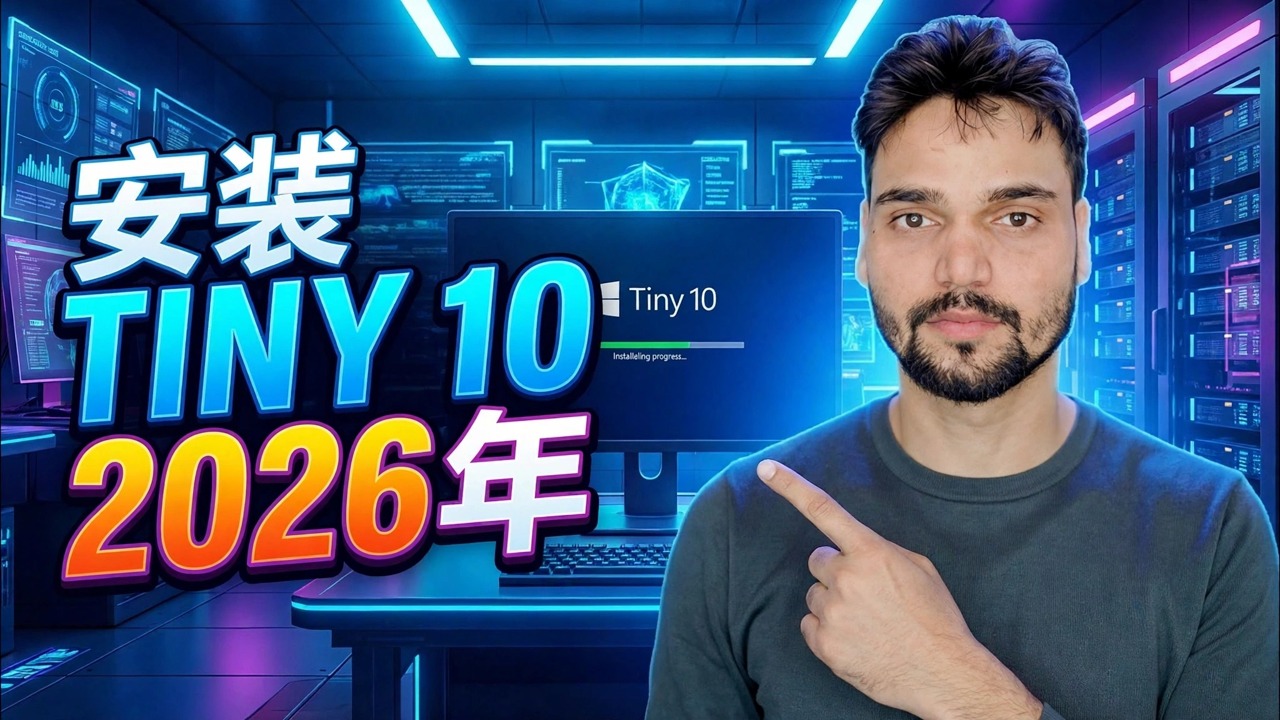
旧电脑的运行速度通常会因两个原因而变慢:硬件老化,以及 Windows 变得越来越重,超出了机器的承载能力。 Tiny10 解决了第二个问题 - 它是 Windows 10,捆绑的应用程序和背景重量被删除,安装在真正的旧电脑上。此页面完全按照视频所示逐步完成安装,并明确说明了限制。
📑章节
- Tiny10 到底是什么 - NTDEV 的精简版 Windows 10
- 剥离能给你带来什么——以及它不能做什么
- 安装之前 - 备用电脑、完整备份、正版密钥
- 下载 ISO 并制作可启动 USB
- 在旧电脑上逐屏安装 Tiny10
- 安装后的驱动程序和基本应用
- 第一小时检查 - 安全性、slmgr 激活、更新
- 诚实的结论 - Tiny10 真正适合哪些旧电脑
📋 概述和分步指南
安装 Tiny10 之前先了解它是什么
Tiny10 是 Windows 10 的精简版,由一位名为 NTDEV 的独立开发人员制作,与tiny11 背后的开发人员是同一位。 NTDEV 以 Microsoft 的 Windows 10 LTSC 为起点,删除了大多数人从未使用过的捆绑应用程序、额外组件和背景重量,并将结果发布为 ISO,可以像常规 Windows 一样安装。该项目已完成:最终的 tiny10 版本已存在,并且不会出现新的版本。
根据开发人员自己的数据,剥离后您会得到什么:在 32 位版本上安装的系统大约有 5 GB,在 64 位版本上最多大约有 10 GB,其中正常的 Windows 10 安装可以超过 20 GB - 并规定至少大约 1 GB RAM(32 位)和 2 GB(64 位)。较少的启动服务还意味着旧硬盘可以更快地到达可用的桌面。它不为您购买的是更快的处理器:Tiny10 减轻了重量,但无法增加功率。
首先准备旧电脑
安装 Tiny10 会替换计算机上的操作系统,因此请像任何完全重新安装一样进行准备。使用备用、旧或测试电脑 - 绝不是您唯一的计算机,也绝不是您工作、学习、商店帐户或银行业务所依赖的机器。请记下 PC 的确切型号,并将其官方驱动程序下载放在方便的地方,因为精简版的后备版本比普通 Windows 少。在开始之前记下您的正版 Windows 10 密钥。
下载 ISO 并制作可启动 USB
从 Internet Archive(视频指向的来源)上开发人员自己的发布页面下载适合您的 PC 架构(32 位或 64 位)的 Tiny10 ISO。然后使用 Rufus 或 Ventoy 等工具将 ISO 写入 USB 驱动器。 USB 在此过程中将被擦除,因此请使用备用 USB。
从 USB 启动并安装 Tiny10
从 USB 启动旧电脑 - 启动菜单键通常为 F12、F8 或 Esc,具体取决于品牌。从那里开始,安装将遵循视频逐屏显示的标准 Windows 流程:选择目标驱动器,然后通过语言、区域、键盘和您的帐户进行操作。 Tiny10 版本仅提供英文版,这让第一次查看的人感到惊讶。
安装驱动程序和您的必需应用程序
在新的桌面上,从制造商的官方网站安装适合您的 PC 型号的芯片组、显卡和网络驱动程序 - 不要在精简版本中跳过此操作,因为它带有较少的内置后备功能。然后从其官方网站安装您的浏览器和必要的应用程序;根据 Tiny10 版本的不同,可能没有 Microsoft Store 可供依赖。在机器完成之前,先花一天时间测试声音、Wi-Fi、打印和睡眠。
运行第一个小时的检查
第一天的三项快速检查会告诉您您实际上拥有哪种 Tiny10。 安全性:打开 Windows 安全性并确认防病毒保护是否存在且开启 - 报告因版本而异,因此您的构建显示的内容都是事实。 激活:打开命令提示符并运行视频使用的命令:
slmgr.vbs /xpr它清楚地显示 Windows 是否认为自己永久激活 - 请记住,Tiny10 没有自己的许可证,因此激活取决于您的正版密钥。 更新:运行 Windows Update 一次并记下发生的情况 - 成功、失败或沉默。更新是每个剥离版本中脆弱的部分。
🏷️主题搜索变量和关键字
🎙️ 完整文字记录 — 点击展开
__TOK_25__
__TOK_26__
❓ 常见问题
本教程是 100% 免费学习的吗?
__TOK_27__
初学者可以遵循本指南吗?
__TOK_28__
如果遇到困难我可以在哪里提问?
__TOK_29__