એનજી ફાયરવોલ અનટેંગલ સેટઅપ
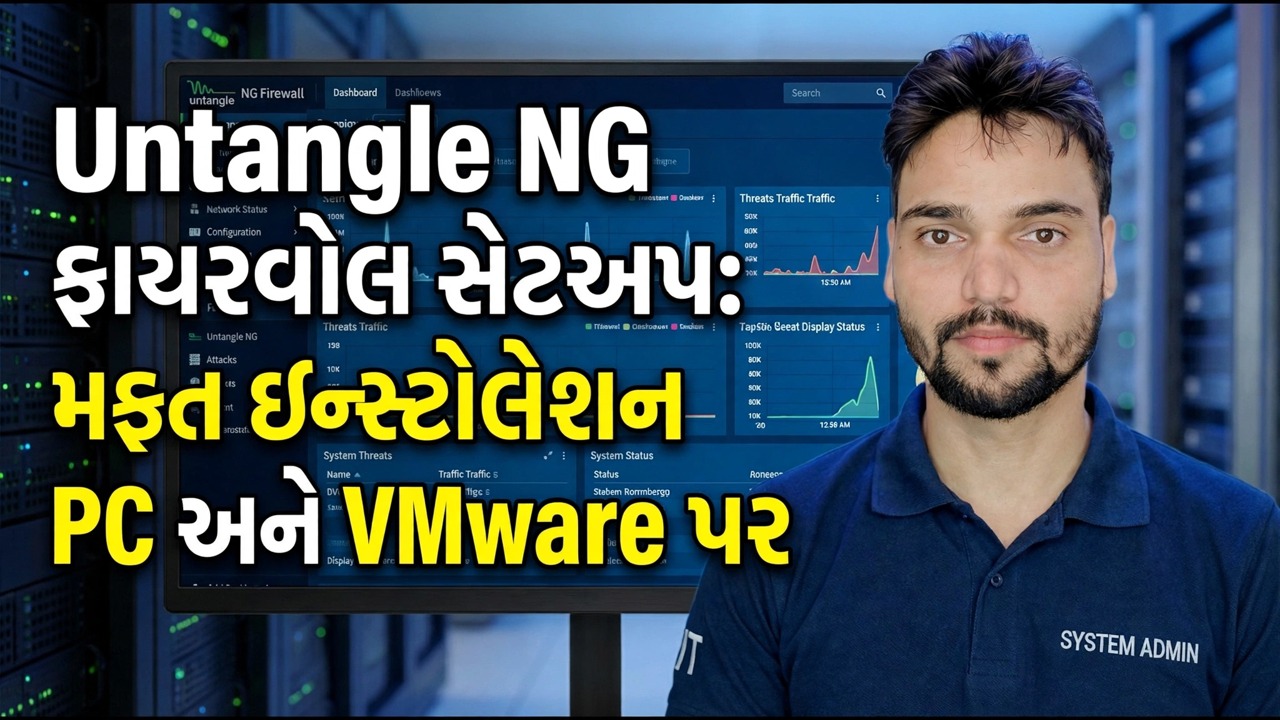
અનટેંગલ NG ફાયરવોલ ઇન્સ્ટોલ કરો — આજે એરિસ્ટા એજ થ્રેટ મેનેજમેન્ટ તરીકે વેચાય છે — ફાજલ પીસી પર અથવા VMware માં, યોગ્ય ક્રમમાં: બે-નેટવર્ક-કાર્ડ નિયમ, ઇન્સ્ટોલર, 192.168.2.1 પર સેટઅપ વિઝાર્ડ, બાહ્ય અને આંતરિક ઇન્ટરફેસ, અને એક વાસ્તવિક નિર્ણય, રાઉટર મોડ અથવા પારદર્શક બ્રિજ.
📑પ્રકરણો
- આ બૉક્સ શું છે — ઇન્ટરનેટ અને ઑફિસ વચ્ચેનો એક પ્રવેશદ્વાર
- મશીન — બે નેટવર્ક કાર્ડ સાથે PC અથવા VMware VM
- એરિસ્ટાના અધિકૃત પોર્ટલ પરથી ઇન્સ્ટોલર ડાઉનલોડ કરી રહ્યું છે
- ઇન્સ્ટોલ કરી રહ્યું છે — અને હાર્ડ ડિસ્કને ઇન્સ્ટોલર ભૂંસી નાખે છે
- સેટઅપ વિઝાર્ડ — એકાઉન્ટ રજીસ્ટ્રેશન પહેલા
- એડમિનિસ્ટ્રેટર પાસવર્ડ સેટ કરી રહ્યા છીએ
- બાહ્ય અને આંતરિક — બે ઇન્ટરફેસને યોગ્ય રીતે મેળવવું
- રાઉટર મોડ અથવા પારદર્શક પુલ — નિર્ણય લેવાનું પગલું
- પ્રથમ તપાસો, અપડેટ્સ, એપ્સ અને ગો-લાઇવ કટઓવર
📋 વિહંગાવલોકન અને પગલું-દર-પગલાની માર્ગદર્શિકા
તમે શું સેટ કરી રહ્યાં છો તે જાણો
એનજી ફાયરવૉલને અનટેન્ગલ કરવાથી તમારા આખા નેટવર્ક માટે ફાજલ પીસી અથવા વર્ચ્યુઅલ મશીનને ગેટવેમાં ફેરવવામાં આવે છે: બૉક્સ તમારા ઇન્ટરનેટ કનેક્શન અને તમારી ઑફિસ સ્વીચની વચ્ચે બેસે છે, દરેક કમ્પ્યુટર તેના દ્વારા ઇન્ટરનેટ સુધી પહોંચે છે, અને તેની એપ્સનો રેક — વેબ ફિલ્ટરિંગ, VPN, રિપોર્ટ્સ અને વધુ — તે ગેટવેની અંદર પછી સ્વિચ કરવામાં આવે છે. પહેલા સેટઅપ, એપ્સ પછી.
બે નેટવર્ક કાર્ડ સાથે મશીન તૈયાર કરો
એક ગેટવે બે નેટવર્ક વચ્ચે રહે છે, તેથી મશીનને ઓછામાં ઓછા બે નેટવર્ક ઇન્ટરફેસની જરૂર છે: એક બાહ્ય (ISP લાઇનનો સામનો કરીને) અને એક આંતરિક (તમારી ઓફિસની સામે) બને છે. ક્લાસિક બિલ્ડ એ એક વધારાનું PCI અથવા PCIe નેટવર્ક કાર્ડ ઉમેરાયેલું ફાજલ ડેસ્કટોપ છે; બે વર્ચ્યુઅલ NICs સાથેનું VMware વર્ચ્યુઅલ મશીન પણ કામ કરે છે — વિડિયો બંને રૂટને આવરી લે છે. દરેક કેબલને તમે પ્લગ ઇન કરો તેમ લેબલ કરો: આ પ્રોડક્ટ પર સૌથી વધુ સેટઅપ પેઇન બે અદલાબદલી કેબલ છે.
ફક્ત અરિસ્તાના અધિકૃત પોર્ટલ પરથી ઇન્સ્ટોલર ડાઉનલોડ કરો
ડાઉનલોડ્સ હવે અરિસ્ટાની સત્તાવાર સાઇટ પર મફત ETM ડેશબોર્ડ એકાઉન્ટની પાછળ રહે છે: એકાઉન્ટ બનાવો, અને પોર્ટલ ઇન્સ્ટોલરને ઑફર કરે છે — ભૌતિક મશીન માટે ISO ઇમેજ, વર્ચ્યુઅલ મશીન માટે OVA. ત્યાંથી જ ડાઉનલોડ કરો. અરીસા અથવા "ફ્રી ડાઉનલોડ" સાઇટમાંથી મેળવવા માટે ફાયરવોલ ઇમેજ એ તમારા નેટવર્ક પરની સૌથી ખરાબ ફાઇલ છે અને નકલી ડાઉનલોડ પૃષ્ઠો જે શોષણ કરે છે તેનું નામ બદલી-પ્રોડક્ટ મૂંઝવણ છે.
ઇન્સ્ટોલ કરો, પછી સેટઅપ વિઝાર્ડ ખોલવા દો
ઇન્સ્ટોલરમાંથી મશીન (અથવા VM) ને બુટ કરો અને ઇન્સ્ટૉલ થ્રુને અનુસરો — યાદ રાખો કે તે ડિસ્કને લૂછી નાખે છે. પ્રથમ બુટ પર સેટઅપ વિઝાર્ડ પોતે જ ખુલે છે. વર્તમાન સંસ્કરણો પર તે એકાઉન્ટથી શરૂ થાય છે: અગાઉના પગલાથી ETM ડેશબોર્ડ એકાઉન્ટ સાથે સાઇન ઇન કરો, અથવા એક બનાવો, અને બૉક્સ તેની નોંધણી કરે છે. તે રજીસ્ટ્રેશન કાર્યાત્મક છે, કાગળ પર નથી - તે પછીથી ઉપકરણ પર ટ્રાયલ અથવા લાઇસન્સ કેવી રીતે સક્રિય થાય છે તે છે. વિઝાર્ડને પછીથી Config > System > Support > Setup Wizard થી પણ ફરીથી ખોલી શકાય છે.
એક મજબૂત એડમિન પાસવર્ડ સેટ કરો
વિઝાર્ડની શરૂઆતમાં તમે બોક્સ માટે એડમિનિસ્ટ્રેટર એકાઉન્ટ બનાવો છો. આ એક લૉગિન સમગ્ર નેટવર્કના આગળના દરવાજાને નિયંત્રિત કરે છે, તેથી મજબૂત, અનન્ય પાસવર્ડ સેટ કરો અને તેને કંપનીના પાસવર્ડ મેનેજરમાં સંગ્રહિત કરો — ક્યારેય ડિફોલ્ટ અથવા શેર કરેલ, અનુમાન કરી શકાય તેવું કોઈ સ્થાન છોડશો નહીં.
બાહ્ય અને આંતરિક ઇન્ટરફેસને ઓળખો
વિઝાર્ડ પૂછે છે કે કયું ઈન્ટરફેસ ઈન્ટરનેટનો સામનો કરે છે અને કઈ તમારી ઓફિસનો સામનો કરે છે. સામાન્ય પેટર્ન એ બાહ્ય તરીકે પ્રથમ ઇન્ટરફેસ છે — તે ISP મોડેમ અથવા અપસ્ટ્રીમ લાઇનમાં પ્લગ કરે છે અને સામાન્ય રીતે DHCP દ્વારા તેનું સરનામું લે છે — અને બીજું આંતરિક તરીકે, ઓફિસ સ્વીચમાં પ્લગ થયેલ છે. તે ઓર્ડરને સંકેત તરીકે ગણો, સાબિતી નહીં: પરીક્ષણ દ્વારા દરેક પોર્ટને ઓળખો. તમે જે ISP લાઇન માનો છો તે જ કેબલને કનેક્ટ કરો અને જુઓ કે કયું ઇન્ટરફેસ લિંક અને સરનામું બતાવે છે; તેને અનપ્લગ કરો અને લિંક ડ્રોપ જુઓ. એકવાર વિઝાર્ડ સમાપ્ત થઈ જાય, પછી એડમિન કન્સોલ દસ્તાવેજીકૃત ડિફોલ્ટ સરનામાં પર આંતરિક બાજુથી જવાબ આપે છે:
http://192.168.2.1રાઉટર મોડમાં આંતરિક ઈન્ટરફેસ 192.168.2.1 પર બેસે છે અને ઓફિસ પીસીને DHCP સરનામાં આપે છે. આંતરિક બાજુમાં પ્લગ થયેલ અને DHCP પર સેટ કરેલ લેપટોપને 192.168.2.x સરનામું મળવું જોઈએ — તે લીઝ એ બોક્સની અંદરનો ભાગ જીવંત હોવાનો તમારો પુરાવો છે. જો તમારી ઓફિસ પહેલાથી જ 192.168.2.x રેન્જનો ઉપયોગ અન્ય કોઈ વસ્તુ માટે કરે છે, તો બે નેટવર્કને અથડાવા દેવાને બદલે સેટઅપ દરમિયાન આંતરિક સરનામું બદલો.
રાઉટર મોડ અથવા પારદર્શક બ્રિજ પસંદ કરો
આ એક જ નિર્ણય છે જે ધીમેથી લેવાનો છે, કારણ કે વિઝાર્ડ બોક્સને નેટવર્ક સાથે જોડાવા માટે બે રીતો પ્રદાન કરે છે. રાઉટર મોડમાં ફાયરવોલ ગેટવે બની જાય છે: તે ઓફિસ માટે NAT અને DHCP લે છે અને જૂના રાઉટરની જોબને બદલે છે — મોટા ભાગના નવા ઈન્સ્ટોલ માટે યોગ્ય પસંદગી. પારદર્શક બ્રિજ મોડમાં બૉક્સ હાલના રાઉટરની પાછળ બેસે છે, નેટવર્કનું હાલનું એડ્રેસિંગ રાખે છે અને ટ્રાફિકને તેમાંથી પસાર થાય છે ત્યારે તેને ફિલ્ટર કરે છે — જ્યારે વર્તમાન રાઉટર સેટઅપ જેવું છે તે રીતે જ રહેવું જોઈએ ત્યારે યોગ્ય પસંદગી. બંનેમાંથી એક પણ ભૂલ નથી, પરંતુ તે પછીથી અલગ અલગ નેટવર્ક છે, તેથી તમે વિઝાર્ડ પૂર્ણ કરો તે પહેલાં સાઇટ સાથે મેળ ખાતું હોય તે પસંદ કરો.
ચકાસો, અપડેટ કરો, પછી કટઓવરની યોજના બનાવો
કોઈપણ વ્યક્તિ બોક્સ પર આધાર રાખે તે પહેલાં, તેને આંતરિક બાજુએ વાસ્તવિક પીસીથી સાબિત કરો: ઉપરના સરનામા પર કન્સોલ ખુલે છે, પીસી પાસે નવા ગેટવે દ્વારા ઇન્ટરનેટ છે, અને ઇન્ટરફેસ પૃષ્ઠ તમને લાગે છે કે તે કેબલ્સ સાથે બાહ્ય અને આંતરિક કનેક્ટેડ બતાવે છે. પછી અપડેટ્સ માટે તપાસો અને જ્યારે બોક્સ હજી નવું હોય ત્યારે તેને ચલાવો, અને તમને ખરેખર જોઈતી એપ્સને સક્ષમ કરો — ફ્રી બેઝ એપ્સ અનિશ્ચિત સમય સુધી ચાલે છે, અને સબસ્ક્રિપ્શન એપ્સ તમારા એકાઉન્ટ દ્વારા ટ્રાયલ કરી શકાય છે; જ્યારે અજમાયશ સમાપ્ત થાય છે, ત્યારે તે એપ્લિકેશન ખાલી બંધ થઈ જાય છે અને ગેટવે રૂટીંગ કરવાનું ચાલુ રાખે છે.
🏷️Topic Search Variables & Keywords
અનટેંગલ એનજી ફાયરવોલ (હવે એરિસ્ટા એજ થ્રેટ મેનેજમેન્ટ) ને યોગ્ય ક્રમમાં સેટ કરો — બે-નેટવર્ક-કાર્ડ નિયમ, ઇન્સ્ટોલર, 192.168.2.1 પર સેટઅપ વિઝાર્ડ, બાહ્ય અને આંતરિક ઇન્ટરફેસ, અને રાઉટર મોડ વિ પારદર્શક બ્રિજ.
પગલાં-દર-પગલાંની મુશ્કેલીનિવારણ માર્ગદર્શિકા અને ઉકેલો - NG ફાયરવોલ સેટઅપને અનટેન્ગલ કરો: PC અને VMware પર મફત ઇન્સ્ટોલેશન. ટેકનિકલ અંશુ દ્વારા ઓન-સ્ક્રીન પ્રદર્શન.
(સ્રોત પૃષ્ઠ પર ટ્રાન્સક્રિપ્ટ અહીં સમાપ્ત થાય છે)
❓ વારંવાર પૂછાતા પ્રશ્નો
હા! ટેકનિકલ અંશુ દ્વારા દર્શાવવામાં આવેલી તમામ માર્ગદર્શિકાઓ અને પદ્ધતિઓ મફત, કાનૂની અને શૈક્ષણિક સંસાધનોનો ઉપયોગ કરે છે.
ચોક્કસ! દરેક પગલું વિગતવાર સૂચનાઓ સાથે સ્ક્રીન પર દર્શાવવામાં આવે છે જેથી કોઈપણ સરળતાથી અનુસરી શકે.
યુટ્યુબ વિડિયો પર સીધી ટિપ્પણી કરો અને અમારો સમુદાય અને ટેકનિકલ અંશુ તમને મદદ કરશે.
🚀 YouTube પર સંપૂર્ણ ટ્યુટોરીયલ જુઓ
🚀 YouTube પર સંપૂર્ણ પગલું-દર-પગલાં વિડિઓ ટ્યુટોરિયલ જુઓ: https://www.youtube.com/watch?v=12BODV4ovDA
IT સપોર્ટ, Windows સમસ્યાનિવારણ અને સર્વર મેનેજમેન્ટ માટે ટેકનિકલ અંશુને સબ્સ્ક્રાઇબ કરો.
▶️ સંપૂર્ણ વિડિઓ જુઓ