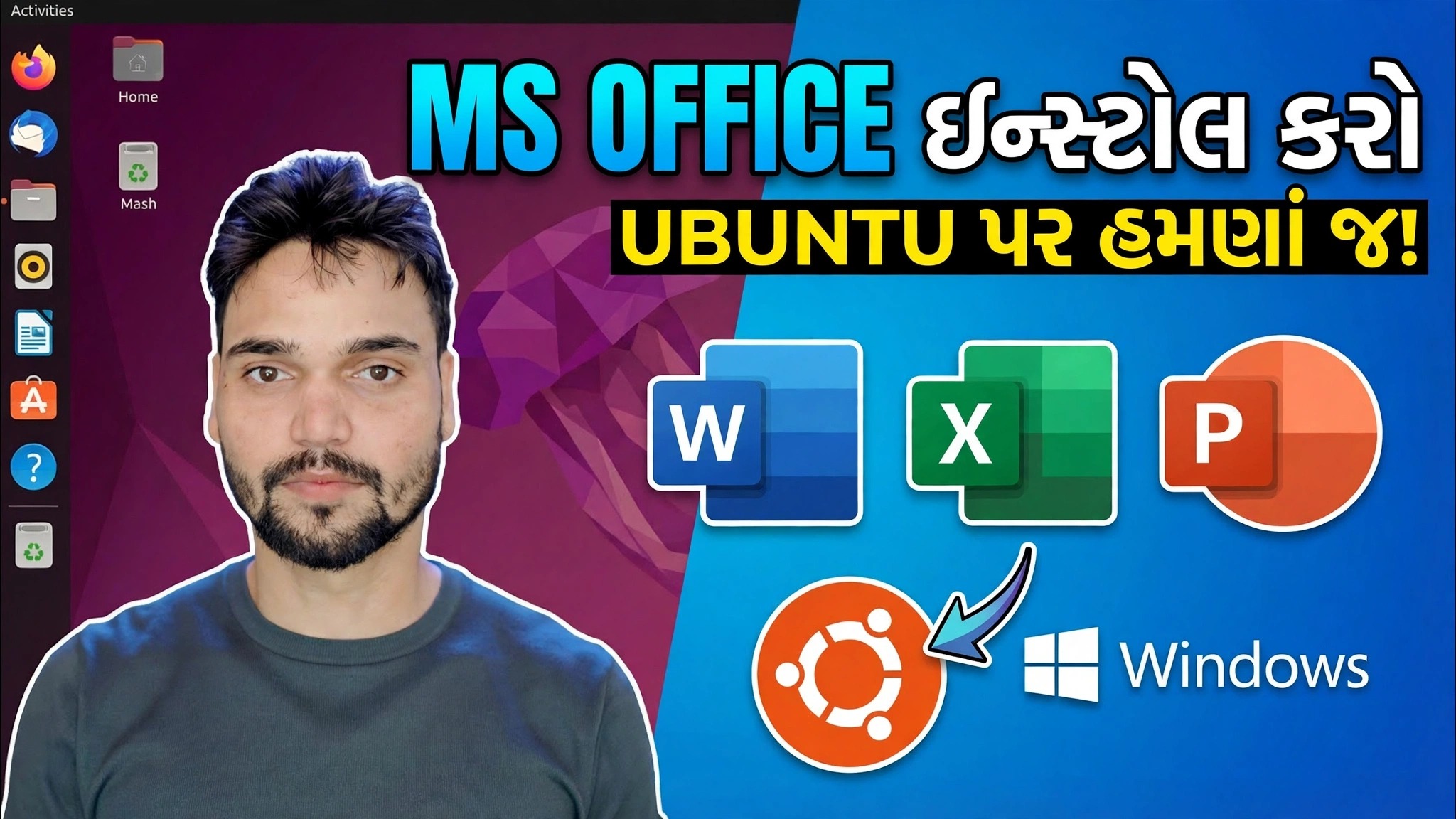
ઉબુન્ટુ પર માઈક્રોસોફ્ટ ઓફિસ 1 મિનિટમાં ઈન્સ્ટોલ કરો 😳 વાઈનનો ઉપયોગ કરીને
ઉબુન્ટુ પર ચાલી રહેલ માઈક્રોસોફ્ટ ઓફિસ — કોઈ ડ્યુઅલ બૂટ નહીં, વર્ચ્યુઅલ મશીન નહીં. યુક્તિ એ એક અલગ 32-બીટ વાઇન ઉપસર્ગ છે, જે વાઇનટ્રિક્સ ઘટકો પર ઓફિસ આધાર રાખે છે, અને પછી ઓફિસ ઇન્સ્ટોલર પોતે જ — એક પ્રમાણિક નોંધ સાથે કે કયા સંસ્કરણો કામ કરે છે અને સક્રિયકરણ ક્યાં નિષ્ફળ જાય છે.
📑પ્રકરણો
- શરૂ કરતા પહેલા તમારે શું જોઈએ છે — ઉબુન્ટુ અને તમારી પોતાની ઓફિસ સેટઅપ ફાઇલો
- 32-બીટ સપોર્ટને સક્ષમ કરો અને ઉબુન્ટુ અપડેટ કરો
- વાઇન અને વાઇનટ્રિક્સ ઇન્સ્ટોલ કરો
- ફક્ત ઓફિસ માટે અલગ 32-બીટ વાઇન ઉપસર્ગ બનાવો
- Winetricks સાથે Windows ઘટકો ઓફિસની જરૂરિયાતો ઉમેરો
- પ્રીફિક્સની અંદર ઓફિસ ઇન્સ્ટોલર ચલાવો
- પ્રથમ લોંચ — કયા Office વર્ઝન વાઇન હેઠળ કામ કરે છે અને જ્યાં સક્રિયકરણ નિષ્ફળ જાય છે
📋 વિહંગાવલોકન અને પગલું-દર-પગલાની માર્ગદર્શિકા
32-બીટ સપોર્ટને સક્ષમ કરો અને ઉબુન્ટુ અપડેટ કરો
ઓફિસ વર્ઝન જે વાઈન હેઠળ સારી રીતે ચાલે છે તે 32-બીટ પ્રોગ્રામ્સ છે, અને ઉબુન્ટુને તેના 32-બીટ આર્કિટેક્ચરને સક્ષમ કરવાની જરૂર છે તે પહેલાં વાઈન જે 32-બીટ લાઇબ્રેરીઓ પર આધાર રાખે છે તે ઇન્સ્ટોલ કરી શકે. ટર્મિનલ ખોલો અને ચલાવો:
sudo dpkg --add-architecture i386
sudo apt update
પ્રથમ આદેશ i386 આર્કિટેક્ચર પર સ્વિચ કરે છે; બીજું પેકેજ સૂચિને તાજું કરે છે જેથી નવા 32-બીટ પેકેજો ઉપલબ્ધ થાય.
વાઇન અને વાઇનટ્રિક્સ ઇન્સ્ટોલ કરો
હવે વાઇન ઇન્સ્ટોલ કરો — બંને 64-બીટ અને 32-બીટ બિલ્ડ્સ — વિનેટ્રિક્સ સાથે, સહાયક સાધન જે ઓફિસની જરૂરિયાતોને વધારાના Windows ઘટકો ઉમેરે છે:
sudo apt install wine64 wine32 winetricks
wine --version
અંતમાં wine --version ચેક પુષ્ટિ કરે છે કે વાઇન ઇન્સ્ટોલ કરેલ છે અને બતાવે છે કે તમે કયું સંસ્કરણ ચલાવી રહ્યા છો.
ઓફિસ માટે એક અલગ 32-બીટ ઉપસર્ગ બનાવો
ઑફિસને વાઇનના ડિફૉલ્ટ ઉપસર્ગમાં ઇન્સ્ટોલ કરશો નહીં. તેને તેનું પોતાનું સ્વચ્છ, સમર્પિત 32-બીટ વાતાવરણ આપો — તમારી હોમ ડિરેક્ટરીમાં .wine-office નામનું ફોલ્ડર — અને તેનું રૂપરેખાંકન ખોલો:
WINEARCH=win32 WINEPREFIX=$HOME/.wine-office winecfgપ્રથમ રન પર વાઇન નવો ઉપસર્ગ બનાવે છે (તે મોનો અને ગેકો સપોર્ટ પેકેજો ઇન્સ્ટોલ કરવાનું કહી શકે છે — તેમને સ્વીકારો), પછી વાઇન ગોઠવણી વિંડો ખુલે છે. સેટિંગ્સ જેમ છે તેમ રહેવા દો અને ઠીક ક્લિક કરો. એક અલગ ઉપસર્ગ મહત્વપૂર્ણ છે: જો કંઈપણ પછીથી તૂટી જાય, તો તમે ફક્ત આ ફોલ્ડરને કાઢી નાખી શકો છો અને સિસ્ટમ પર અન્ય કોઈ પણ વસ્તુને સ્પર્શ કર્યા વિના ઓફિસ શરૂ કરી શકો છો.
Winetricks સાથે કમ્પોનન્ટ્સ ઓફિસની જરૂરિયાતો ઉમેરો
ઓફિસના ઇન્સ્ટોલરને અમુક વિન્ડોઝ લાઇબ્રેરીઓ અને ફોન્ટ્સ પહેલેથી જ હાજર હોવાની અપેક્ષા છે. ઑફિસ ઉપસર્ગની વિરુદ્ધ વિનેટ્રિક્સ ખોલો — તેને સમાન WINEPREFIX પર નિર્દેશ કરવો એ બધું જ .wine-office ની અંદર રાખે છે:
WINEPREFIX=$HOME/.wine-office winetricksWinetricks વિન્ડોમાં, ડિફોલ્ટ ઉપસર્ગ ક્રિયાઓ પસંદ કરો અને Windows DLLs/કમ્પોનન્ટ્સ અને ફોન્ટ્સ ઇન્સ્ટોલ કરો કે જેના પર ઓફિસ આધાર રાખે છે — આ પેઢીના ઓફિસ ઇન્સ્ટોલર્સ માટે સામાન્ય જરૂરિયાતો કોર ફોન્ટ્સ, MSXML 6 અને RichEdit નિયંત્રણ છે. આગલા એકને શરૂ કરતા પહેલા દરેક ઘટકને સમાપ્ત થવા દો.
ઉપસર્ગમાં ઓફિસ ઇન્સ્ટોલર ચલાવો
તૈયાર કરેલ ઉપસર્ગ સાથે, તમારા Office સેટઅપને વાઇન દ્વારા શરૂ કરો, ફરીથી સમાન ઉપસર્ગ વેરીએબલ સાથે જેથી Office .wine-office ની અંદર આવે. પાથને તમારા પોતાના setup.exe:
WINEPREFIX=$HOME/.wine-office wine /path/to/Office/setup.exeઅહીંથી ઇન્સ્ટોલર વિન્ડોઝની જેમ વર્તે છે: શરતો સ્વીકારો, જો તમારી પાસે હોય તો તમારી પ્રોડક્ટ કી દાખલ કરો અને ઇન્સ્ટોલેશન પૂર્ણ થવા દો.
ઓફિસ લોંચ કરો — અને પ્રમાણિક મર્યાદાઓ જાણો
ઇન્સ્ટોલેશન પછી, વર્ડ, એક્સેલ અને પાવરપોઇન્ટ સામાન્ય એપ્સની જેમ ઉબુન્ટુના એપ્લિકેશન મેનૂમાં દેખાય છે. જ્યારે વાઇન ઉપસર્ગને રૂપરેખાંકિત કરવાનું સમાપ્ત કરે છે ત્યારે પ્રથમ લોન્ચમાં થોડો વધુ સમય લાગે છે; પાછળથી લોન્ચ ઝડપી છે.
હવે પ્રામાણિક ભાગ, જે રીતે વિડિયો તેને મૂકે છે. કયા વર્ઝન કામ કરે છે: Office 2010 એ વર્ઝન છે જે વાઇન હેઠળ શ્રેષ્ઠ રીતે ચાલે છે; ઓફિસ 2013 બિલ્ડના આધારે હિટ એન્ડ મિસ છે; Office 2016 અને Microsoft 365 ડેસ્કટોપ એપ્સ સામાન્ય રીતે આ રીતે ઇન્સ્ટોલ કે યોગ્ય રીતે ચાલતી નથી. જ્યાં તે નિષ્ફળ થાય છે: સક્રિયકરણ એ નબળો મુદ્દો છે — ઓફિસ વારંવાર વાઇન હેઠળ વાસ્તવિક કી સાથે સક્રિયકરણ પૂર્ણ કરી શકતું નથી, તેથી આ સેટઅપને દસ્તાવેજો ખોલવા અને તેના પર કામ કરવાની રીત તરીકે ગણો, બાંયધરીકૃત સક્રિય કાર્યાલય તરીકે નહીં.
🏷️Topic Search Variables & Keywords
પગલાં-દર-પગલાં મુશ્કેલીનિવારણ માર્ગદર્શિકા અને ઉકેલો - હમણાં જ ઉબુન્ટુ પર એમએસ ઑફિસ ઇન્સ્ટોલ કરો!. ટેકનિકલ અંશુ દ્વારા ઓન-સ્ક્રીન પ્રદર્શન....
(સ્રોત પૃષ્ઠ પર ટ્રાન્સક્રિપ્ટ અહીં સમાપ્ત થાય છે)
❓ વારંવાર પૂછાતા પ્રશ્નો
હા! ટેકનિકલ અંશુ દ્વારા દર્શાવવામાં આવેલી તમામ માર્ગદર્શિકાઓ અને પદ્ધતિઓ મફત, કાનૂની અને શૈક્ષણિક સંસાધનોનો ઉપયોગ કરે છે.
ચોક્કસ! દરેક પગલું વિગતવાર સૂચનાઓ સાથે સ્ક્રીન પર દર્શાવવામાં આવે છે જેથી કોઈપણ સરળતાથી અનુસરી શકે.
યુટ્યુબ વિડિયો પર સીધી ટિપ્પણી કરો અને અમારો સમુદાય અને ટેકનિકલ અંશુ તમને મદદ કરશે.
🚀 YouTube પર સંપૂર્ણ ટ્યુટોરીયલ જુઓ
🚀 YouTube પર સંપૂર્ણ પગલું-દર-પગલાં વિડિઓ ટ્યુટોરિયલ જુઓ: https://www.youtube.com/watch?v=DfSyvRbVhas
IT સપોર્ટ, Windows સમસ્યાનિવારણ અને સર્વર મેનેજમેન્ટ માટે ટેકનિકલ અંશુને સબ્સ્ક્રાઇબ કરો.
▶️ સંપૂર્ણ વિડિઓ જુઓ