મધરબોર્ડ ખરાબ હૈ યા નહિ? સંપૂર્ણ પરીક્ષણ પદ્ધતિ સમજાવી
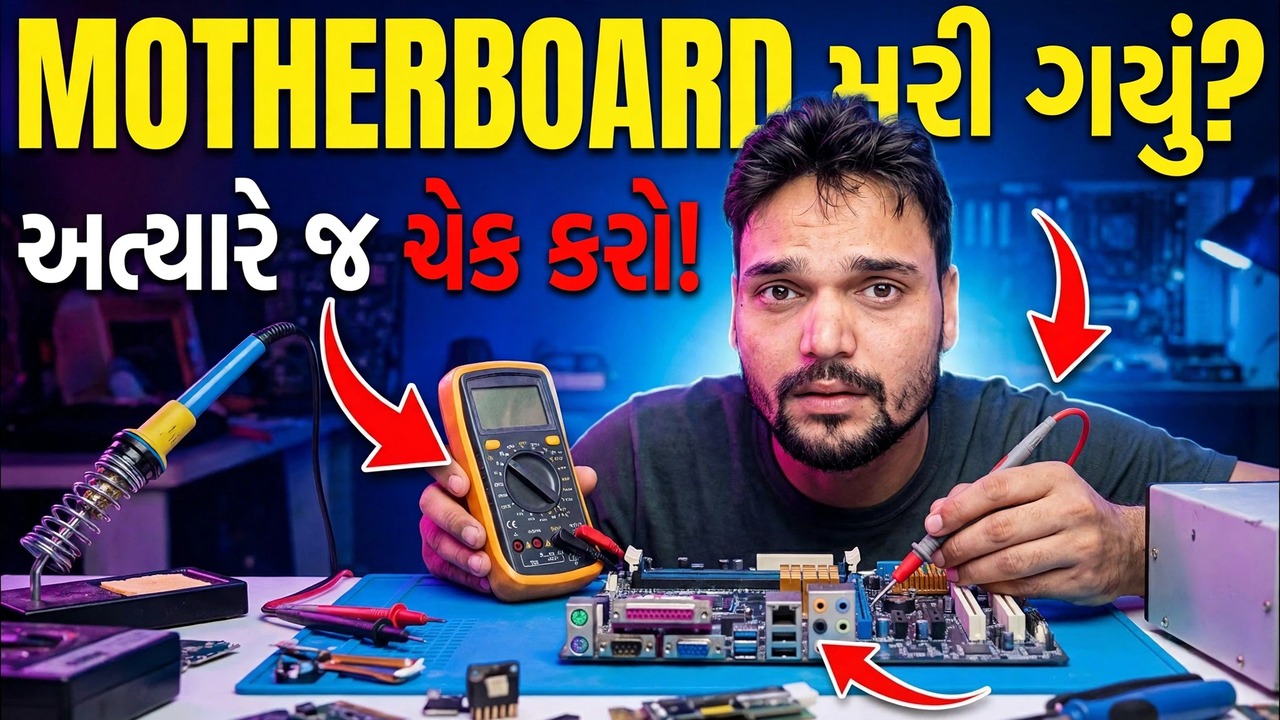
પીસી મૃત, પ્રશંસકો કોઈ ડિસ્પ્લે સાથે સ્પિનિંગ, અથવા રેન્ડમ શટડાઉન? હજી સુધી મધરબોર્ડ ખરીદશો નહીં. આ સંપૂર્ણ પરીક્ષણ પદ્ધતિ છે જે ટેકનિશિયનો ઉપયોગ કરે છે — લક્ષણ, સસ્તા ઢોંગી, પાવર સપ્લાય, ન્યૂનતમ બૂટ, સ્વેપ્સ — તમે વિશ્વાસ કરી શકો તેવા ચુકાદામાં સમાપ્ત થાય છે.
📑પ્રકરણો
- ચાર નિષ્ફળતાઓ કે જે બધાને "PC ઇઝ ડેડ" કહેવામાં આવે છે — અને શા માટે દરેક એક અલગ-અલગ શંકાસ્પદો તરફ નિર્દેશ કરે છે
- સૌપ્રથમ સલામતી — પાવર સપ્લાય નિયમો જે દરેક ટેસ્ટને પાછળ રાખે છે
- સસ્તા ઢોંગી: CMOS બેટરી, ફ્રન્ટ-પેનલ વાયર, રેમ સીટીંગ અને કેસ શોર્ટ્સ
- પાવર સપ્લાય સાબિત કરવું — સ્વેપ ટેસ્ટ, રેલ વોલ્ટેજ અને પેપરક્લિપ ટેસ્ટ શા માટે ચુકાદો નથી
- ન્યૂનતમ બૂટ: બોર્ડ, CPU અને એક RAM સ્ટિક — પછી એક સમયે એક સ્વેપ
- તમે પરીક્ષણ કરતી વખતે બીપ કોડ્સ અને ડીબગ LEDs વાંચો
- ચુકાદો - કયા પુરાવા ખરેખર મધરબોર્ડને દોષિત ઠેરવે છે, અને રિપેર-વિરુદ્ધ-રિપ્લેસ નિર્ણય
📋 વિહંગાવલોકન અને પગલું-દર-પગલાની માર્ગદર્શિકા
કોઈપણ વસ્તુને સ્પર્શ કરતા પહેલા લક્ષણને નામ આપો
ચાર અલગ-અલગ નિષ્ફળતાને સમાન શબ્દો કહેવામાં આવે છે — "PC મૃત્યુ પામ્યો છે" — પરંતુ તેઓ જુદા જુદા શંકાસ્પદો તરફ નિર્દેશ કરે છે, તેથી તેમને પહેલા અલગ કરો. બિલકુલ કંઈ નથી (કોઈ પંખો, કોઈ પ્રકાશ, કોઈ અવાજ નથી) પાવર ડિલિવરી અને કેસ પાવર સ્વિચથી શરૂ થાય છે. ચાહકો સ્પિન કરે છે પરંતુ સ્ક્રીન પર કંઈ નથી એટલે પાવર અસ્તિત્વમાં છે અને POST નિષ્ફળ થઈ રહ્યું છે — મેમરી, ગ્રાફિક્સ, CPU સીટિંગ, બોર્ડ. બીપ અથવા ફ્લેશિંગ એલઈડીનો અર્થ છે કે બોર્ડ જીવંત છે અને વાત કરે છે; કંઈપણ બદલતા પહેલા કોડ વાંચો, તે તમને મળેલ સૌથી સસ્તું નિદાન છે. શરૂ થાય છે, પછી મૃત્યુ પામે છે અથવા પુનઃપ્રારંભ થાય છે ગરમી પર પોઈન્ટ, PSU લોડ હેઠળ નબળું પડી રહ્યું છે, અથવા ટૂંકું — નોંધો કે તે કેટલો સમય ટકી રહે છે, કારણ કે તે સમય પુરાવા છે.
લક્ષણ અને સમય કાગળ પર લખો. તમામ ખોટા ભાગોની ખરીદીમાંથી અડધી ખરીદી થાય છે કારણ કે પરીક્ષણ દરમિયાન લક્ષણ શાંતિથી બદલાઈ ગયું હતું અને કોઈએ ધ્યાન આપ્યું ન હતું. આખી પદ્ધતિનો નિયમ: મધરબોર્ડને છેલ્લીવાર દોષિત ઠેરવવામાં આવે છે, નાબૂદી દ્વારા, ક્યારેય શંકા દ્વારા પ્રથમ નહીં.
તમે શરૂ કરો તે પહેલાં સલામતીના નિયમો
મધરબોર્ડ પરીક્ષણ મુખ્ય વીજળીની નજીક થાય છે, તેથી આ સીમાઓ પગલાં કરતાં વધુ મહત્વની છે. પાવર કોર્ડ અનપ્લગ્ડ સાથે કામ કરો, પછી ભાગોને સ્પર્શ કરતા પહેલા બચેલા ચાર્જને ડ્રેઇન કરવા માટે કેસ પાવર બટનને એકવાર દબાવો. બોર્ડ અથવા RAM ને હેન્ડલ કરતા પહેલા કેસના મેટલ ભાગને સ્પર્શ કરો — સ્ટેટિક ડિસ્ચાર્જ શાંતિથી નાશ પામે છે અને કોઈ નિશાન છોડતા નથી. લેપટોપ પર, કંઈપણ રીસીટ કરતા પહેલા આંતરિક બેટરીને ડિસ્કનેક્ટ કરો અને ક્યારેય સુજી ગયેલી બેટરીની તપાસ કરશો નહીં.
સસ્તા ઈમ્પોસ્ટર્સને પહેલા સાફ કરો
કોઈપણ ભાગ શંકાસ્પદ થાય તે પહેલાં, મૃત બોર્ડનું લગભગ સંપૂર્ણ અનુકરણ કરતી ખામીઓ પર દસ મિનિટ પસાર કરો. પ્રથમ, CMOS બેટરી: ડેડ CR2032 બોર્ડને પોસ્ટ કરવાથી રોકી શકે છે અથવા તેને દરેક સેટિંગ ભૂલી શકે છે — તેને બદલો (તેની કિંમત લગભગ કંઈ નથી) અને તમારા બોર્ડના મેન્યુઅલમાં પદ્ધતિ દ્વારા CMOS સાફ કરો. બીજું, બધું પ્લગ ઇન: એક ટૂંકી USB ડ્રાઇવ, ખામીયુક્ત ફ્રન્ટ-પેનલ હેડર, ક્ષતિગ્રસ્ત કેસ પાવર બટન પણ તંદુરસ્ત બોર્ડને સાયલન્ટ રાખી શકે છે. બધા USB ઉપકરણો અને ફ્રન્ટ-પેનલ વાયરને ડિસ્કનેક્ટ કરો, પછી મેન્યુઅલ બતાવે છે તેમ, કાળજીપૂર્વક, સ્ક્રુડ્રાઈવર વડે પાવર-સ્વીચ પિનને સંક્ષિપ્તમાં બ્રિજ કરીને બોર્ડ શરૂ કરો.
ત્રીજું, રેમ સીટીંગ: દરેક સ્ટીકને દૂર કરો અને એકને રિફિટ કરો, નિશ્ચિતપણે, સ્લોટમાં સિંગલ-સ્ટીકના ઉપયોગ માટેના મેન્યુઅલ નામો - બીજે ક્યાંય કરતાં વધુ નો-ડિસ્પ્લે કેસ અહીં સમાપ્ત થાય છે. ચોથું, જો બોર્ડ તાજેતરમાં ઇન્સ્ટોલ કરેલું હોય, તો બોર્ડના પાછળના ભાગને સ્પર્શતા ખોટી સ્થાને થયેલ સ્ટેન્ડઓફ માટે તપાસો — ક્લાસિક સ્વ-પ્રવાહિત ટૂંકો. જો આ તબક્કા દરમિયાન પીસી જાગે, તો બોર્ડ ક્યારેય ખામીયુક્ત નહોતું; આ સ્ટેજને છોડવું એ પીસી રિપેરનો સૌથી મોંઘો શોર્ટકટ છે.
પાવર સપ્લાય સાબિત કરો — તેને ધારો નહીં
એક PSU બોર્ડ પોસ્ટ કરવા માટે ખૂબ નબળા અથવા ખૂબ ગંદા વોલ્ટેજ પહોંચાડતી વખતે ચાહકો અને પ્રકાશ LED ને સ્પિન કરી શકે છે. લાઇટ્સ સાબિતી નથી; માત્ર બે વસ્તુઓ ગણાય છે. સ્વેપ: સમાન અથવા વધુ વોટેજના જાણીતા-સારા PSU ને કનેક્ટ કરો — જો PC POST કરે છે, તો મૂળ PSU દોષિત છે, ભલે તે ગમે તેટલું જીવંત દેખાય. મીટર: મલ્ટિમીટર સાથે, તંદુરસ્ત રેલ નજીવીના લગભગ 5 ટકાની અંદર બેસે છે — આશરે 12 V રેલ પર 11.4 થી 12.6 V, 5 V પર 4.75 થી 5.25 V, અને 3.3 V પર 3.14 થી 3.47 V. PSU હેઠળ એક રેલ ખૂબ દૂર છે.
પેપરક્લિપ ટેસ્ટ — ડિસ્કનેક્ટ થયેલા 24-પિન પ્લગ પર લીલા PS_ON વાયરને કાળા ગ્રાઉન્ડ વાયર પર બ્રિજિંગ — માત્ર સાબિત કરે છે કે PSU તેના પોતાના પંખાને શરૂ અને સ્પિન કરી શકે છે; તે બોર્ડ ચલાવવા વિશે કંઈ કહેતું નથી, તેથી તેને પ્રથમ સંકેત તરીકે ગણો, ક્યારેય ચુકાદો નહીં. એ પણ તપાસો કે 4-પિન અથવા 8-પિન CPU પાવર કનેક્ટર બેઠેલું છે: મુખ્ય પાવર ધરાવતું બોર્ડ પરંતુ કોઈ CPU પાવર ચાહકો અને કોઈ પોસ્ટ બતાવતું નથી, અને દર અઠવાડિયે મૃત હોવાનું ખોટું નિદાન થાય છે.
મિનિમલ બૂટ, પછી એક સમયે એક સ્વેપ
હવે સિસ્ટમને પોસ્ટ કરી શકે તેવી સૌથી નાની વસ્તુ પર ઉતારો: મધરબોર્ડ, કુલર સાથેનું CPU, એક જાણીતી-સારી રેમ સ્ટિક, સાબિત PSU અને ડિસ્પ્લે આઉટપુટ — આદર્શ રીતે બોર્ડનું પોતાનું ગ્રાફિક્સ આઉટપુટ જો CPU પાસે હોય તો. કોઈ ડ્રાઈવ નથી, કોઈ ગ્રાફિક્સ કાર્ડ નથી, કોઈ USB ઉપકરણો નથી. આ ઘણીવાર તેના બોક્સ પરના કેસની બહાર બોર્ડ સાથે કરવામાં આવે છે, જે વાર્તામાંથી કેસ શોર્ટ્સ પણ દૂર કરે છે. જો તે હવે પોસ્ટ કરે છે, તો એક સમયે એક ભાગો પાછા ઉમેરો — જે ભાગ તેને મારી નાખે છે તે ગુનેગાર છે અને બોર્ડ નિર્દોષ છે.
જો તે પોસ્ટ કરતું નથી, તો RAM સ્ટિકને સ્વેપ કરો, પછી દરેક સ્લોટને અજમાવો; અન્ય જગ્યાએ કાર્યરત બોર્ડ સાથેનો એક જ ડેડ સ્લોટ હજુ પણ બોર્ડ પુરાવા છે, તેથી તેની નોંધ લો. જો ફાજલ સુસંગત સીપીયુ અસ્તિત્વમાં હોય, તો તેને છેલ્લે સ્વેપ કરો — સીપીયુ ભાગ્યે જ નિષ્ફળ જાય છે, તેથી જ તેઓ છેલ્લે પરીક્ષણ કરવામાં આવે છે, ક્યારેય નહીં. દરેક પગલા પર, બીપ કોડ્સ અથવા ડીબગ LEDs વાંચો (બોર્ડ તેમને CPU, DRAM, VGA અને BOOT લેબલ કરે છે): એક કોડ જે બદલાય છે જ્યારે તમે RAM દૂર કરો છો તે સાબિત કરે છે કે બોર્ડ જીવંત છે અને POST ચલાવી રહ્યું છે. પ્રતિ પગલું નોંધો રાખો — સ્વેપ મેટ્રિક્સ, જે સ્વેપથી કયું પરિણામ આવે છે, તે અવલોકનોને ચુકાદામાં ફેરવે છે.
ચુકાદો — જ્યારે બોર્ડ ખરેખર દોષિત હોય
મધરબોર્ડને માત્ર ત્યારે જ ખામીયુક્ત કહો જ્યારે પુરાવાઓ લાઇનમાં હોય: સાબિત થયેલ PSU, ઢોંગીઓ સાફ, ન્યૂનતમ બુટ હજુ પણ જાણીતી-સારી RAM સાથે નિષ્ફળ જાય છે (અને CPU પણ અદલાબદલી, જો એક ઉપલબ્ધ હોય તો) — ઉપરાંત હકારાત્મક બોર્ડ પુરાવાનો ઓછામાં ઓછો એક ભાગ. સકારાત્મક પુરાવાનો અર્થ છે દૃશ્યમાન નુકસાન કે જે લક્ષણ સાથે મેળ ખાય છે: ફૂંકાયેલું અથવા લીક કેપેસિટર્સ, સળગતા નિશાન, VRM વિસ્તારની નજીક બળી ગયેલી ગંધ, અથવા એક મૃત સ્લોટ અથવા પોર્ટ ગ્રૂપ જેમાં બીજું બધું સાબિત થાય છે. નકારાત્મક પુરાવાનો અર્થ એ છે કે દરેક અન્ય શંકાસ્પદને અદલાબદલી કરવામાં આવી હતી અથવા સાફ કરવામાં આવી હતી અને તે બધા દ્વારા દોષ બોર્ડમાં જ રહ્યો હતો.
🏷️Topic Search Variables & Keywords
પગલાં-દર-પગલાં મુશ્કેલીનિવારણ માર્ગદર્શિકા અને ઉકેલો - મધરબોર્ડ ડેડ? હમણાં તપાસો!. ટેકનિકલ અંશુ દ્વારા ઓન-સ્ક્રીન પ્રદર્શન.
પીસી મૃત, પ્રશંસકો ડિસ્પ્લે વિના ફરતા, અથવા રેન્ડમ શટડાઉન? હજી સુધી મધરબોર્ડ ખરીદશો નહીં. આ સંપૂર્ણ પરીક્ષણ પદ્ધતિ છે જેનો ઉપયોગ ટેકનિશિયનો કરે છે — લક્ષણ, સસ્તા ઢોંગી, પાવર સપ્લાય, મિનિમલ બૂટ, સ્વેપ — તમે વિશ્વાસ કરી શકો તેવા ચુકાદામાં સમાપ્ત થાય છે.
(સ્રોત પૃષ્ઠ પર ટ્રાન્સક્રિપ્ટ અહીં સમાપ્ત થાય છે)
❓ વારંવાર પૂછાતા પ્રશ્નો
હા! ટેકનિકલ અંશુ દ્વારા દર્શાવવામાં આવેલી તમામ માર્ગદર્શિકાઓ અને પદ્ધતિઓ મફત, કાનૂની અને શૈક્ષણિક સંસાધનોનો ઉપયોગ કરે છે.
ચોક્કસ! દરેક પગલું વિગતવાર સૂચનાઓ સાથે સ્ક્રીન પર દર્શાવવામાં આવે છે જેથી કોઈપણ સરળતાથી અનુસરી શકે.
યુટ્યુબ વિડિયો પર સીધી ટિપ્પણી કરો અને અમારો સમુદાય અને ટેકનિકલ અંશુ તમને મદદ કરશે.
🚀 YouTube પર સંપૂર્ણ ટ્યુટોરીયલ જુઓ
🚀 YouTube પર સંપૂર્ણ પગલું-દર-પગલાં વિડિઓ ટ્યુટોરિયલ જુઓ: https://www.youtube.com/watch?v=IMNf7RMlaC0
IT સપોર્ટ, Windows સમસ્યાનિવારણ અને સર્વર મેનેજમેન્ટ માટે ટેકનિકલ અંશુને સબ્સ્ક્રાઇબ કરો.
▶️ સંપૂર્ણ વિડિઓ જુઓ