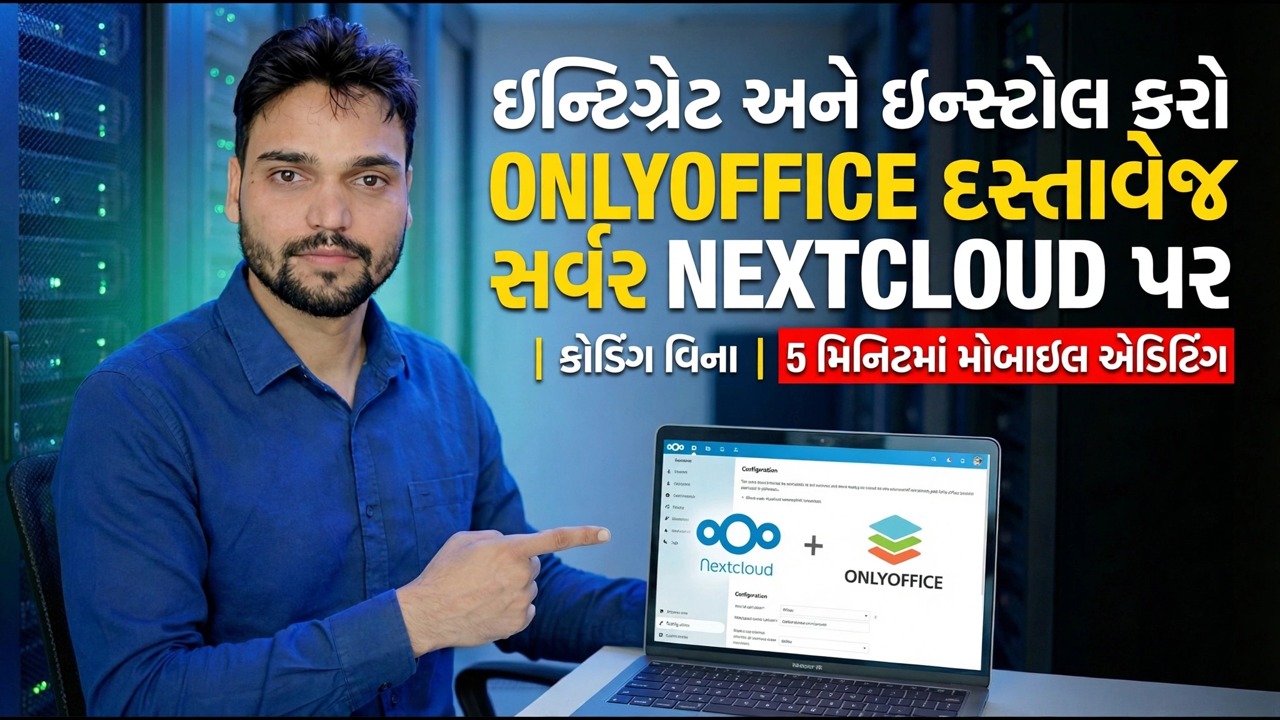
નેક્સ્ટક્લાઉડ પર ઓન્લીઓફીસ ડોક્યુમેન્ટ સર્વરને એકીકૃત અને ઇન્સ્ટોલ કરો
તમારી ફાઈલો નેક્સ્ટક્લાઉડમાં રહે છે — ONLYOFFICE ડોક્યુમેન્ટ સર્વર એ એડિટિંગ એન્જિન છે જે તેને ખોલે છે. અહીં ડોક્યુમેન્ટ સર્વર ડોકર સાથે સ્વ-હોસ્ટ કરેલું છે અને કનેક્ટર એપ્લિકેશન સાથે નેક્સ્ટક્લાઉડ સાથે જોડાય છે, તેથી દસ્તાવેજો તમારા પોતાના ક્લાઉડની અંદર ખુલે છે અને સંપાદિત થાય છે.
📑પ્રકરણો
- તમે શું બનાવી રહ્યા છો — નેક્સ્ટક્લાઉડમાં ફાઇલો, ONLYOFFICE દ્વારા સંપાદન
- આ સેટઅપને બે એડ્રેસની જરૂર છે
- ડોકર સાથે ડોક્યુમેન્ટ સર્વર ઇન્સ્ટોલ કરવું
- કન્ટેનર ચાલી રહ્યું છે તે તપાસવું
- JWT સિક્રેટ સેટ કરવું
- નેક્સ્ટક્લાઉડમાં ONLYOFFICE કનેક્ટર એપ્લિકેશન ઇન્સ્ટોલ કરી રહ્યું છે
- નેક્સ્ટક્લાઉડમાં ડોક્યુમેન્ટ સર્વર સરનામું અને ગુપ્ત દાખલ કરવું
- પ્રથમ પરીક્ષણ — દસ્તાવેજને સંપાદિત કરો, પછી તેને મોબાઇલ પર અજમાવો
📋 વિહંગાવલોકન અને પગલું-દર-પગલાની માર્ગદર્શિકા
બે સરનામાંની યોજના બનાવો
નેક્સ્ટક્લાઉડ અને ડોક્યુમેન્ટ સર્વર બે અલગ-અલગ સેવાઓ છે, અને દરેકને તેના પોતાના સરનામાની જરૂર છે. આ સેટઅપમાં નેક્સ્ટક્લાઉડ cloud.example.com પર છે અને દસ્તાવેજ સર્વર office.example.com પર છે — તેમના સ્થાને તમારા પોતાના વાસ્તવિક સરનામાંનો ઉપયોગ કરો. ત્રણ પાથ બધા કામ કરે છે: તમારું બ્રાઉઝર બંને સેવાઓ સુધી પહોંચે છે, નેક્સ્ટક્લાઉડ સર્વર ડોક્યુમેન્ટ સર્વર સુધી પહોંચે છે, અને ડોક્યુમેન્ટ સર્વર ફાઈલો લાવવા અને સાચવવા માટે નેક્સ્ટક્લાઉડ બેક પર પહોંચે છે. આ સેટઅપમાં પછીથી લગભગ દરેક નિષ્ફળતા તે ત્રણ પાથમાંથી એક અવરોધિત છે, તેથી કંઈપણ ઇન્સ્ટોલ કરતા પહેલા સરનામાં નક્કી કરો.
ડોકર સાથે ડોક્યુમેન્ટ સર્વર ઇન્સ્ટોલ કરો
દસ્તાવેજ સર્વર અધિકૃત ઓન્લીઓફિસ ઈમેજમાંથી ડોકર કન્ટેનર તરીકે ચાલે છે — આ સેટઅપનો "કોડિંગ નહીં" ભાગ છે: કોઈ મેન્યુઅલ પૅકેજ ઇન્સ્ટોલેશન નથી, કન્ટેનર સંપાદન સેવા માટે જરૂરી બધું વહન કરે છે. વિડિયોમાં બતાવ્યા પ્રમાણે કન્ટેનર શરૂ કરો, JWT સ્વિચ કરીને ચાલુ કરો જેથી સ્ટેપ 4 માં રહસ્ય તેને સુરક્ષિત કરે.
onlyoffice/documentserverકન્ટેનર ચાલી રહ્યું છે તે તપાસો
નેક્સ્ટક્લાઉડને સ્પર્શ કરતા પહેલા, દસ્તાવેજ સર્વર તેની જાતે કામ કરે છે તે સાબિત કરો. ચાલી રહેલ કન્ટેનરની યાદી બનાવો — ડોક્યુમેન્ટ સર્વર કન્ટેનર ઉપર પ્રમાણે દર્શાવવું જોઈએ:
sudo docker psપછી બ્રાઉઝરમાં ડોક્યુમેન્ટ સર્વર સરનામું ખોલો. તે તેના સ્ટેટસ પેજ સાથે જવાબ આપે છે, જે પુષ્ટિ કરે છે કે સેવા ચાલુ છે અને પહોંચી શકાય છે — કોઈપણ સમસ્યાને પહેલા અહીં ઠીક કરો, કારણ કે નેક્સ્ટક્લાઉડ એવા સર્વર સાથે કનેક્ટ થઈ શકતું નથી જે જવાબ ન આપી રહ્યું હોય.
http://office.example.comએક મજબૂત JWT સિક્રેટ સેટ કરો
JWT સિક્રેટ (JWT_SECRET) નેક્સ્ટક્લાઉડ અને ડોક્યુમેન્ટ સર્વર વચ્ચેનો શેર કરેલ પાસવર્ડ છે. બંને વચ્ચેની દરેક વિનંતી તેની સાથે સહી કરેલ છે, તેથી દસ્તાવેજ સર્વર ફક્ત તે જ કાર્ય સ્વીકારે છે જે ખરેખર તમારા નેક્સ્ટક્લાઉડમાંથી આવે છે — અને તે બરાબર તે જ મૂલ્ય છે જે તમે સ્ટેપ 6 માં કનેક્ટરમાં પેસ્ટ કરશો.
નેક્સ્ટક્લાઉડમાં ONLYOFFICE કનેક્ટર ઇન્સ્ટોલ કરો
એક એડમિનિસ્ટ્રેટર તરીકે Nextcloud માં સાઇન ઇન કરો, Apps ખોલો, ONLYOFFICE કનેક્ટર એપ્લિકેશન શોધો અને તેને ડાઉનલોડ કરો અને સક્ષમ કરો. કનેક્ટર એ પુલ છે: તે ફાઇલોની અંદર ઓફિસ દસ્તાવેજો માટે સંપાદક તરીકે ONLYOFFICE ઉમેરે છે અને તમારા દસ્તાવેજ સર્વર સેટિંગ્સને વહન કરે છે. ફાઇલો પોતે ક્યારેય ખસેડતી નથી - તે આખો સમય નેક્સ્ટક્લાઉડ સ્ટોરેજમાં રહે છે.
નેક્સ્ટક્લાઉડને ડોક્યુમેન્ટ સર્વર સાથે કનેક્ટ કરો
નેક્સ્ટક્લાઉડમાં સેટિંગ્સ → ONLYOFFICE પર જાઓ. ડોક્યુમેન્ટ સર્વર સરનામું દાખલ કરો — એ જ સરનામું જેનું તમે સ્ટેપ 3 માં પરીક્ષણ કર્યું છે — અને સિક્રેટ કી, જે સ્ટેપ 4 માંથી JWT સિક્રેટ છે, અક્ષર માટે અક્ષર. સાચવો, અને નેક્સ્ટક્લાઉડ ડોક્યુમેન્ટ સર્વર સાથે કનેક્શન તપાસે છે.
દસ્તાવેજનું પરીક્ષણ કરો — પછી તેને યોગ્ય રીતે સુરક્ષિત કરો
નેક્સ્ટક્લાઉડ ફાઇલોમાંથી દસ્તાવેજ ખોલો. તે બ્રાઉઝરમાં જ ONLYOFFICE એડિટરમાં ખુલવું જોઈએ: કંઈક લખો, દસ્તાવેજ બંધ કરો, પછી તેને ફરીથી ખોલો અને પુષ્ટિ કરો કે તમારો ફેરફાર નેક્સ્ટક્લાઉડમાં પાછો સાચવવામાં આવ્યો હતો. પછી નેક્સ્ટક્લાઉડ મોબાઇલ એપ્લિકેશનમાંથી તે જ ફાઇલ ખોલો — સંપાદન આ જ કનેક્શન દ્વારા ચાલે છે, જે મોબાઇલ સંપાદન આ સેટઅપ વચન આપે છે.
🏷️Topic Search Variables & Keywords
સ્ટેપ-બાય-સ્ટેપ ટ્રબલશૂટીંગ ગાઈડ અને સોલ્યુશન્સ — નેક્સ્ટક્લાઉડ પર ઓન્લીઓફીસ ડોક્યુમેન્ટ સર્વરને એકીકૃત અને ઇન્સ્ટોલ કરો. ટેકનિકલ અંશુ દ્વારા ઓન-સ્ક્રીન પ્રદર્શન.
ડોકર સાથે ઓન્લીઓફીસ ડોક્યુમેન્ટ સર્વરને સ્વ-હોસ્ટ કરો અને કનેક્ટર એપ્લિકેશન સાથે નેક્સ્ટક્લાઉડ સાથે કનેક્ટ કરો — તમારા પોતાના ક્લાઉડની અંદર દસ્તાવેજ સંપાદન, જેડબલ્યુટી સિક્રેટ, સરનામું અને પરીક્ષણ પગલાં પ્રમાણિકપણે સમજાવ્યા છે.
(સ્રોત પૃષ્ઠ પર ટ્રાન્સક્રિપ્ટ અહીં સમાપ્ત થાય છે — સંપૂર્ણ વૉકથ્રુ માટે ઉપરનો વિડિઓ જુઓ.)
❓ વારંવાર પૂછાતા પ્રશ્નો
હા! ટેકનિકલ અંશુ દ્વારા દર્શાવવામાં આવેલી તમામ માર્ગદર્શિકાઓ અને પદ્ધતિઓ મફત, કાનૂની અને શૈક્ષણિક સંસાધનોનો ઉપયોગ કરે છે.
ચોક્કસ! દરેક પગલું વિગતવાર સૂચનાઓ સાથે સ્ક્રીન પર દર્શાવવામાં આવે છે જેથી કોઈપણ સરળતાથી અનુસરી શકે.
યુટ્યુબ વિડિયો પર સીધી ટિપ્પણી કરો અને અમારો સમુદાય અને ટેકનિકલ અંશુ તમને મદદ કરશે.
🚀 YouTube પર સંપૂર્ણ ટ્યુટોરીયલ જુઓ
🚀 YouTube પર સંપૂર્ણ પગલું-દર-પગલાં વિડિઓ ટ્યુટોરિયલ જુઓ: https://www.youtube.com/watch?v=Ml79bLRkUoE
IT સપોર્ટ, Windows સમસ્યાનિવારણ અને સર્વર મેનેજમેન્ટ માટે ટેકનિકલ અંશુને સબ્સ્ક્રાઇબ કરો.
▶️ સંપૂર્ણ વિડિઓ જુઓ