Proxmox નેસ્ટેડ VM સેટઅપ - ESXi ટ્યુટોરીયલ
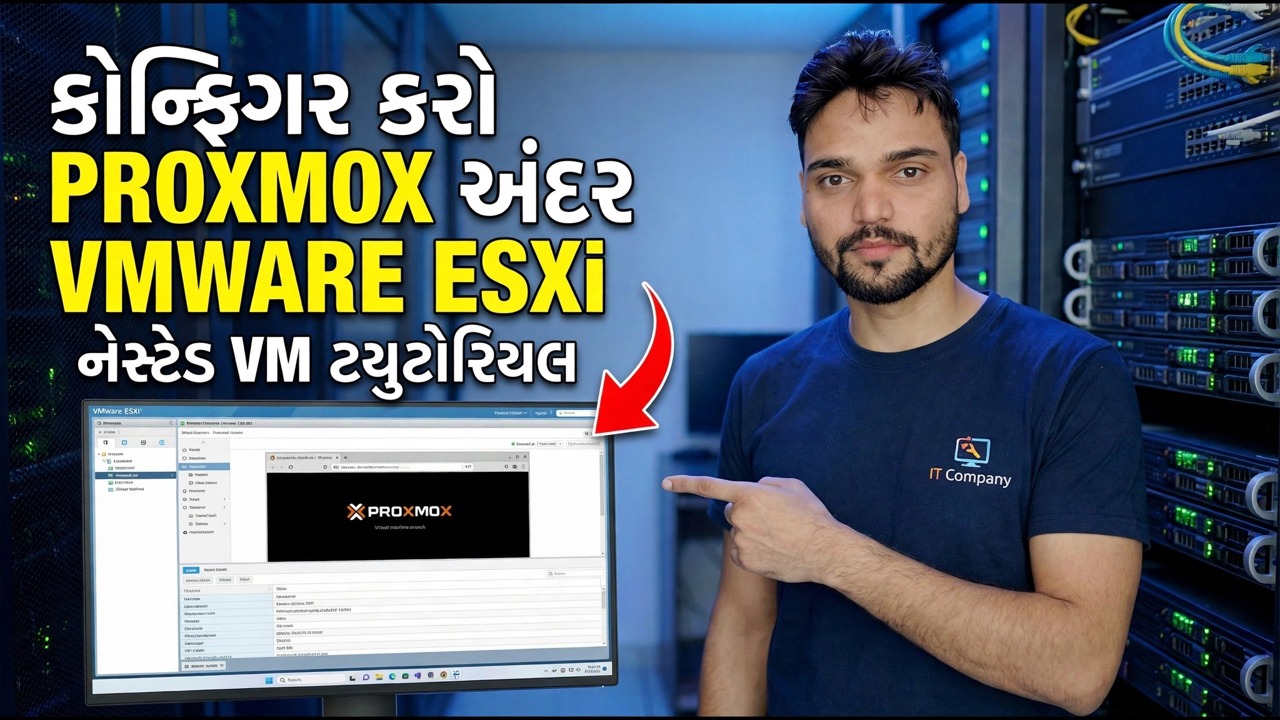
Proxmox VE ને VMware ESXi ની અંદર વર્ચ્યુઅલ મશીન તરીકે ચલાવો, તેની અંદર વાસ્તવિક VM સાથે. બે સેટિંગ્સ નક્કી કરે છે કે તે કામ કરે છે કે કેમ - ESXi બાજુ પર ખુલ્લી-વર્ચ્યુઅલાઈઝેશન સ્વીચ અને નેટવર્ક બાજુ પર પોર્ટ જૂથ સુરક્ષા ફિક્સ — વત્તા ટર્મિનલ તપાસો જે સાબિત કરે છે કે KVM જીવંત છે, અને નેસ્ટેડ લેબની પ્રમાણિક મર્યાદાઓ.
📑Chapters
- What nested virtualization is — and the honest lab picture before you start
- Creating the Proxmox VM in ESXi with lab-sized resources
- Setting one — expose hardware assisted virtualization to the guest OS
- Installing Proxmox VE and opening the web interface on port 8006
- Proving KVM is alive — the three terminal checks
- The port group fix — why VMs inside Proxmox have no network
- Creating a VM inside Proxmox — CPU type host
- Honest lab limits — learning yes, production no
📋 વિહંગાવલોકન અને પગલું-દર-પગલાની માર્ગદર્શિકા
તમે શરૂ કરો તે પહેલાં — પ્રામાણિક ચિત્ર
નેસ્ટેડ વર્ચ્યુઅલાઈઝેશન એટલે વર્ચ્યુઅલ મશીનની અંદર ચાલતું હાઈપરવાઈઝર: ESXi ની અંદર Proxmox, તેની અંદર તેના પોતાના VM અને કન્ટેનર સાથે. તે ત્યાંની સૌથી સસ્તી લેબ છે - એક સર્વર, શીખવા માટે બે પ્લેટફોર્મ, શૂન્ય વધારાનું હાર્ડવેર. પરંતુ તમે શરૂ કરો તે પહેલાં ત્રણ હકીકતો સ્પષ્ટ હોવી જોઈએ.
પ્રથમ, આ એક લેબ તકનીક છે. VMware વર્ચ્યુઅલાઈઝેશન-આધારિત સુરક્ષા માટે હાયપર-વી જેવા સંકુચિત દસ્તાવેજી કિસ્સાઓ સિવાય, ESXi પર તૃતીય-પક્ષ હાઈપરવાઈઝર ચલાવવાનું સમર્થન કરતું નથી. નેસ્ટેડ પ્રોક્સમોક્સ કામ કરે છે અને હજારો હોમ લેબ્સ તેને ચલાવે છે — પરંતુ કોઈ વિક્રેતા તેના વિશે તમારો સપોર્ટ કૉલ લેશે નહીં.
બીજું, ભૌતિક CPU માં Intel VT-x અથવા AMD-V, સર્વર BIOS માં સક્ષમ હોવું આવશ્યક છે. ESXi એ ફીચરમાંથી પસાર થઈ શકતું નથી જે હાર્ડવેરએ બંધ કર્યું છે.
ત્રીજું, નેસ્ટેડ સેટઅપ હોસ્ટની ફાજલ ક્ષમતા જેટલું જ મજબૂત છે. Proxmox ને જ સંસાધનોની જરૂર છે, અને Proxmox ની અંદર દરેક VM તેમને ફરીથી ખર્ચ કરે છે — 8 GB હોસ્ટ નિરાશાજનક લેબને હોસ્ટ કરશે.
લેબ-કદના સંસાધનો સાથે ESXi માં Proxmox VM બનાવો
ESXi માં એક નવું વર્ચ્યુઅલ મશીન બનાવો. અતિથિ OS કુટુંબને Linux પર સેટ કરો — ડેબિયન 64-બીટ પ્રોફાઇલ સૌથી નજીકની મેચ છે, કારણ કે Proxmox VE ડેબિયન પર બનેલ છે. તેને 4 vCPUs અને 8–16 GB RAM આપો: Proxmox પોતે લગભગ 1–2 GB ની આસપાસ નિષ્ક્રિય છે, અને બાકીના મહેમાનો માટે છે જે તમે તેની અંદર ચલાવશો.
100 GB અથવા વધુ ની વર્ચ્યુઅલ ડિસ્ક બનાવો — દરેક નેસ્ટેડ VM ની ડિસ્ક આની અંદર રહે છે. નેટવર્ક એડેપ્ટર માટે, VMXNET3 કામ કરે છે જો તમારું Proxmox વર્ઝન તેને સ્વચ્છ રીતે શોધે છે, અને E1000E પણ કામ કરે છે; બંને ડેબિયન-આધારિત ઇન્સ્ટોલર સાથે ઠીક છે.
Proxmox VE ISO ને CD/DVD ડ્રાઇવ સાથે જોડો અને તેને પાવર ઓન પર કનેક્ટ કરવા માટે સેટ કરો. માત્ર Proxmox ની સત્તાવાર વેબસાઇટ (proxmox.com) પરથી ISO ડાઉનલોડ કરો. હજી VM ચાલુ કરશો નહીં — તેને બંધ કરવાથી આગળનું પગલું ઘણું સરળ છે.
એક સુયોજિત કરી રહ્યું છે - અતિથિ OS પર હાર્ડવેર આસિસ્ટેડ વર્ચ્યુઅલાઈઝેશનને એક્સપોઝ કરો
આ તે સેટિંગ છે જેના પર સમગ્ર સેટઅપ રહે છે. Proxmox VM → Edit Settings પર જમણું-ક્લિક કરો અને વર્ચ્યુઅલ હાર્ડવેર ટૅબ પર CPU વિભાગને વિસ્તૃત કરો અને ગેસ્ટ OS પર હાર્ડવેર આસિસ્ટેડ વર્ચ્યુઅલાઈઝેશનને એક્સપોઝ કરો પર ટિક કરો. આ CPU ના વર્ચ્યુઅલાઈઝેશન એક્સ્ટેન્શનને આપે છે — Intel પર vmx ફ્લેગ, AMD પર svm — પ્રોક્સમોક્સ VM સુધી, જેથી Proxmoxનું પોતાનું KVM હાઇપરવાઈઝર તેનો ઉપયોગ કરી શકે.
આ ચેકબૉક્સ વિના, પ્રોક્સમોક્સ સામાન્ય રીતે ઇન્સ્ટોલ કરે છે અને બૂટ કરે છે, પરંતુ તેની અંદર કોઈ VM KVM પ્રવેગકનો ઉપયોગ કરી શકતું નથી — અને નિષ્ફળતા ત્યારે જ દેખાય છે જ્યારે તમે તમારા પ્રથમ નેસ્ટેડ ગેસ્ટને શરૂ કરવાનો પ્રયાસ કરો છો.
ચેકબોક્સ VM ની .vmx રૂપરેખાંકન ફાઇલમાં એક લીટી લખે છે, અને જો ચેકબોક્સ સુધી પહોંચવું મુશ્કેલ હોય તો તમે તે જ લીટી જાતે ઉમેરી શકો છો:
vhv.enable = "TRUE"Proxmox VE ઇન્સ્ટોલ કરો અને વેબ ઈન્ટરફેસ ખોલો
VM પર પાવર કરો અને Proxmox VE ઇન્સ્ટોલરને ચલાવવા માટે ISO માંથી બુટ કરો. લક્ષ્ય ડિસ્ક પસંદ કરો (તમે બનાવેલ 100 GB વર્ચ્યુઅલ ડિસ્ક), તમારો દેશ, સમય ઝોન અને કીબોર્ડ લેઆઉટ સેટ કરો, રૂટ પાસવર્ડ અને ઇમેઇલ સરનામું સેટ કરો અને સર્વરને તમારા લેબ નેટવર્ક પર હોસ્ટનામ અને નિશ્ચિત મેનેજમેન્ટ IP સરનામું આપો.
જ્યારે ઇન્સ્ટોલેશન સમાપ્ત થાય, ત્યારે VM ને Proxmox માં રીબૂટ કરવા દો (તમે હવે ISO ને ડિસ્કનેક્ટ કરી શકો છો). પછી, તમારા PC પરના બ્રાઉઝરથી, Proxmox વેબ ઈન્ટરફેસ ખોલો — નીચે આપેલા સરનામાંને તમે ઇન્સ્ટોલેશન દરમિયાન Proxmox આપેલા IP સાથે બદલો:
https://YOUR-PROXMOX-IP:8006સાબિત કરો KVM જીવંત છે — ત્રણ ટર્મિનલ તપાસો
હજી સુધી એક પણ મહેમાન બનાવશો નહીં. Proxmox વેબ ઈન્ટરફેસમાં, તમારો નોડ પસંદ કરો અને Shell ખોલો, પછી આ ત્રણ તપાસો ચલાવો. પ્રથમ, KVM ઉપકરણ અસ્તિત્વમાં હોવું જોઈએ:
ls -l /dev/kvmSecond, nested virtualization must be switched on inside the KVM module. On an Intel host this must answer Y:
cat /sys/module/kvm_intel/parameters/nested(On an AMD host the module is kvm_amd instead, and the answer to look for is 1.) Third, the virtualization flag itself must be visible in the CPU information — the count must be above zero:
egrep -c "(vmx|svm)" /proc/cpuinfoDevice present, nested answered Y, flag count above zero — all three green means the ESXi side is done, and any remaining problem lives inside Proxmox. If /dev/kvm is missing, door one is shut: go back to Step 3 and check the setting with the VM powered off. Ninety seconds here saves an evening of guessing.
પોર્ટ ગ્રૂપ ફિક્સ — શા માટે પ્રોક્સમોક્સની અંદર VM પાસે કોઈ નેટવર્ક નથી
વિચિત્ર નેસ્ટેડ-લેબની ખામી: પ્રોક્સમોક્સ પોતે સંપૂર્ણ રીતે ઓનલાઈન છે — તે ગેટવેને પિંગ કરે છે, અપડેટ્સ ડાઉનલોડ કરે છે અને તેના વેબ UIને લોડ કરે છે — છતાં તેની અંદરની દરેક VM નેટવર્ક-ડેડ છે, કોઈ DHCP સરનામું મેળવતું નથી અથવા કંઈપણ સુધી પહોંચતું નથી. કંઈ તૂટ્યું નથી. ESXi તે પોર્ટ પર બરાબર એક મશીન જાણે છે — Proxmox VM, એક MAC એડ્રેસ સાથે — અને Proxmox ની અંદર દરેક ગેસ્ટ તેના પોતાના MAC એડ્રેસ સાથે ટ્રાન્સમિટ કરે છે, જે બનાવટી દેખાતા વર્ચ્યુઅલ સ્વિચ પર પહોંચે છે. ડિફૉલ્ટ પોર્ટ જૂથ સુરક્ષા નીતિઓ તે ફ્રેમ્સને દૃષ્ટિ પર છોડી દે છે, અને જવાબો પણ તેમનો રસ્તો શોધી શકતા નથી.
ફિક્સ એ ત્રણ સેટિંગ્સ છે. ESXi માં, નેટવર્કિંગ પર જાઓ અને Proxmox VM સાથે જોડાયેલ છે તે પોર્ટ જૂથ પસંદ કરો. તેની સેટિંગ્સ સંપાદિત કરો, સુરક્ષા વિભાગ ખોલો, અને ત્રણેય નીતિઓને સ્વીકારો પર સેટ કરો:
• પ્રોમિસ્ક્યુસ મોડ: સ્વીકારો
• MAC એડ્રેસ ફેરફારો: સ્વીકારો
• બનાવટી ટ્રાન્સમિટ્સ: સ્વીકારો
સાચવો, પછી નેસ્ટેડ ગેસ્ટ (અથવા ફક્ત તેનું નેટવર્ક) પુનઃપ્રારંભ કરો અને ફરીથી પરીક્ષણ કરો. Proxmox અથવા ESXi ના રીબૂટની જરૂર નથી — ફેરફાર મહેમાનના પુનઃપ્રસારણની સાથે જ પ્રભાવી થાય છે.
પ્રોક્સમોક્સની અંદર VM બનાવો — CPU પ્રકારને હોસ્ટ પર સેટ કરો
એક બીજો દરવાજો છે જેમાંથી વર્ચ્યુઅલાઈઝેશન ફ્લેગ પસાર થવો જોઈએ, અને તે પ્રોક્સમોક્સની અંદર છે. Proxmox માં બનાવેલ નવું VM મૂળભૂત રીતે (kvm64 કુટુંબ) અનુકરણ કરેલ CPU મોડેલનો ઉપયોગ કરે છે, જે ઇરાદાપૂર્વક જૂના, સામાન્ય CPUને વર્ચ્યુઅલાઈઝેશન ફ્લેગ વિના રજૂ કરે છે — જેથી અતિથિ કે જે પોતે VM ચલાવવા માંગે છે, અથવા ફ્લેગ-આધારિત સુવિધાઓનો ઉપયોગ કરવા માંગે છે, તેને કંઈ દેખાતું નથી.
જ્યારે તમે Proxmox ની અંદર VM બનાવો છો, ત્યારે તેની હાર્ડવેર સેટિંગ્સ ખોલો અને હોસ્ટ કરવા માટે CPU પ્રકાર સેટ કરો. મહેમાન પછી વાસ્તવિક CPU મોડેલ અને નીચે મશીનના ફ્લેગ્સ મેળવે છે - જેનો એક માળખામાં અર્થ થાય છે કે ESXi ફ્લેગ્સ પ્રોક્સમોક્સ ફ્લો એક સ્તર નીચે પસાર થાય છે. Proxmox ના સ્થાનિક સ્ટોરેજ પર ISO અપલોડ કરો, આ એક ફેરફાર સાથે VM ને સામાન્ય રીતે બનાવો, તેને શરૂ કરો અને પુષ્ટિ કરો કે તે બુટ થાય છે અને તમારા નેટવર્ક પર IP સરનામું લે છે. તમારી નેસ્ટેડ લેબ હવે અંતથી અંત સુધી કામ કરી રહી છે.
પ્રમાણિક લેબ મર્યાદાઓ — આ સેટઅપ શું છે અને શું માટે નથી
નેસ્ટમાંની દરેક વસ્તુ બે વાર પરફોર્મન્સ ટેક્સ ચૂકવે છે: નેસ્ટેડ VMનું કાર્ય Proxmox દ્વારા પ્રક્રિયા કરવામાં આવે છે, જેનું પોતાનું કાર્ય ESXi દ્વારા ફરીથી પ્રક્રિયા કરવામાં આવે છે, સમાન ભૌતિક CPU, RAM અને સ્ટોરેજની ટોચ પર. અપેક્ષા રાખો કે નેસ્ટેડ મહેમાનો એ જ VM કરતાં નોંધપાત્ર રીતે ધીમું અનુભવે છે જે હાયપરવાઇઝર પર સીધું ચાલતું હોય છે — Windows મહેમાનો આને સૌથી વધુ ચૂકવે છે.
તો શા માટે ESXi ની અંદર Proxmox ચલાવો? પ્રામાણિક કારણો સારા છે: બીજા પ્લેટફોર્મ શીખવા, સ્થાનાંતરણનું રિહર્સલ કરવું, પ્રોક્સમોક્સ સુવિધાઓનું પરીક્ષણ કરવું અને વસ્તુઓને સુરક્ષિત રીતે તોડવાની સૌથી સસ્તી રીત છે — એક સર્વર, બે હાઇપરવાઇઝર, શૂન્ય વધારાનું હાર્ડવેર, અને ઉત્પાદનમાં કંઈપણ નુકસાન થઈ શકે નહીં.
અને જ્યારે લેબ માળખાથી આગળ વધે છે, ત્યારે બહાર નીકળવું સીધું છે: તમારા પ્રોક્સમોક્સ કન્ફિગરેશન અને તમારા અતિથિઓનો બેકઅપ રાખો અને બેર મેટલ પર સમાન સેટઅપ ફરીથી બનાવો. આ પૃષ્ઠ પરની સેટિંગ્સ — એક્સપોઝ્ડ વર્ચ્યુઅલાઈઝેશન, પોર્ટ જૂથો, હોસ્ટ CPU — બરાબર એ વસ્તુઓ છે જે જ્યારે Proxmox હાર્ડવેરની માલિકી ધરાવે છે ત્યારે અદૃશ્ય થઈ જાય છે, જે તેના બદલે મુદ્દો છે: શીખવા માટે સારું, ઉત્પાદન માટે ખોટું.
🏷️Topic Search Variables & Keywords
પગલાં-દર-પગલાંની મુશ્કેલીનિવારણ માર્ગદર્શિકા અને ઉકેલો - VMWARE ESXi NESTED VM ટ્યુટોરિયલની અંદર પ્રોક્સમોક્સને ગોઠવો. ટેકનિકલ અંશુ દ્વારા ઓન-સ્ક્રીન પ્રદર્શન.
VMware ESXi પર VM તરીકે Proxmox VE ઇન્સ્ટોલ કરો અને તેની અંદર વાસ્તવિક VM ચલાવો. બે સેટિંગ્સ કે જે નેસ્ટેડ વર્ચ્યુઅલાઈઝેશન કાર્ય કરે છે, પોર્ટ ગ્રૂપ ફિક્સ અને પ્રમાણિક લેબ મર્યાદાઓ.
(સ્રોત પૃષ્ઠ પર ટ્રાન્સક્રિપ્ટ અહીં સમાપ્ત થાય છે)
❓ વારંવાર પૂછાતા પ્રશ્નો
હા! ટેકનિકલ અંશુ દ્વારા દર્શાવવામાં આવેલી તમામ માર્ગદર્શિકાઓ અને પદ્ધતિઓ મફત, કાનૂની અને શૈક્ષણિક સંસાધનોનો ઉપયોગ કરે છે.
ચોક્કસ! દરેક પગલું વિગતવાર સૂચનાઓ સાથે સ્ક્રીન પર દર્શાવવામાં આવે છે જેથી કોઈપણ સરળતાથી અનુસરી શકે.
યુટ્યુબ વિડિયો પર સીધી ટિપ્પણી કરો અને અમારો સમુદાય અને ટેકનિકલ અંશુ તમને મદદ કરશે.
🚀 YouTube પર સંપૂર્ણ ટ્યુટોરીયલ જુઓ
🚀 YouTube પર સંપૂર્ણ પગલું-દર-પગલાં વિડિઓ ટ્યુટોરિયલ જુઓ: https://www.youtube.com/watch?v=_KeUQr-Nq1Y
IT સપોર્ટ, Windows સમસ્યાનિવારણ અને સર્વર મેનેજમેન્ટ માટે ટેકનિકલ અંશુને સબ્સ્ક્રાઇબ કરો.
▶️ સંપૂર્ણ વિડિઓ જુઓ