કયો પાતળો ગ્રાહક ખરીદવો? 😳 4 મૉડલ્સની સરખામણી (શ્રેષ્ઠ વિરુદ્ધ સૌથી ખરાબ)
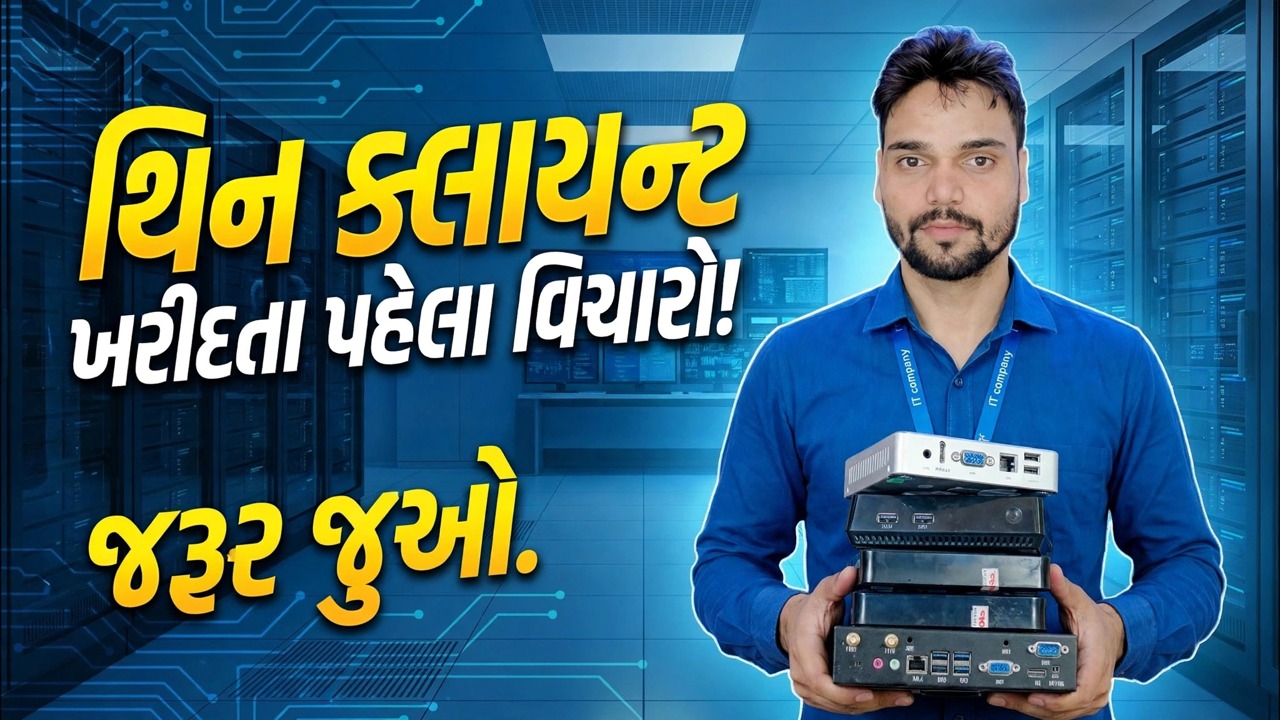
વિડિયોમાં, ટેકનિકલ અંશુ ચાર પાતળા ક્લાયંટ મૉડલને બાજુમાં મૂકે છે અને બતાવે છે કે કયું શ્રેષ્ઠ છે અને કયું સૌથી ખરાબ છે. આ પૃષ્ઠ તમને તે સરખામણી પાછળનું ખરીદ માળખું આપે છે — ચાર વિશિષ્ટ રેખાઓ જે વાસ્તવમાં તમારી ખરીદી નક્કી કરે છે — જેથી તમે ખર્ચ કરો તે પહેલાં તમે વિડિઓમાંના ચાર સહિત કોઈપણ મોડેલનો નિર્ણય કરી શકો.
📑પ્રકરણો
- બાજુ-બાજુની સરખામણીમાં ચાર પાતળા ક્લાયંટ મોડલ — શ્રેષ્ઠ વિ સૌથી ખરાબ
- ચાર વિશિષ્ટ રેખાઓ જે બધું નક્કી કરે છે
- એન્ટ્રી ક્લાસ — એક સરળ કામ માટે દંડ
- સ્ટાન્ડર્ડ ક્લાસ — ઓફિસ RDP માટે સ્વીટ સ્પોટ
- પ્રીમિયમ વર્ગ — માત્ર ત્યારે જ જ્યારે ડેસ્ક તેની માંગ કરે છે
- રેડ ફ્લેગ્સ — ટાળવા માટેના મોડલ અને ડીલ્સ
- વર્ગને નોકરી સાથે મેચ કરો, એકલા બજેટ સાથે નહીં
📋 વિહંગાવલોકન અને પગલું-દર-પગલાની માર્ગદર્શિકા
4-મોડલ સરખામણી સાથે પ્રારંભ કરો
વિડિયો એ પ્રોડક્ટ ટેસ્ટ છે: ચાર ચોક્કસ પાતળા ક્લાયન્ટ મૉડલ, વાસ્તવિક RDP ઑફિસ વર્ક દ્વારા ખોલવામાં આવેલા, સ્પેસીડ અને પુશ કરવામાં આવ્યા છે, જેમાં સ્પષ્ટ શ્રેષ્ઠ અને અંતે સૌથી ખરાબ નામ આપવામાં આવ્યું છે. પાતળો ક્લાયન્ટ ઓફિસમાં સૌથી સસ્તો ડેસ્ક છે — પણ જો તમે યોગ્ય વર્ગ ખરીદો તો જ. ખૂબ નબળી ખરીદો અને દરેક સ્ક્રોલ પર સ્ક્રીન લૅગ થાય છે; બ્લાઇન્ડ ખરીદો અને તમને એડેપ્ટર વિનાનું લોક બોક્સ મળી શકે છે.
સ્પેક લાઇન 1 — RAM: 2 GB ફ્લોર, 4 GB આરામદાયક
પાતળો ક્લાયંટ તેનું પોતાનું નાનું ઓએસ, રિમોટ ડેસ્કટોપ ક્લાયંટ અને ક્યારેક સાથે સાથે સ્થાનિક બ્રાઉઝર ચલાવે છે. 2 GB એ એક RDP સત્ર માટેનું કાર્યકારી માળખું છે જે બિલિંગ અથવા ડેટા એન્ટ્રી જેવા એન્ટ્રી કાર્ય કરે છે. 4 GB એ આરામદાયક વર્ગ છે — જ્યારે સ્થાનિક OS વધુ કરે છે ત્યારે સ્મૂધ, ડ્યુઅલ મોનિટર સાથે વધુ સારું, અને લાંબા સમય સુધી ઉપયોગી જીવન સાથેનો વર્ગ. 2 GB ની નીચે, ઑફિસના ઉપયોગ માટે ખરીદશો નહીં, ગમે તેટલું ડિસ્કાઉન્ટ હોય.
સ્પેક લાઇન 2 — ડિસ્પ્લે આઉટપુટ: એક ડેસ્ક અથવા બે સ્ક્રીન
બેક પેનલ પર સોકેટની ગણતરી કરો, બ્રોશર પર નહીં. એક ડિસ્પ્લે આઉટપુટ એટલે સિંગલ-મોનિટર ડેસ્ક. બે આઉટપુટ (એચડીએમઆઈ, ડિસ્પ્લેપોર્ટ અથવા વીજીએ ક્લાસ પોર્ટનું કોઈપણ મિશ્રણ) એટલે કે ડેસ્ક ડ્યુઅલ મોનિટર્સ ચલાવી શકે છે — એક સ્ક્રીન પર ટેલી, બેંક સ્ટેટમેન્ટ અથવા બીજી બાજુ એક્સેલ, જેના કારણે એકાઉન્ટ ડેસ્ક વધુને વધુ કામ કરે છે. પાછળથી ઉમેરાયેલ યુએસબી ડિસ્પ્લે એડેપ્ટર પૈસા ખર્ચે છે, ડ્રાઇવરની સમસ્યા ઉમેરે છે અને મૂળ બીજા આઉટપુટ જેટલું સ્વચ્છ ક્યારેય અનુભવતું નથી.
સ્પેક લાઇન 3 — LAN પોર્ટ: ગીગાબીટ, બોક્સ પર પ્રિન્ટેડ
ગીગાબીટ LAN પોર્ટને પ્રાધાન્ય આપો — વ્યસ્ત ઓફિસો જ્યારે ઘણા ડેસ્ક તેને શેર કરે છે ત્યારે 100 Mbps કેપ અનુભવવા માટે પૂરતો સ્ક્રીન ડેટા દબાણ કરે છે. પરંતુ સમગ્ર સાંકળ વિશે પ્રમાણિક બનો: બૉક્સ, કેબલ, સ્વિચ પોર્ટ અને સર્વર NIC બધાને ગીગાબીટ મેળવવા માટે સત્ર માટે ગીગાબીટ હોવું જરૂરી છે. 100 Mbps સ્વીચમાં પ્લગ કરેલ ગીગાબીટ પાતળા ક્લાયંટ હજુ પણ 100 પર ચાલે છે. જ્યારે સત્ર વિલંબિત થાય છે, ત્યારે બોક્સને દોષ આપતા પહેલા સર્વરની નજીકના જાણીતા ગીગાબીટ પોર્ટ પર બોક્સનું પરીક્ષણ કરો.
સ્પેક લાઇન 4 — સ્ટોરેજ અને OS: જાણીતું, અપડેટ કરી શકાય તેવું, લૉક નથી
ચોથી પંક્તિ એવી છે કે જે શાંતિથી નક્કી કરે છે કે બોક્સ ઉપયોગી રહે છે કે નહીં. OS એ જાણીતું પાતળું-ક્લાયન્ટ OS હોવું જોઈએ જે હજી પણ અપડેટ્સ મેળવે છે અને જો જરૂરી હોય તો બદલી શકાય છે — કોઈ અજાણી વ્યક્તિના સર્વર અથવા એકાઉન્ટ પર લૉક કરેલી સિસ્ટમ નહીં. સ્ટોરેજ એટલો મોટો હોવો જોઈએ કે આગલું OS અપડેટ હજી પણ બંધબેસે. એક મોડેલ કે જે તમામ ચાર સ્પેક લાઇન પસાર કરે છે તે સલામત ઓફિસ બાય છે; એક મોડલ કે જે એક લીટીમાં નિષ્ફળ જાય છે તે નાની નોકરીનું છે — અથવા ટાળવાની સૂચિનું છે.
વર્ગ પસંદ કરો — પ્રવેશ, ધોરણ અથવા પ્રીમિયમ
એન્ટ્રી ક્લાસ: સૌથી ઓછી કિંમતનો વર્ગ — સાધારણ રેમ, સિંગલ ડિસ્પ્લે આઉટપુટ, મૂળભૂત પ્રોસેસર અને એક સરળ પાતળું OS. તે આખો દિવસ એક RDP સત્ર માટે અસ્તિત્વમાં છે: બિલિંગ કાઉન્ટર, ડેટા-એન્ટ્રી ડેસ્ક, ગેટ ટર્મિનલ. તેના પોતાના કામના આધારે, તે સમગ્ર સરખામણીમાં શ્રેષ્ઠ મૂલ્ય છે — ફક્ત તેને વધુ કરવા માટે ક્યારેય કહો નહીં.
સ્ટાન્ડર્ડ ક્લાસ: ઑફિસ RDP માટે સ્વીટ સ્પોટ. 4 GB ક્લાસ મેમરી, બે ડિસ્પ્લે આઉટપુટ, એક ગીગાબીટ LAN પોર્ટ અને યોગ્ય RDP ફીચર્સ સાથે જાળવવામાં આવેલ પાતળું OS. પ્રવેશ પર ભાવ જમ્પ નાની છે; દૈનિક ફરિયાદોમાં ઘટાડો મોટો છે. મોટાભાગના ડેસ્ક માટે — એકાઉન્ટ્સ, ઑફિસ વર્ક, Tally અને Excel સર્વર દ્વારા — આ ક્લાસ ખરીદો સિવાય કે ડેસ્ક પાસે પ્રવેશ અથવા પ્રીમિયમ હોવાનું સાબિત કારણ હોય.
પ્રીમિયમ વર્ગ: વધુ મેમરી, મજબૂત ગ્રાફિક્સ ડીકોડ અને ત્રણ કે તેથી વધુ પ્રદર્શન શક્યતાઓ. તે મલ્ટી-મોનિટર ડેસ્ક, ડિઝાઇન વ્યૂઇંગ અને સત્ર દ્વારા વિડિયો કૉલ્સમાં જોડાતી બેઠકો પર તેની કિંમત કમાય છે. મોટાભાગના ઓફિસ ડેસ્ક આ પાવરને ક્યારેય સ્પર્શતા નથી — પ્રીમિયમ એ સ્કેલ્પેલ છે, ડિફોલ્ટ નથી.
લાલ ધ્વજ — આનાથી દૂર જાઓ
ક્લાસ ગમે તે હોય, દૂર જાઓ — અથવા સ્ક્રેપની કિંમતની માગણી કરો — જ્યારે તમે આમાંથી કોઈ જુઓ:
• કોઈ પાવર એડેપ્ટર નથી, અથવા ખોટા રેટિંગનો છૂટક વિકલ્પ નથી
• એડમિન અથવા BIOS પાસવર્ડ અજાણ્યો — તમે સર્વર સરનામું પણ બદલી શકતા નથી
• એક OS કે જે હવે અપડેટ્સ પ્રાપ્ત કરતું નથી અને તેને બદલી શકાતું નથી
• માત્ર Wi-Fi, કોઈ LAN પોર્ટ નથી — એક નિશ્ચિત ઑફિસ ડેસ્ક કેબલને પાત્ર છે
• સ્ટોરેજનું કદ એટલું નાનું છે કે આગલું OS અપડેટ પોતે ફિટ થશે નહીં
અંતિમ ચુકાદો — વર્ગને જોબ સાથે મેચ કરો
દરેક ડેસ્ક અને તેની એક મુખ્ય જોબની યાદી બનાવો, સૌથી નીચા વર્ગને સોંપો કે જે તે કામ આરામથી કરે છે અને બચત કરેલ નાણાં સર્વર, તેના બેકઅપ અને નેટવર્કમાં મૂકો — પછી બલ્ક ઓર્ડર પહેલાં દરેક વર્ગમાંથી એક ડેસ્કનું પરીક્ષણ કરો. ડેસ્ક દીઠ એક નાનો ભાવ તફાવત બંને દિશામાં, દસ કે વીસ બેઠકો પર મોટો તફાવત બની જાય છે: ખૂબ સસ્તો દર અઠવાડિયે સપોર્ટ કૉલ્સ બનાવે છે; ખૂબ પ્રીમિયમ સર્વર બજેટને તમામ ડેસ્ક શેર કરે છે.
અને આખી સરખામણી પ્રમાણિક લાઇન પર રહે છે: પાતળા ક્લાયંટ એ નાનું પીસી નથી. તે તમારા ઑફિસ સૉફ્ટવેરને ચલાવતું નથી - તમારું સર્વર કરે છે. જો તેની પાછળ કોઈ યોગ્ય સર્વર અથવા હોસ્ટ પીસી ન હોય, તો કોઈપણ સરખામણીમાં કોઈપણ મોડેલ સેટઅપને બચાવશે નહીં. પહેલા હોસ્ટની યોજના બનાવો, પછી બોક્સ ખરીદો — અને ચારમાંથી કયું મોડલ શ્રેષ્ઠ આવ્યું અને કયું સૌથી ખરાબ આવ્યું તે માટે વીડિયો જુઓ.
🏷️Topic Search Variables & Keywords
પગલાં-દર-પગલાંની મુશ્કેલીનિવારણ માર્ગદર્શિકા અને ઉકેલો - ખરીદતા પહેલા પાતળા ગ્રાહક વિચારો! જોવું જોઈએ. ટેકનિકલ અંશુ દ્વારા ઓન-સ્ક્રીન પ્રદર્શન.
(સ્રોત પૃષ્ઠ પર ટ્રાન્સક્રિપ્ટ અહીં સમાપ્ત થાય છે)
❓ વારંવાર પૂછાતા પ્રશ્નો
હા! ટેકનિકલ અંશુ દ્વારા દર્શાવવામાં આવેલી તમામ માર્ગદર્શિકાઓ અને પદ્ધતિઓ મફત, કાનૂની અને શૈક્ષણિક સંસાધનોનો ઉપયોગ કરે છે.
ચોક્કસ! દરેક પગલું વિગતવાર સૂચનાઓ સાથે સ્ક્રીન પર દર્શાવવામાં આવે છે જેથી કોઈપણ સરળતાથી અનુસરી શકે.
યુટ્યુબ વિડિયો પર સીધી ટિપ્પણી કરો અને અમારો સમુદાય અને ટેકનિકલ અંશુ તમને મદદ કરશે.
🚀 YouTube પર સંપૂર્ણ ટ્યુટોરીયલ જુઓ
🚀 YouTube પર સંપૂર્ણ પગલું-દર-પગલાં વિડિઓ ટ્યુટોરિયલ જુઓ: https://www.youtube.com/watch?v=ce8Q3bNMOmI
IT સપોર્ટ, Windows સમસ્યાનિવારણ અને સર્વર મેનેજમેન્ટ માટે ટેકનિકલ અંશુને સબ્સ્ક્રાઇબ કરો.
▶️ સંપૂર્ણ વિડિઓ જુઓ