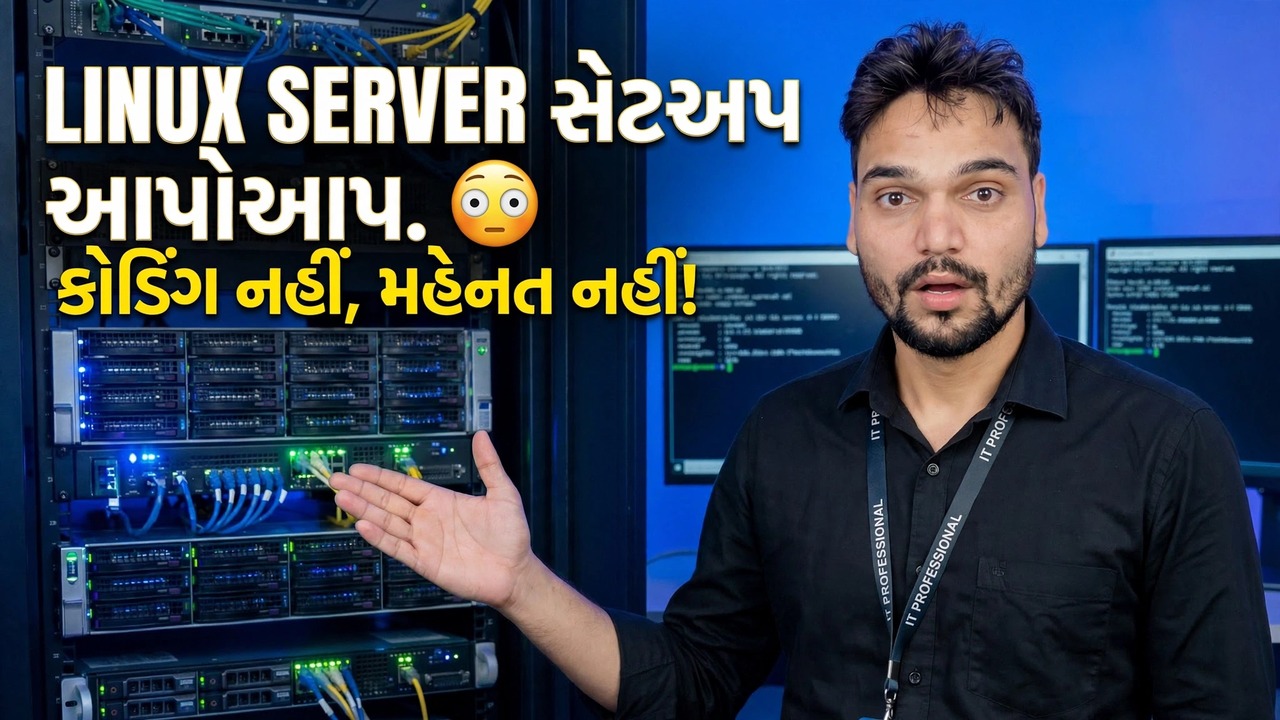
લિનક્સ સર્વર આપોઆપ સેટ કરો 😳 કોઈ કોડિંગ નહીં, સખત મહેનત નહીં!
Linux સર્વરને હાથથી ઇન્સ્ટોલ કરવાનો અર્થ એ છે કે તે જ સ્ક્રીનોને ફરીથી અને ફરીથી જવાબ આપવો, અને એક ભૂલી ગયેલું પગલું અઠવાડિયા પછી દેખાય છે. સ્વયંસંચાલિત પદ્ધતિ કાર્યને ફ્લિપ કરે છે: તમે તમારા જવાબો એકવાર તૈયાર કરો, ઇન્સ્ટોલર તેમને બરાબર અનુસરે છે, અને તે જ સંપૂર્ણ સર્વર દર વખતે બહાર આવે છે.
📑પ્રકરણો
- શા માટે હાથથી સર્વર ઇન્સ્ટોલ કરવું ખોટું થાય છે — દરેક વખતે સમાન સ્ક્રીનો, અને એક ભૂલી ગયેલું પગલું
- તમે શરૂ કરો તે પહેલાં તમે શું તૈયાર કરો છો — હોસ્ટનામ, એડમિન વપરાશકર્તા, પાસવર્ડ, SSH અને નેટવર્ક પ્લાન
- સ્વચાલિત રન કેવી રીતે કાર્ય કરે છે — ઇન્સ્ટોલર પ્રશ્નો પૂછવાને બદલે તમારા જવાબોને અનુસરે છે
- રીબૂટ — સમાપ્ત થયેલ સર્વર તેના પ્રથમ પ્રવેશની રાહ જુએ છે
- પ્રથમ લૉગિન ચેક - SSH સાથે કનેક્ટ કરો અને નામ, સરનામું અને એડમિન અધિકારો ચકાસો
- સર્વરને તેનું પહેલું કામ આપો — અને તમારા માટે બાકી રહેલા ઇન્સ્ટોલરને સુરક્ષા પાસ પૂર્ણ કરો
📋 વિહંગાવલોકન અને પગલું-દર-પગલાની માર્ગદર્શિકા
સ્ક્રીન દ્વારા ક્લિક કરવાનું ઓટોમેટિક સેટઅપ શા માટે ધબકે છે
મેન્યુઅલ સર્વર ઇન્સ્ટોલ કરવું મુશ્કેલ નથી કારણ કે પગલાં મુશ્કેલ છે. તે અઘરું છે કારણ કે તેમાંના ઘણા બધા છે — ડિસ્ક લેઆઉટ, હોસ્ટનામ, વપરાશકર્તા ખાતું, ટાઈમઝોન, SSH, અપડેટ્સ, ફાયરવોલ — અને જે વ્યક્તિ મોડી રાત્રે તે કરે છે તે એક છોડી દેશે. દરેક હેન્ડ-બિલ્ટ સર્વર થોડો અલગ હોય છે, અને તે તફાવત એ છે કે જ્યાં વિચિત્ર સમસ્યાઓ પછીથી રહે છે: એક સર્વરને ઇન્સ્ટોલ દરમિયાન તેના અપડેટ્સ મળ્યા, બીજાએ ન કર્યું; એકમાં SSH સક્ષમ છે, બીજો ભૂલી ગયો હતો.
ઓટોમેટિક પદ્ધતિ તે સમસ્યાને દૂર કરે છે. તમે તમારા જવાબો એકવાર લખો, અને ઇન્સ્ટોલર તેમને વાંચે છે અને તમને કંઈપણ પૂછ્યા વિના સર્વર બનાવે છે. કોઈ કોડિંગ જ્ઞાનની જરૂર નથી: તમે જવાબો ભરી રહ્યા છો, પ્રોગ્રામ્સ લખતા નથી. અને કારણ કે જવાબો સાચવવામાં આવ્યા છે, તે જ રેસીપી આગલા મહિને અથવા આવતા વર્ષે ચોક્કસ સમાન સર્વરને ફરીથી બનાવે છે.
તમે શરૂ કરો તે પહેલાં તમારા જવાબો તૈયાર કરો
સ્વચાલિત ઇન્સ્ટોલરને હજી પણ તમારા નિર્ણયોની જરૂર છે - તે દરેક માટે ઇન્સ્ટોલ કરવાનું બંધ કરવાને બદલે તે બધાને આગળ એકત્રિત કરે છે. તમે શરૂ કરો તે પહેલાં આ નક્કી કરો અને રન અટકશે નહીં:
જે મશીન અથવા વર્ચ્યુઅલ મશીન પર સર્વર જીવંત રહેશે, તેની ડિસ્ક સાફ કરવા માટે તૈયાર છે. હોસ્ટનામ — ફાઈલસર્વર અથવા office-web જેવું ટૂંકું નામ. તમારા એડમિન એકાઉન્ટ માટે વપરાશકર્તા નામ અને મજબૂત પાસવર્ડ. તમારી SSH સાર્વજનિક કી, જો તમારી પાસે હોય. નેટવર્ક પ્લાન: આપોઆપ સરનામું (DHCP) અથવા તમે પસંદ કરેલ નિશ્ચિત IP સરનામું. અને સર્વર કઈ નોકરીઓ પહેલા કરશે, જેથી સેટઅપમાં યોગ્ય સોફ્ટવેરનો સમાવેશ થાય છે.
ઓટોમેટિક રન શરૂ કરો
ઇન્સ્ટોલર માટે તમારા તૈયાર જવાબો સાથે વિડિયો બતાવે છે તે રીતે મશીનને બુટ કરો. પ્રશ્નોની સ્ક્રીન પછી તમને સ્ક્રીન પર લઈ જવાને બદલે, ઇન્સ્ટોલર તમારા જવાબો શોધે છે અને તેની જાતે કામ શરૂ કરે છે. અહીંથી રન અડ્યા વિના છે — તમે સેટઅપ સ્ક્રીન પર બેસીને ક્લિક કરતા નથી અને તમે કોડ ટાઈપ કરતા નથી.
ઇન્સ્ટોલર શું કરે છે, સ્ટેજ બાય સ્ટેજ
વિડિયો સ્ક્રીન પર ચોક્કસ સાધન બતાવે છે; કોઈપણ સાધન અથવા પેનલનો ઉપયોગ કરવામાં આવે છે, દરેક સ્વયંસંચાલિત Linux સર્વર સેટઅપ પર નીચેના તબક્કાઓ સમાન હોય છે. ડિસ્કને વિભાજિત કરવામાં આવે છે અને જવાબો સ્પષ્ટ કર્યા મુજબ બરાબર ફોર્મેટ કરે છે. બેઝ સિસ્ટમની નકલ કરવામાં આવે છે અને બુટ લોડર ઇન્સ્ટોલ કરેલું છે. તમારું વપરાશકર્તા ખાતું, પાસવર્ડ અને SSH કી એડમિન (સુડો) અધિકારો સાથે બનાવવામાં આવી છે. તમારી સૂચિમાંથી વધારાનું સૉફ્ટવેર ઇન્સ્ટોલ કરેલું છે અને સિસ્ટમ અપડેટ્સ લાગુ કરવામાં આવે છે. ફાયરવોલ SSH મંજૂર સાથે સક્ષમ છે, તેથી સમાપ્ત સર્વર પહોંચી શકાય તેવું છે પરંતુ પહોળું ખુલ્લું નથી.
એક સ્વયંસંચાલિત ઇન્સ્ટોલ દરેક તબક્કાને પૂર્ણ થતાંની સાથે અહેવાલ આપે છે, તેથી એક રન જે અટકે છે તે તમને બરાબર કહે છે કે તે ક્યાં અટક્યું હતું. જ્યારે તમામ તબક્કાઓ પૂર્ણ થાય છે, ત્યારે મશીન તમારા નવા સર્વરમાં રીબૂટ થાય છે અને તમારા પ્રથમ પ્રવેશની રાહ જુએ છે.
લોગ ઇન કરો અને પ્રથમ તપાસ ચલાવો
ઓટોમેટિક સેટઅપ ફિનિશિંગ એ સાબિતી નથી કે સર્વર યોગ્ય છે. તમારા જવાબોમાંથી વપરાશકર્તાનામ અને સર્વરના IP સરનામાંનો ઉપયોગ કરીને SSH સાથે તમારા પોતાના કમ્પ્યુટરથી કનેક્ટ થાઓ:
ssh username@server-ip-addressOnce you are in, confirm that your account can become admin — this should accept the password you set in your answers:
sudo -vThen check the two basics: the machine's name, and the address it actually received on the network:
hostname
ip a
The hostname should match the name you prepared — fileserver, office-web or your own choice — and ip a should show the address you planned, so you know you are talking to the right machine before it gets any real work.
સર્વરને તેનું પ્રથમ કામ આપો, પછી તેને સુરક્ષિત કરો
કંઈ ન કરતું નવું સર્વર માત્ર સંચાલિત જોખમ છે. તેને એક વાસ્તવિક કામ પર નિર્દેશ કરો - એક ફાઇલ શેર, એક નાની વેબસાઇટ, એક એપ્લિકેશન - અને સાબિત કરો કે આખી સાંકળ અંત સુધી કામ કરે છે. પછી સુરક્ષા તમારા માટે બાકી રહેલ ઇન્સ્ટોલરને પાસ કરો: કી-આધારિત લોગિન પર SSH સ્વિચ કરો, એકવાર કીઝ કામ કરે પછી પાસવર્ડ લોગિન બંધ કરો અને ખાતરી કરો કે ફાયરવોલ ફક્ત તમારી નોકરીની જરૂરિયાતવાળા પોર્ટ્સ સાથે ચાલુ છે.
🏷️Topic Search Variables & Keywords
પગલાં-દર-પગલાંની મુશ્કેલીનિવારણ માર્ગદર્શિકા અને ઉકેલો - લિનક્સ સર્વરને આપમેળે સેટઅપ કરો કોઈ કોડિંગ નહીં, કોઈ સખત મહેનત નહીં! ટેકનિકલ અંશુ દ્વારા ઓન-સ્ક્રીન પ્રદર્શન.
લિનક્સ સર્વરને હાથથી ઇન્સ્ટોલ કરવાનો અર્થ એ છે કે તે જ સ્ક્રીનને ફરીથી અને ફરીથી જવાબ આપવો, અને એક ભૂલી ગયેલું પગલું અઠવાડિયા પછી દેખાય છે. સ્વયંસંચાલિત પદ્ધતિ કાર્યને ફ્લિપ કરે છે: તમે તમારા જવાબો એકવાર તૈયાર કરો, ઇન્સ્ટોલર તેમને બરાબર અનુસરે છે, અને દરેક વખતે સમાન સંપૂર્ણ સર્વર બહાર આવે છે.
(સ્રોત પૃષ્ઠ પર ટ્રાન્સક્રિપ્ટ અહીં સમાપ્ત થાય છે)
❓ વારંવાર પૂછાતા પ્રશ્નો
હા! ટેકનિકલ અંશુ દ્વારા દર્શાવવામાં આવેલી તમામ માર્ગદર્શિકાઓ અને પદ્ધતિઓ મફત, કાનૂની અને શૈક્ષણિક સંસાધનોનો ઉપયોગ કરે છે.
ચોક્કસ! દરેક પગલું વિગતવાર સૂચનાઓ સાથે સ્ક્રીન પર દર્શાવવામાં આવે છે જેથી કોઈપણ સરળતાથી અનુસરી શકે.
યુટ્યુબ વિડિયો પર સીધી ટિપ્પણી કરો અને અમારો સમુદાય અને ટેકનિકલ અંશુ તમને મદદ કરશે.
🚀 YouTube પર સંપૂર્ણ ટ્યુટોરીયલ જુઓ
🚀 YouTube પર સંપૂર્ણ પગલું-દર-પગલાં વિડિઓ ટ્યુટોરિયલ જુઓ: https://www.youtube.com/watch?v=lr18uAJtYY8
IT સપોર્ટ, Windows સમસ્યાનિવારણ અને સર્વર મેનેજમેન્ટ માટે ટેકનિકલ અંશુને સબ્સ્ક્રાઇબ કરો.
▶️ સંપૂર્ણ વિડિઓ જુઓ