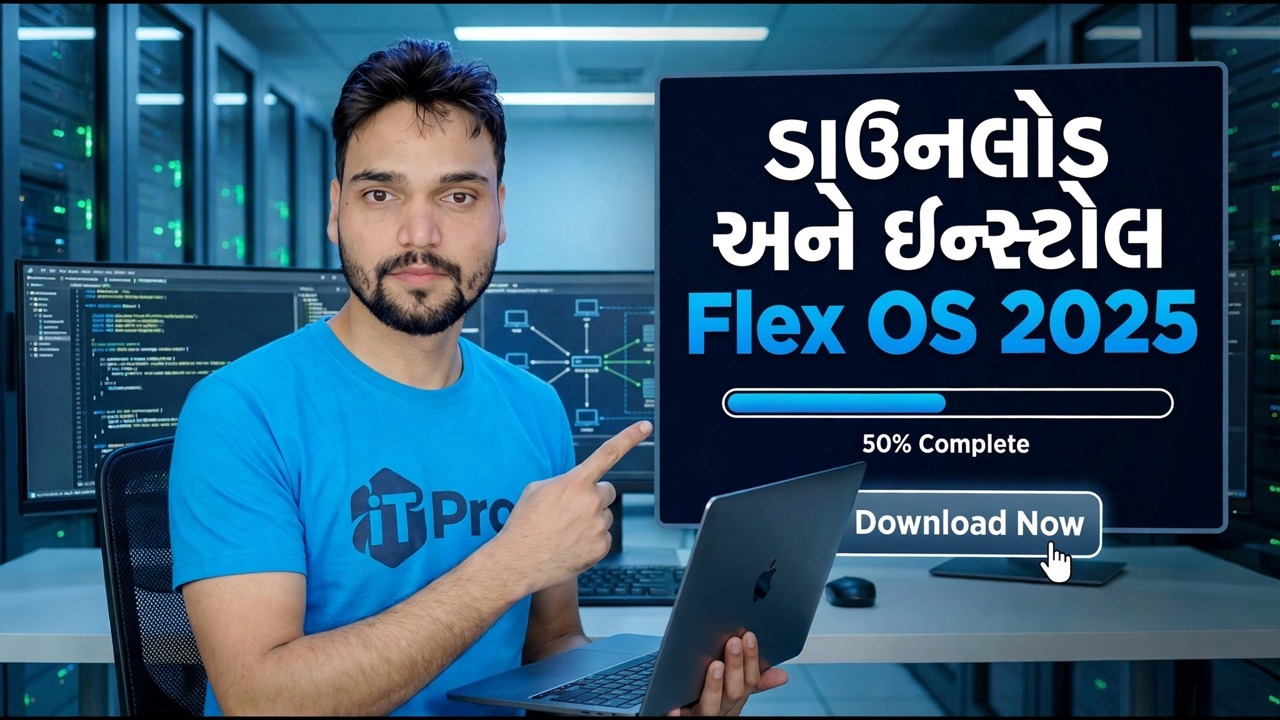
Flex OS 2025 ડાઉનલોડ કરો અને ઇન્સ્ટોલ કરો
આ વિડિયોમાંનું "Flex OS 2025" એ Google ChromeOS Flex છે — જૂના અને નવા PC અને Mac માટે Googleની અધિકૃત મફત ઑપરેટિંગ સિસ્ટમ. તેને સત્તાવાર રીતે ડાઉનલોડ કરો, Chromebook પુનઃપ્રાપ્તિ યુટિલિટી વડે બૂટ કરી શકાય તેવી USB બનાવો અને તેને ઇન્સ્ટોલ કરો — તમે પ્રારંભ કરો તે પહેલાં સમજાવેલ પ્રમાણિક મર્યાદાઓ સાથે.
📑પ્રકરણો
- "Flex OS 2025" વાસ્તવમાં શું છે — Google ChromeOS Flex, PC અને Mac માટે Googleનું મફત OS
- તમે પ્રારંભ કરો તે પહેલાં જાણવા માટેની પ્રમાણિક મર્યાદાઓ
- તમને શું જોઈએ છે: ક્રોમ બ્રાઉઝર સાથે કાર્યરત પીસી અને 8 GB કે તેથી વધુની USB ડ્રાઇવ
- Chromebook પુનઃપ્રાપ્તિ યુટિલિટી સાથે બુટ કરી શકાય તેવું ઇન્સ્ટોલર USB બનાવવું
- USB ડ્રાઇવમાંથી લક્ષ્ય PC બુટ કરવું
- તેને પહેલા USB થી અજમાવો, અથવા તેને કાયમી ધોરણે ઇન્સ્ટોલ કરો — ઇન્સ્ટોલ હાર્ડ ડ્રાઇવને ભૂંસી નાખે છે
- સેટઅપ પૂર્ણ કરી રહ્યા છીએ અને Google એકાઉન્ટ વડે સાઇન ઇન કરી રહ્યા છીએ
📋 વિહંગાવલોકન અને પગલું-દર-પગલાની માર્ગદર્શિકા
તમે શું ઇન્સ્ટોલ કરી રહ્યાં છો તે જાણો
પ્રથમ, નામ. વિડિયો તેને "Flex OS 2025" કહે છે, પરંતુ જે ઑપરેટિંગ સિસ્ટમ ડાઉનલોડ અને ઇન્સ્ટોલ થઈ રહી છે તે છે ChromeOS Flex — Google નું અધિકૃત, ChromeOS નું સંપૂર્ણ ફ્રી વર્ઝન સામાન્ય Windows PC અને Mac માટે બનાવવામાં આવ્યું છે, ખાસ કરીને જૂની મશીનો કે જે Windows પર ધીમી પડી ગઈ છે. ડાઉનલોડ કરવા માટે "Flex OS" નામની કોઈ અલગ પ્રોડક્ટ નથી: તમે હંમેશા Google માંથી જ ChromeOS Flex મેળવો છો, તૃતીય-પક્ષ ડાઉનલોડ સાઇટ પરથી ક્યારેય નહીં.
પ્રમાણિક મર્યાદાઓ પહેલા વાંચો
ChromeOS Flex વેબ બ્રાઉઝિંગ, Google ડૉક્સ, YouTube, ઑનલાઇન વર્ગો અને વેબ પર ઓફિસ વર્ક માટે ઉત્તમ છે — અને તે ખરેખર જૂના પીસીને ફરીથી ઝડપી અનુભવ કરાવે છે. પરંતુ તે દરેક વસ્તુ માટે વિન્ડોઝ રિપ્લેસમેન્ટ નથી. યોગ્ય Chromebooksથી વિપરીત, ChromeOS Flex Android એપ અથવા Google Play Store ને સમર્થન નથી કરતું નથી. વિન્ડોઝ સોફ્ટવેર (.exe પ્રોગ્રામ્સ) તેના પર બિલકુલ ચાલતું નથી. Google પ્રમાણિત મોડલ્સની સૂચિ જાળવી રાખે છે: સૂચિબદ્ધ મોડલ્સ પર દરેક વસ્તુનું પરીક્ષણ કરવામાં આવે છે, જ્યારે અન્ય PC પર મોટાભાગની વસ્તુઓ કામ કરે છે પરંતુ કેટલાક હાર્ડવેર — ચોક્કસ Wi-Fi કાર્ડ્સ, વેબકૅમ્સ, ફિંગરપ્રિન્ટ રીડર્સ, CD/DVD ડ્રાઇવ્સ અથવા ફંક્શન કીઓ — કદાચ સંપૂર્ણ રીતે કામ ન કરે. મહત્વપૂર્ણ મશીન કમિટ કરતા પહેલા Google ની પ્રમાણિત સૂચિ સામે તમારું મોડેલ તપાસો.
પ્રથમ દરેક વસ્તુનું બેકઅપ લો
તમે કોઈ પણ વસ્તુને સ્પર્શ કરો તે પહેલાં, લક્ષ્ય પીસીથી બાહ્ય ડ્રાઇવ અથવા ક્લાઉડ સ્ટોરેજ — દસ્તાવેજો, ફોટા, બધું પર તમે કાળજી લો છો તે દરેક ફાઇલની નકલ કરો. આ વૈકલ્પિક સાવધાની નથી; નીચેની ચેતવણી ધ્યાનથી વાંચો.
Chromebook પુનઃપ્રાપ્તિ યુટિલિટી સાથે ઇન્સ્ટોલર USB બનાવો
Google Chrome બ્રાઉઝર ઇન્સ્ટોલ કરેલા કોઈપણ કાર્યકારી કમ્પ્યુટર (Windows, Mac અથવા Chromebook) પર, Chrome વેબ સ્ટોર ખોલો અને Chromebook Recovery Utility નામનું Google નું મફત એક્સ્ટેંશન ઇન્સ્ટોલ કરો. ઉપયોગિતા ખોલો અને પ્રારંભ કરો ક્લિક કરો. જ્યારે તે તમને તમારી Chromebook ઓળખવાનું કહે, ત્યારે સૂચિમાંથી એક મોડેલ પસંદ કરો પસંદ કરો, પછી ઉત્પાદક તરીકે Google ChromeOS Flex અને ઉત્પાદન તરીકે ChromeOS Flex પસંદ કરો. હવે 8 GB અથવા વધુ ની USB ડ્રાઇવ દાખલ કરો, તેને ઉપયોગિતામાં પસંદ કરો અને તેને ઇન્સ્ટોલર બનાવવા દો. યુટિલિટી Google માંથી ChromeOS Flex ડાઉનલોડ કરે છે અને તેને USB પર લખે છે — જ્યાં સુધી તે મીડિયા તૈયાર છે તેની ખાતરી ન કરે ત્યાં સુધી રાહ જુઓ, પછી USB ને સુરક્ષિત રીતે દૂર કરો.
USB માંથી લક્ષ્ય PC બુટ કરો
તમે જે PC માં કન્વર્ટ કરવા માંગો છો તેમાં ઇન્સ્ટોલર USB દાખલ કરો, તેને સ્વિચ કરો અને વન-ટાઇમ બૂટ મેનૂ ખોલો — કી સામાન્ય રીતે F12, F8, Esc અથવા F9 છે બ્રાન્ડના આધારે (Mac પર, જ્યારે __TECM__ સ્ટાર્ટ કરો ત્યારે __TECM__7 કી દબાવી રાખો. બુટ સૂચિમાંથી USB ડ્રાઇવ પસંદ કરો. PC ChromeOS Flex ઇન્સ્ટોલર સ્વાગત સ્ક્રીનમાં શરૂ થાય છે, જ્યાં તમે તમારી ભાષા અને કીબોર્ડ પસંદ કરો છો અને પ્રારંભ કરો ક્લિક કરો છો.
પ્રથમ તેને અજમાવો, અથવા તેને ઇન્સ્ટોલ કરો
ઇન્સ્ટોલર તમને બે પસંદગીઓ આપે છે. ChromeOS Flex અજમાવી જુઓ PC ને બિલકુલ બદલ્યા વિના સીધું USB થી સિસ્ટમ ચલાવો — તમારા Wi-Fi, સાઉન્ડ, કીબોર્ડ અને ટચપેડ તમારા હાર્ડવેર પર યોગ્ય રીતે કામ કરે છે કે કેમ તે તપાસવા માટે પહેલા આનો ઉપયોગ કરો. જ્યારે તમે સંતુષ્ટ થાઓ, ત્યારે ફરીથી USB થી પુનઃપ્રારંભ કરો અને કાયમી ઇન્સ્ટોલ કરવા માટે ChromeOS Flex ઇન્સ્ટોલ કરો પસંદ કરો. ઇન્સ્ટોલર તમને વધુ એક વખત ચેતવણી આપે છે કે હાર્ડ ડ્રાઈવ ભૂંસી નાખવામાં આવશે; જો પગલું 3 માંથી તમારું બેકઅપ થઈ ગયું હોય તો જ પુષ્ટિ કરો. ઇન્સ્ટોલેશનમાં થોડો સમય લાગે છે, અને પીસી પછી તેની પોતાની હાર્ડ ડ્રાઈવમાંથી ChromeOS Flex માં પુનઃપ્રારંભ થાય છે — તમે હવે USB ને દૂર કરી શકો છો.
સેટઅપ સમાપ્ત કરો અને સાઇન ઇન કરો
પ્રથમ બુટ પર, તમારા Wi-Fi નેટવર્કથી કનેક્ટ કરો અને તમારા Google એકાઉન્ટથી સાઇન ઇન કરો — તે એકાઉન્ટ તમારું લોગિન બની જાય છે અને તમારી ફાઇલો Google ડ્રાઇવમાં રહે છે, જે રીતે ChromeOS Flex ને કામ કરવા માટે ડિઝાઇન કરવામાં આવી છે. અપડેટ્સ Google દ્વારા ઑટોમૅટિક રીતે બૅકગ્રાઉન્ડમાં હૅન્ડલ કરવામાં આવે છે, બરાબર Chromebookની જેમ. અહીંથી, બધું ક્રોમ બ્રાઉઝર અને વેબ એપ્લિકેશન્સમાં થાય છે: દસ્તાવેજો માટે Google ડૉક્સ, મેઇલ માટે Gmail અને તમે પહેલેથી ઉપયોગ કરો છો તે સાધનોના વેબ સંસ્કરણો. સ્ક્રીન પર દર્શાવવામાં આવેલ સંપૂર્ણ ડાઉનલોડ, યુએસબી બનાવટ અને ઇન્સ્ટોલેશન જોવા માટે ઉપરનો સંપૂર્ણ વિડિયો જુઓ.
🏷️Topic Search Variables & Keywords
પગલાં-દર-પગલાંની મુશ્કેલીનિવારણ માર્ગદર્શિકા અને ઉકેલો - Flex OS 2025 ડાઉનલોડ કરો અને ઇન્સ્ટોલ કરો. ટેકનિકલ અંશુ દ્વારા ઑન-સ્ક્રીન પ્રદર્શન....
Flex OS 2025 એ Google ChromeOS Flex છે. તેને સત્તાવાર રીતે ડાઉનલોડ કરો, Chromebook પુનઃપ્રાપ્તિ યુટિલિટી વડે બૂટ કરી શકાય તેવી USB બનાવો અને તેને જૂના કે નવા PC પર ઇન્સ્ટોલ કરો - તમે પ્રારંભ કરો તે પહેલાં સમજાવેલ પ્રમાણિક મર્યાદાઓ સાથે.
(સ્રોત પૃષ્ઠ પર ટ્રાન્સક્રિપ્ટ અહીં સમાપ્ત થાય છે)
❓ વારંવાર પૂછાતા પ્રશ્નો
હા! ટેકનિકલ અંશુ દ્વારા દર્શાવવામાં આવેલી તમામ માર્ગદર્શિકાઓ અને પદ્ધતિઓ મફત, કાનૂની અને શૈક્ષણિક સંસાધનોનો ઉપયોગ કરે છે.
ચોક્કસ! દરેક પગલું વિગતવાર સૂચનાઓ સાથે સ્ક્રીન પર દર્શાવવામાં આવે છે જેથી કોઈપણ સરળતાથી અનુસરી શકે.
યુટ્યુબ વિડિયો પર સીધી ટિપ્પણી કરો અને અમારો સમુદાય અને ટેકનિકલ અંશુ તમને મદદ કરશે.
🚀 YouTube પર સંપૂર્ણ ટ્યુટોરીયલ જુઓ
🚀 YouTube પર સંપૂર્ણ પગલું-દર-પગલાં વિડિઓ ટ્યુટોરિયલ જુઓ: https://www.youtube.com/watch?v=y4a74WQKXqQ
IT સપોર્ટ, Windows સમસ્યાનિવારણ અને સર્વર મેનેજમેન્ટ માટે ટેકનિકલ અંશુને સબ્સ્ક્રાઇબ કરો.
▶️ સંપૂર્ણ વિડિઓ જુઓ