Ng Firewall Untangle Setup
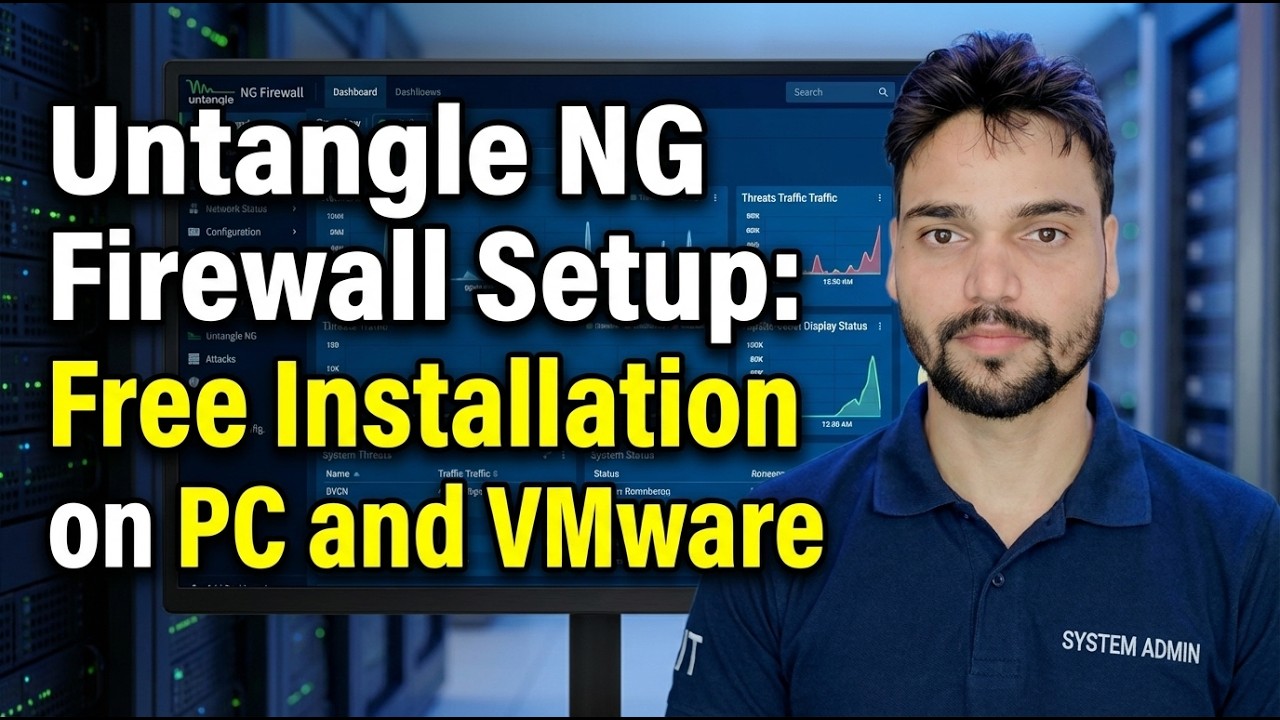
התקן את Untangle NG Firewall - נמכר היום כ-Arista Edge Threat Management - במחשב רזרבי או ב-VMware, בסדר הנכון: הכלל של שני כרטיסי רשת, המתקין, אשף ההתקנה ב-192.168.2.1, ממשקים חיצוניים ופנימיים, וההחלטה האמיתית היחידה, מצב נתב או גשר שקוף.
📑Chapters
- What this box is — one gateway between the internet and the office
- The machine — a PC or a VMware VM with two network cards
- Downloading the installer from Arista's official portal
- Installing — and the hard disk the installer erases
- The Setup Wizard — account registration first
- Setting the administrator password
- External and Internal — getting the two interfaces right
- Router mode or transparent bridge — the decision step
- First checks, updates, apps and the go-live cutover
📋 סקירה כללית ומדריך שלב אחר שלב
דע מה אתה מגדיר
Untangle NG Firewall הופכת מחשב פנוי או מכונה וירטואלית לשער עבור כל הרשת שלך: התיבה יושבת בין חיבור האינטרנט שלך למתג המשרד שלך, כל מחשב מגיע לאינטרנט דרכו, ומתקן האפליקציות שלו - סינון אינטרנט, VPN, דוחות ועוד - מופעל בתוך השער הזה לאחר מכן. תחילה הגדר, אפליקציות לאחר מכן.
הכן מכונה עם שני כרטיסי רשת
שער חי בין שתי רשתות, כך שהמכונה זקוקה ללפחות שני ממשקי רשת: אחד הופך להיות חיצוני (פונה לקו ספק האינטרנט) ואחד פנימי (פונה למשרד שלך). המבנה הקלאסי הוא שולחן עבודה חלופי עם כרטיס רשת PCI או PCIe נוסף אחד נוסף; מכונה וירטואלית של VMware עם שני NICs וירטואליים עובדת באותה מידה - הסרטון מכסה את שני המסלולים. סמן כל כבל בזמן שאתה מחבר אותו: רוב כאב ההתקנה במוצר זה הוא שני כבלים מוחלפים.
הורד את המתקין מהפורטל הרשמי של Arista בלבד
ההורדות חיות כעת מאחורי חשבון ETM Dashboard בחינם באתר הרשמי של Arista: צור את החשבון, והפורטל מציע למתקין - תמונת ISO עבור מכונה פיזית, OVA עבור מכונה וירטואלית. הורד רק משם. תמונת חומת אש היא הקובץ היחיד הגרוע ביותר ברשת שלך לשליפה ממראה או מאתר "הורדה בחינם", ובלבול של מוצר עם שינוי שם הוא בדיוק מה שדפי הורדה מזויפים מנצלים.
התקן ולאחר מכן תן לאשף ההתקנה להיפתח
אתחל את המכשיר (או ה-VM) מתוכנית ההתקנה ובצע את ההתקנה עד הסוף - זכור שזה מוחק את הדיסק תוך כדי. באתחול הראשון אשף ההתקנה נפתח מעצמו. בגרסאות הנוכחיות זה מתחיל בחשבון: היכנס עם חשבון ETM Dashboard מהשלב הקודם, או צור אחד, והתיבה נרשמת אליו. הרישום הזה הוא פונקציונלי, לא ניירת - זה האופן שבו ניסיון או רישיון מופעלים במכשיר מאוחר יותר. ניתן גם לפתוח את האשף מחדש לאחר מכן מתוך Config > System > Support > Wizard Setup.
הגדר סיסמת מנהל חזקה
במוקדם באשף אתה יוצר את חשבון המנהל עבור התיבה. כניסה אחת זו שולטת בדלת הכניסה של הרשת כולה, אז הגדר סיסמה חזקה וייחודית ואחסן אותה במנהל הסיסמאות של החברה - לעולם אל תשאיר ברירת מחדל או סיסמה משותפת וניתנת לניחוש במקום.
זהה את הממשק החיצוני והפנימי
האשף שואל איזה ממשק פונה לאינטרנט ואיזה פונה למשרד שלך. התבנית הרגילה היא הממשק הראשון כחיצוני - הוא מתחבר למודם ספקית האינטרנט או לקו ה-Upstream ובדרך כלל לוקח את הכתובת שלו באמצעות DHCP - והשני כפנימי, מחובר למתג המשרדי. התייחס לסדר הזה כרמז, לא הוכחה: זהה כל יציאה לפי בדיקה. חבר רק את הכבל שאתה מאמין שהוא קו ISP וצפה באיזה ממשק מופיע קישור וכתובת; נתק אותו מהחשמל וראה את הקישור נופל. לאחר סיום האשף, מסוף הניהול עונה מהצד הפנימי בכתובת ברירת המחדל המתועדת:
http://192.168.2.1In router mode the internal interface sits at 192.168.2.1 and hands out DHCP addresses to the office PCs. A laptop plugged into the internal side and set to DHCP should receive a 192.168.2.x address — that lease is your proof the inside of the box is alive. If your office already uses the 192.168.2.x range for something else, change the internal address during setup instead of letting two networks collide.
בחר במצב נתב או גשר שקוף
זו ההחלטה היחידה שיש לקבל לאט, מכיוון שהאשף מציע שתי דרכים להצטרף לרשת. במצב נתב חומת האש הופכת לשער: היא משתלטת על NAT ו-DHCP עבור המשרד ומחליפה את העבודה של הנתב הישן - הבחירה הנכונה עבור רוב ההתקנות החדשות. במצב גשר שקוף התיבה יושבת מאחורי הנתב הקיים, שומרת על הכתובת הקיימת של הרשת ומסננת תעבורה בזמן שהיא עוברת דרכה - הבחירה הנכונה כאשר הגדרת הנתב הנוכחית חייבת להישאר בדיוק כפי שהיא. גם זו לא טעות, אבל הן רשתות שונות לאחר מכן, אז בחר את זו שתואמת לאתר לפני שתסיים את האשף.
אמת, עדכן ולאחר מכן תכנן את החתך
לפני שמישהו תלוי בקופסה, הוכח זאת ממחשב אמיתי בצד הפנימי: הקונסולה נפתחת בכתובת שלמעלה, למחשב יש אינטרנט דרך השער החדש, ודף הממשק מציג חיבור חיצוני ופנימי לכבלים שאתה חושב שהם. לאחר מכן בדוק אם קיימים עדכונים והפעל אותם כשהקופסה עדיין חדשה, והפעל את האפליקציות שאתה באמת צריך - אפליקציות הבסיס החינמיות פועלות ללא הגבלת זמן, וניתן לנסות אפליקציות מנוי דרך החשבון שלך; כשגרסת ניסיון מסתיימת, האפליקציה פשוט נכבית והשער ממשיך לנתב.
🏷️Topic Search Variables & Keywords
הגדר את Untangle NG Firewall (כיום Arista Edge Threat Management) בסדר הנכון - הכלל של שני כרטיסי רשת, המתקין, אשף ההתקנה ב-192.168.2.1, ממשקים חיצוניים ופנימיים, ומצב נתב לעומת גשר שקוף.
מדריך שלב אחר שלב לפתרון בעיות ופתרונות - הגדרת חומת אש של Untangle NG: התקנה חינם במחשב וב-VMware. הדגמה על המסך של Technical Anshu.
(תמליל מסתיים כאן בדף המקור)
❓ שאלות נפוצות
האם הדרכה זו היא 100% בחינם למעקב?
כן! כל המדריכים והשיטות שהדגימו על ידי Technical Anshu משתמשים במשאבים חינמיים, חוקיים וחינוכיים.
האם מתחילים יכולים לעקוב אחר המדריך הזה?
בהחלט! כל שלב מודגם על המסך עם הוראות מפורטות כך שכל אחד יכול לעקוב בקלות.
היכן אוכל לשאול שאלות אם אני נתקע?
השאירו תגובה ישירות בסרטון YouTube, והקהילה שלנו ו-Technical Anshu יעזרו לכם.
🚀 צפה במדריך המלא ב-YouTube
🚀 צפה בסרטון ההדרכה המלא שלב אחר שלב ב-YouTube: https://www.youtube.com/watch?v=12BODV4ovDA
הירשם ל-Technical Anshu לקבלת תמיכת IT, פתרון בעיות של Windows וניהול שרתים.
▶️ צפה בסרטון המלא