מדריך התקנה חינם של NAS
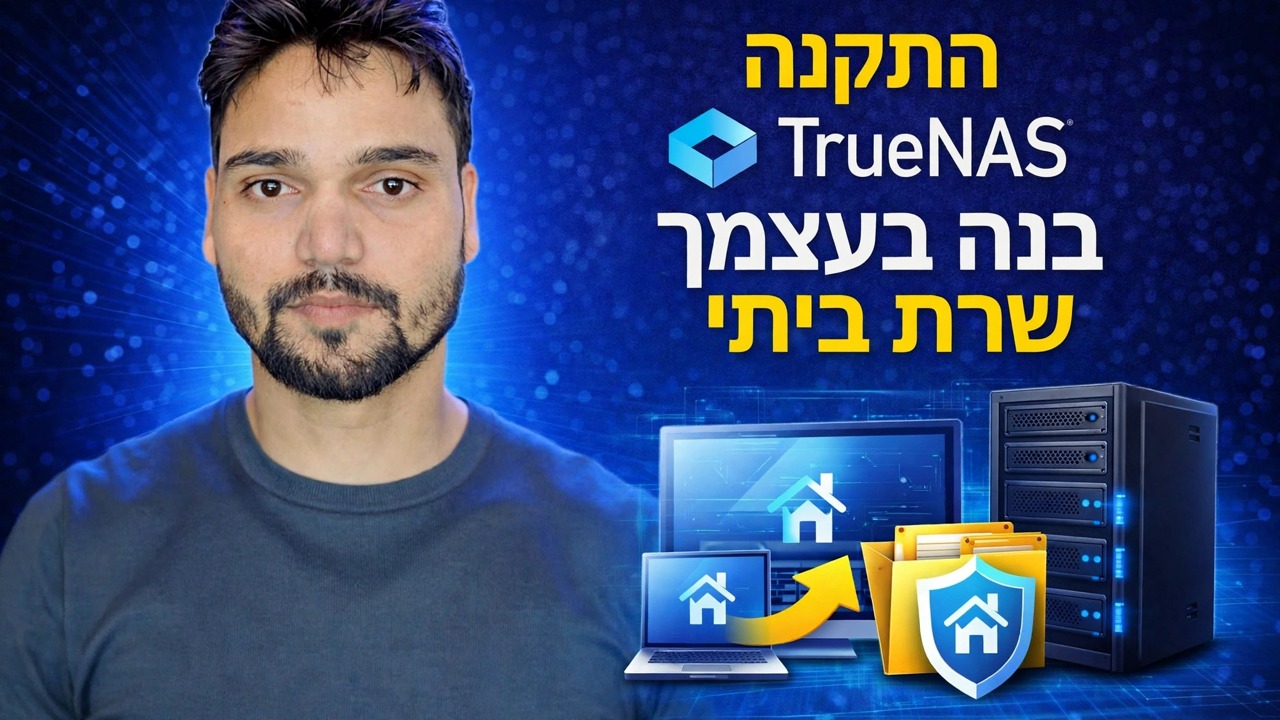
בנה NAS בחינם ממחשב ישן עם TrueNAS - התקנה, מאגר אחסון, שיתופי SMB, משתמשים ותמונות - עם העלויות הכנות שנספרות: הכוננים שלך, החשמל שלך וגיבוי שאינו ה-NAS עצמו.
📑פרקים
- מה ש"חינם" מכסה בכנות - התוכנה חינמית; הכוננים והחשמל הם החשבון האמיתי
- התקן TrueNAS על SSD אתחול קטן והגדר את סיסמת המנהל
- צור את מאגר האחסון - מראה או RAIDZ, נבחר פעם אחת ונבחר בקפידה
- ערכי נתונים ושיתופי SMB יכולים לפתוח את כל הבית
- חשבון משתמש אחד לאדם - אף פעם לא ההתחברות המשותפת למנהל המערכת
- תמונות - לחצן ביטול עבור קבצים שנמחקו ופגומים
- הגיבוי שאינו ה-NAS עצמו
📋 סקירה כללית ומדריך שלב אחר שלב
דע מה מכסה "חינם" לפני שתתחיל
התוכנה במדריך זה היא TrueNAS, ומהדורת הקהילה שלה היא באמת חינמית - ללא רישיון וללא מנוי למאגרים, השיתופים, המשתמשים ותמונות המצב שנבנו למטה. החברה שמאחוריה מוכרת מערכות עסקיות ותמיכה, וכך קיימת המהדורה החינמית.
אבל תוכנה חינמית עדיין פועלת על דברים פיזיים, אז ספור את העלויות האמיתיות פעם אחת, לפני שתתחיל:
• כוננים - האחסון עצמו. שני כוננים קשיחים הגונים הם הרכישה היחידה שחשובה.
• חשמל - NAS פועל יום ולילה. מחשב ישן יעיל עולה מעט; מתקן גיימינג צמא עולה באופן ניכר יותר. למדוד את זה, לא לנחש.
• הזמן שלך - ערב אחד לבנות, כמה דקות בחודש לדאוג.
התקן TrueNAS על SSD אתחול קטן
הורד את מתקין TrueNAS מהאתר הרשמי של TrueNAS (truenas.com), כתוב אותו לכונן עט, ואתחל ממנו את המחשב הישן. בחר התקן ובחר SSD קטן ככונן האתחול - לא אחד מכונני האחסון שלך. דיסק המערכת נשאר נפרד, כך שניתן להחליף אותו מאוחר יותר מבלי לגעת בנתונים שלך. כונן עט מייצר דיסק אתחול קבוע גרוע; הם נשחקים בשקט.
במהלך ההתקנה, הגדר סיסמה חזקה עבור חשבון הניהול ורשום אותה במקום בטוח, במצב לא מקוון. הפעל מחדש, ושימו לב לכתובת ה-IP המוצגת על מסך המחשב - ממשק האינטרנט נמצא בכתובת זו. בסרטון זה:
http://192.168.1.50ה-NAS שלך עשוי להציג כתובת אחרת - השתמש תמיד בכתובת שבמסך שלך.
צור את מאגר האחסון - הקרן
פתח את ממשק האינטרנט, עבור אל אחסון וצור מאגר מכונני האחסון שלך. תן לזה שם פשוט - בסרטון הבריכה נקראת tank. עם שני כוננים, בחר מראה: שני הכוננים מכילים את אותם נתונים, כך שאחד יכול למות ושום דבר לא יאבד. עם שלושה או יותר, RAIDZ1 מפיץ את הנתונים עם כונן בטיחות אחד.
קח את הזמן שלך כאן. פריסת הבריכה היא ההחלטה היחידה שכואב לשנות אותה מאוחר יותר - ונסיעה בודדת פירושה אין בטיחות כלל: ביום שהיא מתה, הכל נעלם.
צור מערכי נתונים ושתף אותם באמצעות SMB
בתוך המאגר, צור מערך נתונים אחד לכל עבודה - לדוגמה מדיה, מסמכים, גיבויים. לאחר מכן שתף כל אחד מהם באמצעות SMB כך ש-Windows ו-Mac יתייחסו אליו כמו תיקיה רגילה: שיתוף ← Windows Shares (SMB) ← הוסף, והכוונו את השיתוף אל מערך הנתונים. תחת שירותים, ודא ששירות SMB מופעל ומוגדר להפעלה אוטומטית.
במחשב Windows, פתח את סייר הקבצים והקלד את כתובת ה-NAS ושם השיתוף בשורת הכתובות - בסרטון:
\\192.168.1.50\Mediaהשתמש בכתובת NAS משלך ובשם השיתוף שלך במקום הדוגמה.
תן לכל אדם חשבון משתמש משלו
חשבון הניהול נועד לניהול ה-NAS, לא לגישה יומית לקבצים - לעולם אל תשתף את פרטי הכניסה של המנהל. תחת אישורים → משתמשים, צור משתמש נפרד לכל אדם, עם סיסמה משלו. בכל מערך נתונים, הגדר את ההרשאות: מי יכול לקרוא, מי יכול לכתוב ומי לא רואה כלום.
הפעל צילומי מצב - כפתור הביטול
תמונות Snapshots הן TrueNAS שומרות בשקט את מצב התיקיה בזמנים מוגדרים. קובץ שנמחק, עריכה שגויה, אפילו תיקיה מוצפנת על ידי תוכנה זדונית, ניתן להחזיר לאתמול תוך דקות. הגדר אותם תחת הגנה על נתונים ← משימות תמונת מצב תקופתיות ← הוסף: בחר את מערכי הנתונים המשתנים לעתים קרובות, תזמן אותם יומי (לשעה עבור תיקיות משרדיות עמוסות), והגדר אורך חיים של שבועיים עד ארבעה שבועות - נקודת התחלה טובה לבית. צילומי מצב עולה רק את השטח של מה שהשתנה.
שמור גיבוי אחד מחוץ ל-NAS
הגימור הכנה, נאמר בבירור: NAS אינו גיבוי בפני עצמו. מראה או מאגר RAIDZ שורדים כשל בכונן - לא יותר מזה. מחיקה, תוכנות כופר שמגיעות ל-NAS, ספק כוח מת, שריפה או גניבה יכולים לקחת את כל הקופסה וכל מה שיש בה בבת אחת, ושום פריסת בריכה לא מגינה מפני זה.
אז שמור לפחות עותק אחד של מה שחשוב מחוץ ל-NAS - כונן חיצוני המאוחסן במקום אחר, או עותק ענן - ובדוק פעם אחת שחזור קובץ ממנו, כדי שתדע שזה עובד. העותק החיצוני הזה הוא חלק מהעלות האמיתית שנספרת בשלב 1, והוא השלב שמחליט אם יום רע הוא אי נוחות או אסון.
🏷️Topic Search Variables & Keywords
🎤️ תמלול מלא - הקש כדי להרחיב
מדריך שלב אחר שלב לפתרון בעיות ופתרונות - התקנה | TrueNAS | עשה בעצמך | שרת ביתי. הדגמה על המסך של Technical Anshu....
בנה NAS בחינם ממחשב ישן עם TrueNAS - התקנה, מאגר אחסון, שיתופי SMB, משתמשים ותמונות, עם העלויות הכנות: הכוננים שלך, החשמל שלך וגיבוי שאינו ה-NAS עצמו.
(תמליל מסתיים כאן בדף המקור)
❓ שאלות נפוצות
האם הדרכה זו היא 100% בחינם למעקב?
כן! כל המדריכים והשיטות שהדגימו על ידי Technical Anshu משתמשים במשאבים חינמיים, חוקיים וחינוכיים.
האם מתחילים יכולים לעקוב אחר המדריך הזה?
בהחלט! כל שלב מודגם על המסך עם הוראות מפורטות כך שכל אחד יכול לעקוב בקלות.
היכן אוכל לשאול שאלות אם אני נתקע?
השאירו תגובה ישירות בסרטון YouTube, והקהילה שלנו ו-Technical Anshu יעזרו לכם.
🚀 צפה במדריך המלא ב-YouTube
🚀 צפה בסרטון ההדרכה המלא שלב אחר שלב ב-YouTube: https://www.youtube.com/watch?v=9pQtL0ij4wA
הירשם ל-Technical Anshu לקבלת תמיכת IT, פתרון בעיות של Windows וניהול שרתים.
▶️ צפה בסרטון המלא