התקן את Microsoft Office על אובונטו בדקה אחת 😳 באמצעות יין
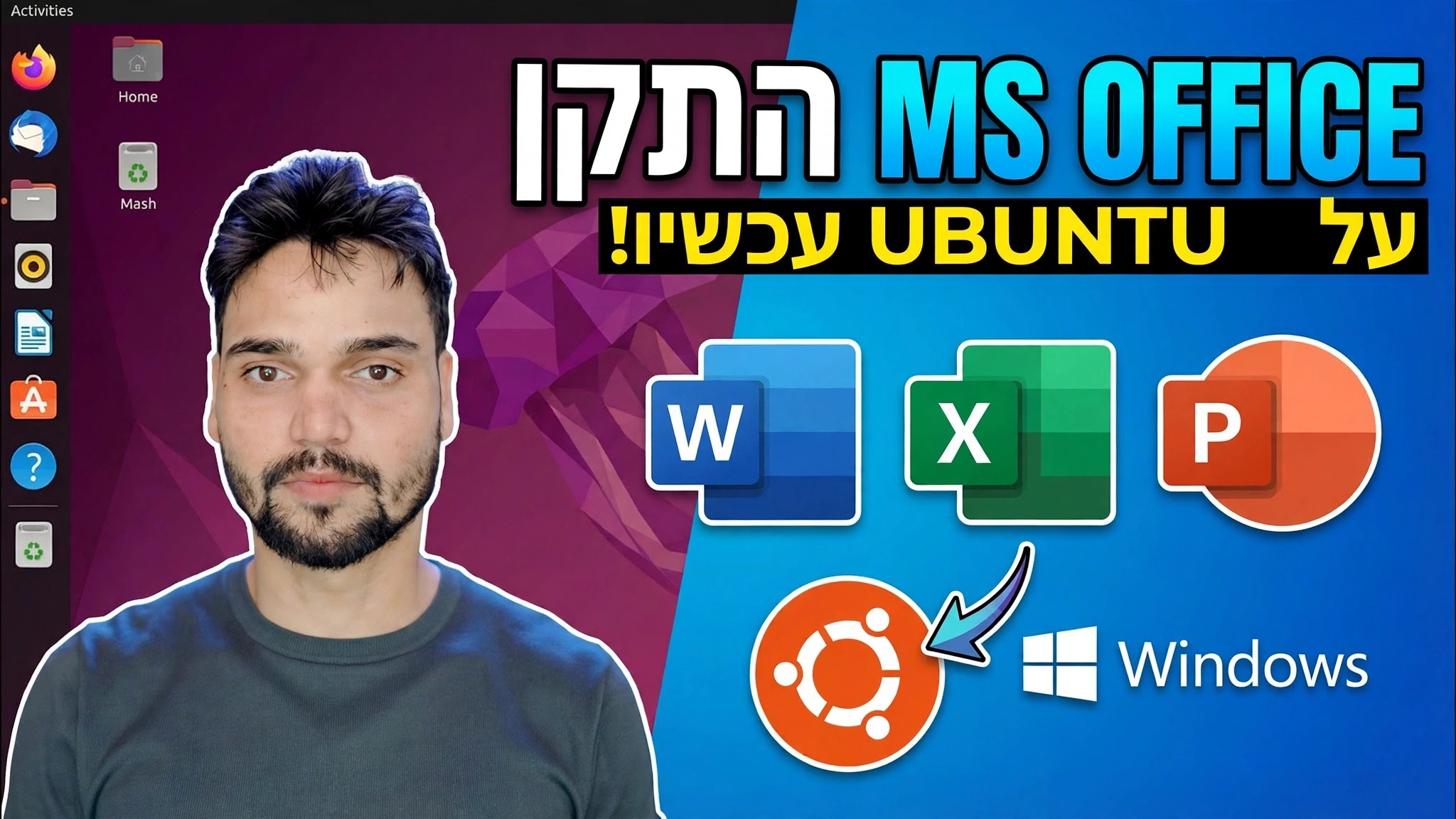
Microsoft Office פועל על אובונטו - ללא אתחול כפול, ללא מכונה וירטואלית. הטריק הוא קידומת Wine נפרדת של 32 סיביות, רכיבי winetricks שבהם תלויה Office, ולאחר מכן מתקין Office עצמו - עם הערה כנה על אילו גרסאות עובדות והיכן ההפעלה נכשלת.
📑פרקים
- מה שאתה צריך לפני שתתחיל - אובונטו וקבצי ההתקנה של Office משלך
- אפשר תמיכה ב-32 סיביות ועדכן את אובונטו
- התקן Wine and Winetricks
- צור קידומת Wine נפרדת של 32 סיביות רק עבור Office
- הוסף את רכיבי Windows ש-Office צריך עם Winetricks
- הפעל את מתקין Office בתוך הקידומת
- השקה ראשונה - אילו גרסאות Office עובדות תחת Wine, והיכן ההפעלה נכשלת
📋 סקירה כללית ומדריך שלב אחר שלב
הפעל תמיכה ב-32 סיביות ועדכן את אובונטו
גרסאות ה-Office שפועלות היטב תחת Wine הן תוכניות של 32 סיביות, ואובונטו זקוקה להפעלת ארכיטקטורת 32 הסיביות שלה לפני ש-Wine יכולה להתקין את ספריות ה-32 סיביות עליהן הן מסתמכות. פתח מסוף והפעל:
sudo dpkg --add-architecture i386
sudo apt update
הפקודה הראשונה מפעילה את ארכיטקטורת i386; השני מרענן את רשימות החבילות כך שהחבילות החדשות של 32 סיביות הופכות לזמינות.
התקן Wine and Winetricks
עכשיו התקן את Wine - גם ה-64-bit וגם 32-bit build - יחד עם Winetricks, כלי העזר שמוסיף את רכיבי Windows הנוספים ש-Office צריך:
sudo apt install wine64 wine32 winetricks
wine --version
הבדיקה wine --version בסוף מאשרת שהיין מותקן ומראה איזו גרסה אתה מפעיל.
צור קידומת נפרדת של 32 סיביות עבור Office
אל תתקין את Office בקידומת ברירת המחדל של Wine. תן לו סביבת 32 סיביות נקייה ויעודית משלה - תיקיה בשם .wine-office בספריית הבית שלך - ופתח את התצורה שלה:
WINEARCH=win32 WINEPREFIX=$HOME/.wine-office winecfgבהפעלה הראשונה Wine בונה את הקידומת החדשה (הוא עשוי לבקש להתקין את חבילות התמיכה Mono ו- Gecko - קבל אותן), ואז נפתח חלון תצורת היין. השאר את ההגדרות כפי שהן ולחץ על אישור. חשובה קידומת נפרדת: אם משהו נשבר מאוחר יותר, תוכל למחוק רק את התיקיה הזו ולהתחיל מחדש את Office מבלי לגעת בשום דבר אחר במערכת.
הוסף את רכיבי Office Needs עם Winetricks
תוכנית ההתקנה של Office מצפה שספריות וגופנים מסוימים של Windows כבר יהיו קיימים. פתיחת Winetricks כנגד הקידומת Office - הצבעה על אותו WINEPREFIX היא מה שמחזיק הכל בתוך .wine-office:
WINEPREFIX=$HOME/.wine-office winetricksבחלון Winetricks, בחר את פעולות הקידומת המוגדרות כברירת מחדל והתקן את קבצי ה-DLL/רכיבים והגופנים של Windows שבהם Office תלוי - הדרישות הרגילות עבור מתקיני Office מהדור הזה הן גופני הליבה, MSXML 6 ופקד RichEdit. תן לכל רכיב לסיים לפני שתתחיל את הבא.
הפעל את מתקין Office בקידומת
עם הקידומת מוכנה, התחל את הגדרת Office שלך דרך Wine, שוב עם אותו משתנה קידומת כך ש-Office נוחת בתוך .wine-office. החלף את הנתיב במיקום האמיתי של setup.exe שלך:
WINEPREFIX=$HOME/.wine-office wine /path/to/Office/setup.exeמכאן המתקין מתנהג כמו שהוא מתנהג ב-Windows: קבל את התנאים, הזן את מפתח המוצר שלך אם יש לך אחד, ואפשר להתקנה להשלים.
הפעל את Office - והכר את הגבולות הכנים
לאחר ההתקנה, Word, Excel ו-PowerPoint מופיעים בתפריט היישומים של אובונטו כמו אפליקציות רגילות. ההשקה הראשונה נמשכת קצת יותר זמן בעוד Wine מסיים להגדיר את הקידומת; השקות מאוחרות יותר הן מהירות.
עכשיו החלק הכנה, בדיוק כפי שמנסח זאת בסרטון. אילו גרסאות עובדות: Office 2010 היא הגרסה שפועלת בצורה הטובה ביותר תחת Wine; Office 2013 הוא פגע ופספס בהתאם למבנה; Office 2016 ויישומי שולחן העבודה של Microsoft 365 בדרך כלל אינם מתקינים או פועלים כראוי בדרך זו. היכן היא נכשלת: הפעלה היא נקודת התורפה - לעתים קרובות Office לא יכול להשלים את ההפעלה תחת Wine אפילו עם מפתח מקורי, אז התייחס להגדרה הזו כדרך לפתוח ולעבוד על מסמכים, לא כאל Office מופעל מובטח.
🏷️Topic Search Variables & Keywords
מדריך שלב אחר שלב לפתרון בעיות ופתרונות - התקן את MS OFFICE ב-UBUNTU עכשיו!. הדגמה על המסך של Technical Anshu....
(תמליל מסתיים כאן בדף המקור)
❓ שאלות נפוצות
האם הדרכה זו היא 100% בחינם למעקב?
כן! כל המדריכים והשיטות שהדגימו על ידי Technical Anshu משתמשים במשאבים חינמיים, חוקיים וחינוכיים.
האם מתחילים יכולים לעקוב אחר המדריך הזה?
בהחלט! כל שלב מודגם על המסך עם הוראות מפורטות כך שכל אחד יכול לעקוב בקלות.
היכן אוכל לשאול שאלות אם אני נתקע?
השאירו תגובה ישירות בסרטון YouTube, והקהילה שלנו ו-Technical Anshu יעזרו לכם.
🚀 צפה במדריך המלא ב-YouTube
🚀 צפה בסרטון ההדרכה המלא שלב אחר שלב ב-YouTube: https://www.youtube.com/watch?v=DfSyvRbVhas
הירשם ל-Technical Anshu לקבלת תמיכת IT, פתרון בעיות של Windows וניהול שרתים.
▶️ צפה בסרטון המלא