הפעל משחקי אנדרואיד ללא אמולטור - Windows
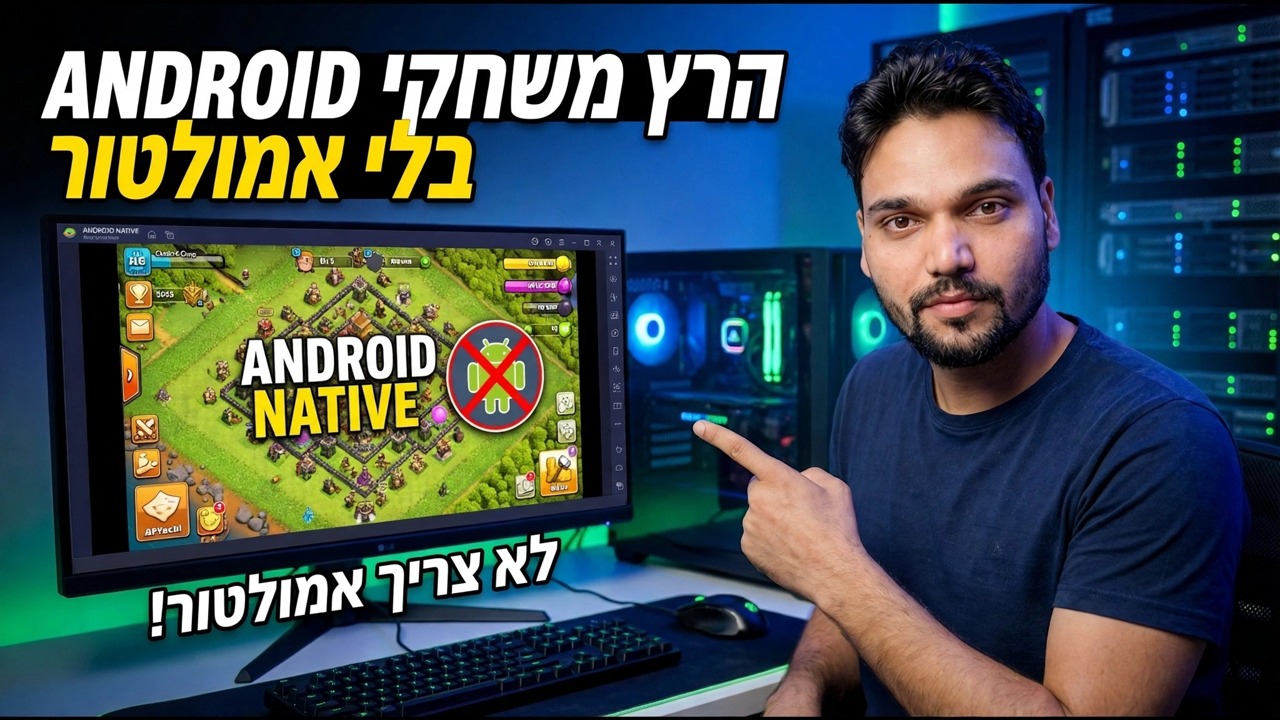
שחקו במשחקי אנדרואיד ב-Windows ללא אמולטור כבד. המדריך הכנה ל-Google Play Games במחשב האישי, מסלול ה-WSA שהופסק, שיקוף טלפון ואתחול כפול - דרישות, מגבלות והמסלול הנכון עבור המחשב האישי שלך.
📑פרקים
- מה המשמעות של "ללא אמולטור" באמת - כל מסלול עדיין משתמש בגשר בין אנדרואיד ל-Windows
- ארבעת המסלולים השוו בכנות: Google Play Games במחשב, WSA, שיקוף טלפון ואתחול כפול
- מסלול 1 - Google Play משחקים במחשב, הנגן הקל הרשמי של Google
- דרישות המינימום למחשב - והגדרת הוירטואליזציה שחוסמת את רוב האנשים
- מסלול 2 - WSA (Windows Subsystem for Android) הופסק, אין לבנות עליו
- מסלול 3 - שיקוף את הטלפון שלך למחשב עם scrcpy ושחק על המסך הגדול
- כביש 4 - Bliss OS עם אתחול כפול, למעצבים בלבד
- באיזה מסלול כדאי לבחור עבור המשחק והמחשב שלך
📋 סקירה כללית ומדריך שלב אחר שלב
תחילה להבין מה באמת אומר "ללא אמולטור"
אין שיטה שגורמת למשחק אנדרואיד לפעול באופן מקורי ב-Windows כמו שמשחק Windows פועל. משחקי אנדרואיד בנויים למשפחת מעבדים אחרת ולמערכת אחרת, כך שכל מסלול מגשר איכשהו על הפערים האלה - השאלה היחידה היא באיזה גשר ובכמה מהמחשב שלך הוא משתמש.
Google Play משחקים במחשב משתמש בווירטואליזציה קלה - סביבת אנדרואיד קטנה ומבוקרת המריץ משחקים בלבד. שיקוף טלפון מריץ את המשחק בטלפון עצמו ושולח רק את התמונה לצג שלך. אתחול כפול מתקין גרסת PC של Android (Bliss OS / Android-x86) לצד Windows. כל מי שמבטיח מסלול ללא גשר בכלל מוכר משהו - בחר את הגשר שמתאים למשחק שלך.
מסלול 1 - Google Play משחקים במחשב, בדרך הרשמית
זוהי אפליקציית Windows משלה של גוגל והיום היא הדרך הראשונה לנסות. הוא עזב את הבטא והגיע לזמינות כללית בספטמבר 2025. אתה נכנס עם חשבון Google שלך, גולש בקטלוג המחשב, מתקין משחק ומשחק - ההתקדמות מסתנכרנת עם הטלפון שלך עבור משחקים נתמכים.
הורד את Google Play Games מהאתר הרשמי של Google בלבד, בדוק שהמחשב שלך עומד במינימום בשלב הבא (במיוחד הוירטואליזציה מופעלת), ואז היכנס, מצא את המשחק שלך בקטלוג, התקן ושחק.
בדוק את המחשב המינימלי ש-Google מבקשת
Google מפרסמת את הדרישות המינימליות הללו, ומתקין ההתקנה אוכף אותן: Windows 10 (גרסה 2004) או Windows 11; SSD עם 10 GB מקום פנוי - דיסק קשיח אינו מתקבל; 8 GB זיכרון RAM; מעבד עם 4 ליבות פיזיות; מעבד גרפי מסוג Intel UHD Graphics 630 או טוב יותר; וירטואליזציה של החומרה מופעלת; וחשבון מנהל מערכת של Windows.
הסיבה העיקרית לכך שההגדרה נכשלת היא הוירטואליזציה של החומרה כבויה ב-BIOS/UEFI. פתח את מנהל המשימות, עבור אל ביצועים, ולאחר מכן מעבד וחפש את "וירטואליזציה: מופעל". אם זה אומר Disabled, הפעל מחדש ל-BIOS/UEFI והפעל את Intel VT-x או AMD-V/SVM Mode. כרטיס גרפי ייעודי מסייע למשחקי תלת מימד כבדים יותר, אבל הקומה מעל היא זו שמחליטה אם האפליקציה פועלת בכלל - אם המחשב שלך נמצא מתחתיה, דלג למסלול השיקוף, שלא מבקש כמעט כלום מהמחשב.
כביש 2 - WSA הופסק, אל תבנה עליו
סרטונים ומאמרים ישנים רבים יותר מציגים את Windows Subsystem for Android (WSA) - ה-Android המובנה של מיקרוסופט עבור Windows 11. היה ברור לגבי המצב הנוכחי שלו לפני שתעקוב אחר כל אחד מהם.
כביש 3 - שיקוף את הטלפון שלך עם scrcpy
אם המשחק שלך לא נמצא בקטלוג המחשבים של Google, התשובה לאפס התקנה היא שיקוף: המשחק ממשיך לפעול בטלפון שלך, והצג, המקלדת והעכבר שלך פשוט מציגים ושולטים בו. scrcpy (עותק מסך) הוא כלי חינמי בקוד פתוח של Genymobile שעושה זאת באמצעות כבל USB עם עיכוב נמוך מאוד. אין שורש ושום דבר לא מותקן בטלפון.
בטלפון, פתח את 'הגדרות' ולאחר מכן 'מידע על הטלפון' והקש על מספר Build 7 פעמים כדי לבטל את הנעילה של אפשרויות המפתחים. לאחר מכן פתח את ההגדרות, ולאחר מכן את אפשרויות המפתחים, והפעל איתור באגים ב-USB. חבר את הטלפון עם כבל נתונים טוב (כמה כבלים נטענים רק) והקש על אפשר בהודעת "אפשר איתור באגים ב-USB". במחשב, התקן את scrcpy מהמקור הרשמי שלו בלבד - עם winget, או כפי שה-zip של Windows מה-scrcpy הרשמי GitHub משחרר - ואז התחבר והפעל:
winget install --exact Genymobile.scrcpy
adb devices
scrcpy
After adb devices, your phone should show as "device" (not "unauthorized"). Running scrcpy opens the phone screen in a window — use the mouse as a finger and the keyboard for typing. Useful extras: scrcpy --max-size 1280 lightens the load on weak PCs, and audio forwarding works on Android 11 and newer. scrcpy can also connect over Wi-Fi after a one-time USB setup, but for action games stay on the cable — USB gives the lowest delay.
כביש 4 - Android Dual Boot, ובחירת המסלול שלך
Bliss OS ופרויקט Android-x86 הישן יותר מתקינים מבנה PC של אנדרואיד לצד Windows, כך ששום דבר לא יחקה. עם זאת, היו כנים לגבי מצב הפרויקטים הללו: המבנה החדש ביותר של Bliss OS הזמין ביותר מבוסס על אנדרואיד 13, מהדורות ציבוריות מושהות כעת, ופרויקט ה-Android-x86 הבסיסי רדום. אין תיקוני אבטחה של Google ואין הסמכת Play, כך שחלק מהמשחקים מסרבים לפעול - התייחסו לאתחול כפול כפרויקט תחביב על מחיצה פנויה, לא כדרך העיקרית לשחק, ולעולם לא כמקום לחשבונות חשובים.
באיזה מסלול כדאי לבחור? המשחק שלך מופיע ב-Google Play משחקים במחשב - השתמש בו: רשמי, מסונכרן, בחינם. המשחק שלך לא מופיע ברשימה - שיקוף נותן לך את המשחק היום, ללא שינוי. המחשב שלך ישן או חלש - שיקוף שוב, כי הטלפון עושה את העבודה. אתחול כפול רק אם אתה נהנה להתעסק. המילה "אימולטור" בכותרת לא אומרת לך כמעט כלום; הגשר שמתחת אומר לך הכל.
🏷️Topic Search Variables & Keywords
מדריך שלב אחר שלב לפתרון בעיות ופתרונות - הפעל משחקי אנדרואיד ללא אמולטור אין צורך באמולטור!. הדגמה על המסך של Technical Anshu....
שחק במשחקי אנדרואיד ב-Windows ללא אמולטור כבד. המדריך הכנה ל-Google Play Games במחשב האישי, מסלול WSA שהופסק, שיקוף טלפון ואתחול כפול - דרישות, מגבלות והמסלול הנכון עבור המחשב האישי שלך.
(תמליל מסתיים כאן בדף המקור)
❓ שאלות נפוצות
האם הדרכה זו היא 100% בחינם למעקב?
כן! כל המדריכים והשיטות שהדגימו על ידי Technical Anshu משתמשים במשאבים חינמיים, חוקיים וחינוכיים.
האם מתחילים יכולים לעקוב אחר המדריך הזה?
בהחלט! כל שלב מודגם על המסך עם הוראות מפורטות כך שכל אחד יכול לעקוב בקלות.
היכן אוכל לשאול שאלות אם אני נתקע?
השאירו תגובה ישירות בסרטון YouTube, והקהילה שלנו ו-Technical Anshu יעזרו לכם.
🚀 צפה במדריך המלא ב-YouTube
🚀 צפה בסרטון ההדרכה המלא שלב אחר שלב ב-YouTube: https://www.youtube.com/watch?v=LdlOV-7PNwg
הירשם ל-Technical Anshu לקבלת תמיכת IT, פתרון בעיות של Windows וניהול שרתים.
▶️ צפה בסרטון המלא