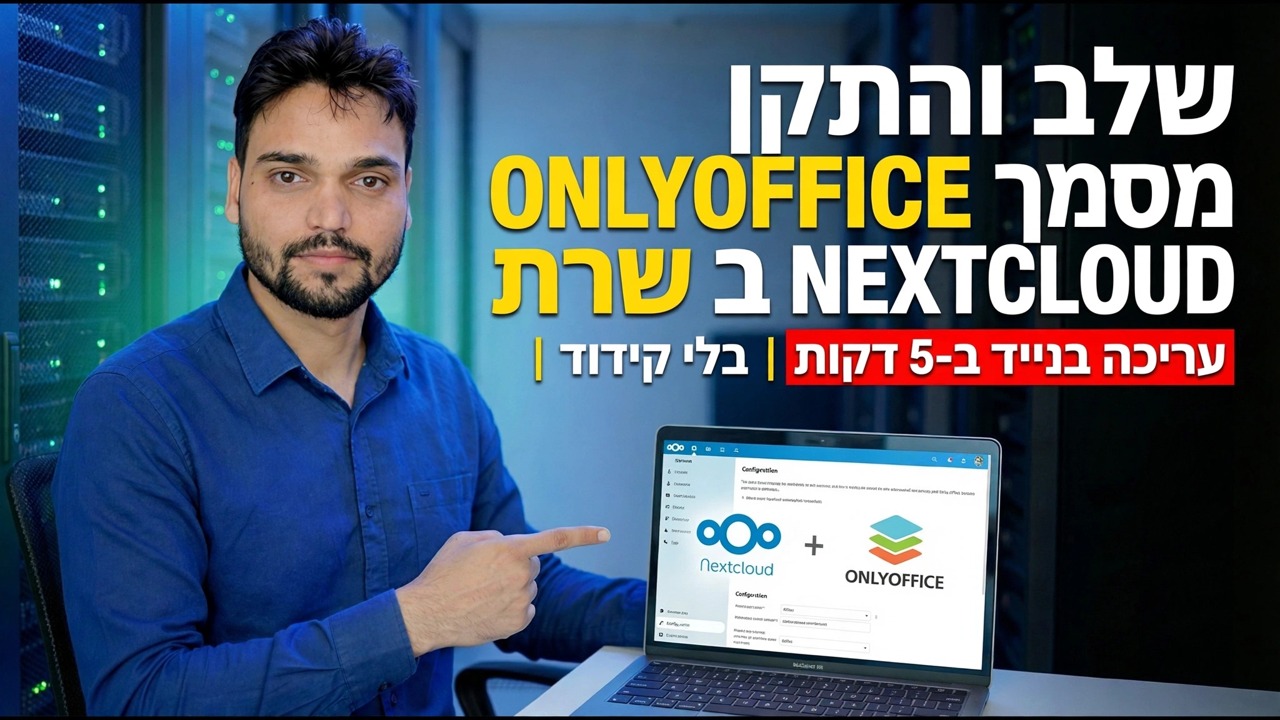
שלב והתקן את OnlyOffice Document Server ב-Nextcloud
הקבצים שלך נשארים ב-Nextcloud - שרת המסמכים של ONLYOFFICE הוא מנוע העריכה שפותח אותם. כאן שרת המסמכים מתארח בעצמו עם Docker ומצטרף ל-Nextcloud עם אפליקציית המחבר, כך שמסמכים נפתחים ועורכים בתוך הענן שלך.
📑פרקים
- מה שאתה בונה - קבצים ב-Nextcloud, עריכה על ידי ONLYOFFICE
- שתי הכתובות הנדרשות להגדרה זו
- התקנת שרת המסמכים עם Docker
- בדיקת המכולה פועלת
- הגדרת סוד ה-JWT
- התקנת אפליקציית המחבר של ONLYOFFICE ב-Nextcloud
- הזנת כתובת שרת המסמכים והסוד ב-Nextcloud
- בדיקה ראשונה - ערוך מסמך ולאחר מכן נסה אותו בנייד
📋 סקירה כללית ומדריך שלב אחר שלב
תכנן את שתי הכתובות
Nextcloud ושרת המסמכים הם שני שירותים נפרדים, וכל אחד צריך כתובת משלו. בהגדרה זו Nextcloud נמצא ב-cloud.example.com ושרת המסמכים נמצא ב-office.example.com - השתמש בכתובות האמיתיות שלך במקומן. שלושה נתיבים חייבים לעבוד כולם: הדפדפן שלך מגיע לשני השירותים, שרת Nextcloud מגיע לשרת המסמכים ושרת המסמכים מגיע ל-Nextcloud בחזרה כדי לאחזר ולשמור קבצים. כמעט כל כשל מאוחר יותר בהגדרה זו הוא רק אחד משלושת הנתיבים הללו שנחסמו, אז קבע את הכתובות לפני התקנת משהו.
התקן את שרת המסמכים עם Docker
שרת המסמכים פועל בתור קונטיינר Docker מהתמונה הרשמית של ONLYOFFICE - זהו החלק "ללא קידוד" של ההגדרה: אין התקנת חבילה ידנית, הקונטיינר נושא את כל מה ששירות העריכה צריך. הפעל את המיכל כפי שמוצג בסרטון, כאשר JWT מופעל כך שהסוד בשלב 4 מגן עליו.
onlyoffice/documentserverבדוק שהמכולה פועל
לפני נגיעה ב-Nextcloud, הוכח ששרת המסמכים פועל בעצמו. רשום את המאגרים הפועלים - המיכל של שרת המסמכים צריך להיות מוצג למעלה:
sudo docker psלאחר מכן פתח את כתובת שרת המסמכים בדפדפן. זה עונה עם דף הסטטוס שלו, שמאשר שהשירות פתוח וניתן להגיע אליו - תקן כל בעיה כאן קודם, מכיוון ש-Nextcloud לא יכולה להתחבר לשרת שלא עונה.
http://office.example.comהגדר סוד JWT חזק
סוד JWT (JWT_SECRET) הוא הסיסמה המשותפת בין Nextcloud לשרת המסמכים. כל בקשה בין השניים נחתמת איתו, כך ששרת המסמכים מקבל רק עבודה שבאמת מגיעה מה-Nextcloud שלך - וזה אותו ערך בדיוק שתדביק למחבר בשלב 6.
התקן את מחבר ONLYOFFICE ב-Nextcloud
היכנס ל-Nextcloud כמנהל מערכת, פתח את אפליקציות, מצא את אפליקציית המחבר ONLYOFFICE והורד והפעל אותה. המחבר הוא הגשר: הוא מוסיף את ONLYOFFICE כעורך למסמכי משרד בתוך קבצים ונושא את הגדרות שרת המסמכים שלך. הקבצים עצמם לעולם אינם זזים - הם נשארים באחסון Nextcloud כל הזמן.
חבר את Nextcloud לשרת המסמכים
ב-Nextcloud עבור אל הגדרות → ONLYOFFICE. הזן את כתובת שרת המסמכים - אותה כתובת שבדקת בשלב 3 - ואת המפתח הסודי, שהוא סוד ה-JWT משלב 4, תו לתו. שמור, ו-Nextcloud בודק את החיבור לשרת המסמכים.
בדוק מסמך - ואז אבטח אותו כראוי
פתח מסמך מקבצי Nextcloud. זה אמור להיפתח בעורך ONLYOFFICE ישירות בדפדפן: הקלד משהו, סגור את המסמך, ואז פתח אותו שוב ואשר שהשינוי שלך נשמר בחזרה ב-Nextcloud. לאחר מכן פתח את אותו קובץ מאפליקציית Nextcloud לנייד - העריכה עוברת דרך אותו חיבור, שזו העריכה הניידת שמבטיחה ההגדרה הזו.
🏷️Topic Search Variables & Keywords
מדריך שלב אחר שלב לפתרון בעיות ופתרונות - שלב והתקן את OnlyOffice Document Server ב-Nextcloud. הדגמה על המסך של Technical Anshu.
ארח בעצמך את OnlyOffice Document Server עם Docker וחבר אותו ל-Nextcloud באמצעות אפליקציית המחבר - עריכת מסמכים בתוך הענן שלך, עם סוד ה-JWT, הכתובת ושלבי הבדיקה מוסברים בכנות.
(תמלול מסתיים כאן בדף המקור - צפה בסרטון למעלה להדרכה המלאה.)
❓ שאלות נפוצות
האם הדרכה זו היא 100% בחינם למעקב?
כן! כל המדריכים והשיטות שהדגימו על ידי Technical Anshu משתמשים במשאבים חינמיים, חוקיים וחינוכיים.
האם מתחילים יכולים לעקוב אחר המדריך הזה?
בהחלט! כל שלב מודגם על המסך עם הוראות מפורטות כך שכל אחד יכול לעקוב בקלות.
היכן אוכל לשאול שאלות אם אני נתקע?
השאירו תגובה ישירות בסרטון YouTube, והקהילה שלנו ו-Technical Anshu יעזרו לכם.
🚀 צפה במדריך המלא ב-YouTube
🚀 צפה בסרטון ההדרכה המלא שלב אחר שלב ב-YouTube: https://www.youtube.com/watch?v=Ml79bLRkUoE
הירשם ל-Technical Anshu לקבלת תמיכת IT, פתרון בעיות של Windows וניהול שרתים.
▶️ צפה בסרטון המלא