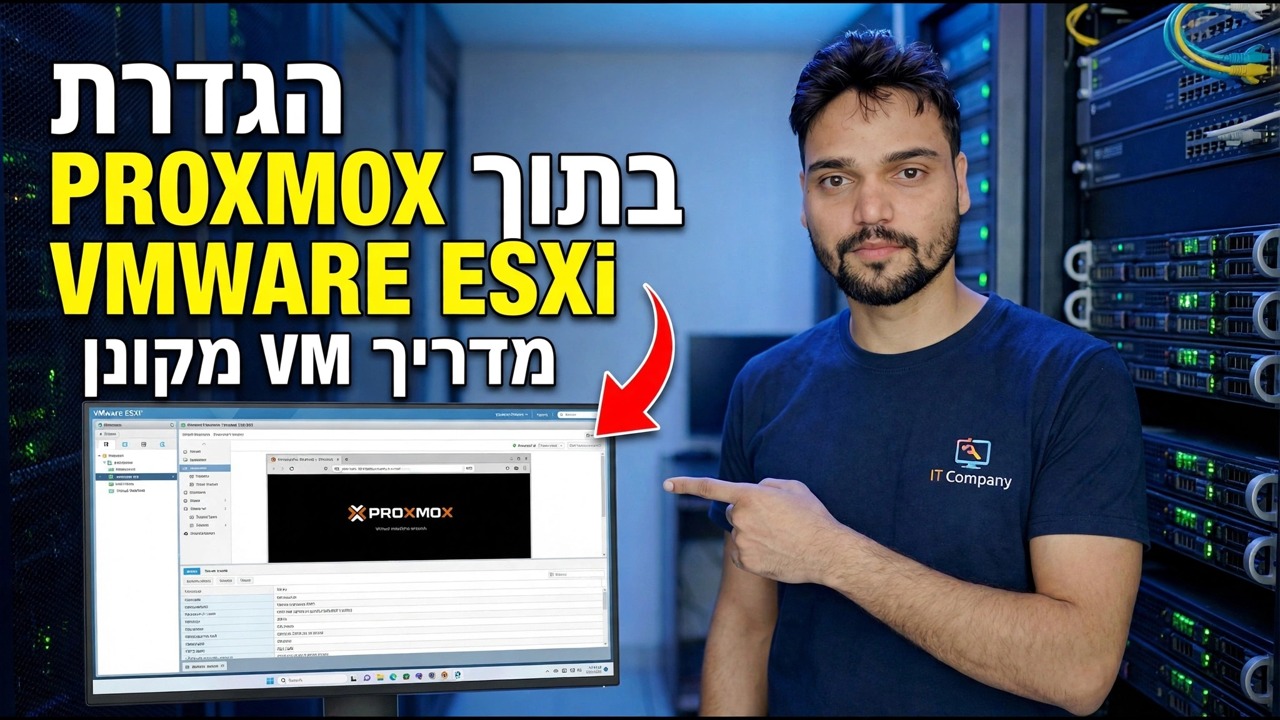
הגדרת Proxmox Nested VM - מדריך ESXi
הפעל את Proxmox VE כמכונה וירטואלית בתוך VMware ESXi, עם מחשבי VM אמיתיים בתוכו. שתי הגדרות מחליטות אם זה עובד - מתג הווירטואליזציה החשופה בצד ESXi ותיקון האבטחה של קבוצת היציאות בצד הרשת - בתוספת בדיקות המסוף שמוכיחות ש-KVM חי, והגבולות הכנים של מעבדה מקוננת.
📑Chapters
- What nested virtualization is — and the honest lab picture before you start
- Creating the Proxmox VM in ESXi with lab-sized resources
- Setting one — expose hardware assisted virtualization to the guest OS
- Installing Proxmox VE and opening the web interface on port 8006
- Proving KVM is alive — the three terminal checks
- The port group fix — why VMs inside Proxmox have no network
- Creating a VM inside Proxmox — CPU type host
- Honest lab limits — learning yes, production no
📋 סקירה כללית ומדריך שלב אחר שלב
לפני שתתחיל - התמונה הכנה
וירטואליזציה מקוננת פירושה היפרוויזר הפועל בתוך מכונה וירטואלית: Proxmox בתוך ESXi, עם מחשבי VM משלו ומכולות בתוכו. זו המעבדה הזולה ביותר שיש - שרת אחד, שתי פלטפורמות ללמוד, אפס חומרה נוספת. אבל שלוש עובדות צריכות להיות ברורות לפני שתתחיל.
ראשית, זוהי טכניקת מעבדה. VMware אינה תומכת בהפעלת hypervisors של צד שלישי ב-ESXi, מלבד מקרים מתועדים מצומצמים כגון Hyper-V לאבטחה מבוססת וירטואליזציה. Nested Proxmox עובד ואלפי מעבדות ביתיות מנהלות אותו - אבל אף ספק לא ייקח את שיחת התמיכה שלך בנושא.
שנית, המעבד הפיזי חייב להיות בעל Intel VT-x או AMD-V, מופעל ב-BIOS של השרת. ESXi לא יכול לעבור דרך תכונה שהחומרה כבתה.
שלישית, הגדרה מקוננת חזקה רק כמו הקיבולת הפנויה של המארח. Proxmox עצמה זקוקה למשאבים, וכל VM בתוך Proxmox מוציא אותם שוב - מארח בנפח 8 GB יארח מעבדה מאכזבת.
צור את ה-Proxmox VM ב-ESXi עם משאבים בגודל מעבדה
צור מכונה וירטואלית חדשה ב-ESXi. הגדר את משפחת מערכת ההפעלה האורחת ל-Linux - פרופיל Debian 64-bit הוא ההתאמה הקרובה ביותר, מכיוון ש-Proxmox VE בנוי על Debian. תן לו 4 מעבדי vCPU ו-8–16 GB RAM: Proxmox עצמו פועל בסביבות 1–2 GB, והשאר מיועד לאורחים שתפעיל בתוכו.
צור דיסק וירטואלי של 100 GB או יותר - כל דיסק של VM מקונן יחיה בתוך הדיסק הזה. עבור מתאם הרשת, VMXNET3 פועל אם גרסת ה-Proxmox שלך מזהה אותו בצורה נקייה, וגם E1000E עובד; שניהם בסדר עם תוכנית ההתקנה מבוססת דביאן.
חבר את ה-Proxmox VE ISO לכונן התקליטורים/DVD והגדר אותו לחיבור בהפעלה. הורד את ה-ISO רק מהאתר הרשמי של Proxmox (proxmox.com). אל תפעיל את ה-VM עדיין - השלב הבא הוא הרבה יותר קל כשהוא כבוי.
הגדרה אחת - חשוף וירטואליזציה בעזרת חומרה למערכת ההפעלה האורח
זו ההגדרה שעליה עומדת כל ההגדרה. לחץ לחיצה ימנית על Proxmox VM → ערוך הגדרות, ובכרטיסייה חומרה וירטואלית הרחב את הקטע CPU וסמן את חשוף וירטואליזציה בעזרת חומרה למערכת ההפעלה האורחת. זה מעביר את הרחבות הוירטואליזציה של ה-CPU - הדגל vmx ב-Intel, svm ב-AMD - ל-Proxmox VM, כך שה-Hypervisor KVM של Proxmox עצמו יוכל להשתמש בהם.
ללא תיבת סימון זו, Proxmox מתקין ומאתחל כרגיל, אך אף VM בתוכו לא יכול להשתמש בהאצת KVM - והכשל מופיע רק כאשר אתה מנסה להפעיל את האורח המקונן הראשון שלך.
תיבת הסימון כותבת שורה אחת לקובץ התצורה .vmx של ה-VM, ואתה יכול להוסיף את אותה שורה בעצמך אם תיבת הסימון קשה להגיע:
vhv.enable = "TRUE"התקן את Proxmox VE ופתח את ממשק האינטרנט
הפעל את ה-VM ואתחל מה-ISO כדי להפעיל את מתקין Proxmox VE. בחרו בדיסק היעד (הדיסק הוירטואלי של 100 ג'יגה-בייט שיצרתם), הגדר את המדינה, אזור הזמן ואת פריסת המקלדת שלך, הגדר סיסמת שורש וכתובת דואר אלקטרוני, ותן לשרת שם מארח וכתובת IP לניהול קבועה ברשת המעבדה שלך.
כשההתקנה מסתיימת, אפשר ל-VM לאתחל מחדש ב-Proxmox (תוכל לנתק את ה-ISO כעת). לאחר מכן, מדפדפן במחשב האישי שלך, פתח את ממשק האינטרנט של Proxmox - החלף את הכתובת למטה ב-IP שנתת ל-Proxmox במהלך ההתקנה:
https://YOUR-PROXMOX-IP:8006הוכח ש-KVM חי - שלושת בדיקות המסוף
אל תיצור עדיין אורח אחד. בממשק האינטרנט של Proxmox, בחר את הצומת שלך ופתח את הShell ולאחר מכן הפעל את שלושת הבדיקות הללו. ראשית, התקן KVM חייב להתקיים:
ls -l /dev/kvmSecond, nested virtualization must be switched on inside the KVM module. On an Intel host this must answer Y:
cat /sys/module/kvm_intel/parameters/nested(On an AMD host the module is kvm_amd instead, and the answer to look for is 1.) Third, the virtualization flag itself must be visible in the CPU information — the count must be above zero:
egrep -c "(vmx|svm)" /proc/cpuinfoDevice present, nested answered Y, flag count above zero — all three green means the ESXi side is done, and any remaining problem lives inside Proxmox. If /dev/kvm is missing, door one is shut: go back to Step 3 and check the setting with the VM powered off. Ninety seconds here saves an evening of guessing.
תיקון קבוצת הפורטים - מדוע ל-VMs בתוך Proxmox אין רשת
התקלה המוזרה ביותר במעבדה המקוננת: Proxmox עצמה מקוונת בצורה מושלמת - היא מפצירה את השער, מורידה עדכונים וטוען את ממשק המשתמש האינטרנטי שלה - ובכל זאת כל VM בתוכו מת רשת, לא מקבל כתובת DHCP או לא מגיע לשום דבר. שום דבר לא שבור. ESXi מכיר בדיוק מכונה אחת ביציאה הזו - ה-Proxmox VM, עם כתובת MAC אחת - וכל אורח בתוך Proxmox משדר עם כתובת ה-MAC שלו, שמגיעה למתג הווירטואלי נראה מזויף. מדיניות האבטחה של קבוצת הנמלים המוגדרת כברירת מחדל מורידה את המסגרות הללו לעין, וגם התשובות אינן מוצאות את דרכן חזרה.
התיקון הוא שלוש הגדרות. ב-ESXi, עבור אל רשתות ובחר את קבוצת היציאות אליה מחובר ה-Proxmox VM. ערוך את ההגדרות שלו, פתח את הקטע אבטחה והגדר את כל שלושת המדיניות לקבל:
• מצב מופקר: קבל
• שינויים בכתובת MAC: קבל
• שידור מזויף: קבל
שמור, ולאחר מכן הפעל מחדש את האורח המקונן (או רק את הרשת שלו) ובדוק שוב. אין צורך באתחול מחדש של Proxmox או ESXi - השינוי נכנס לתוקף ברגע שהאורח משדר מחדש.
צור VM בתוך Proxmox - הגדר את סוג המעבד למארח
יש דלת שנייה שדגל הווירטואליזציה חייב לעבור דרכה, והיא נמצאת בתוך Proxmox. VM חדש שנוצר ב-Proxmox משתמש במודל CPU מדומה כברירת מחדל (משפחת kvm64), אשר מציג בכוונה מעבד ישן וגנרי ללא דגל הווירטואליזציה - כך שאורח שרוצה בעצמו להפעיל מערכות VM, או להשתמש בתכונות תלויות דגל, לא רואה דבר.
כשאתה יוצר VM בתוך Proxmox, פתח את הגדרות החומרה שלו והגדר את סוג המעבד לארח. לאחר מכן האורח מקבל את דגם ה-CPU האמיתי ואת הדגלים של המכונה שמתחתיו - מה שבקן, אומר שהדגלים ESXi שהעבירו ל-Proxmox זורמים רמה אחת יותר למטה. העלה ISO לאחסון המקומי של Proxmox, צור את ה-VM בדרך הרגילה עם השינוי האחד הזה, הפעל אותו, ואשר שהוא מאתחל ולוקח כתובת IP ברשת שלך. המעבדה המקוננת שלך עובדת כעת מקצה לקצה.
מגבלות מעבדה כנות - למה מיועדת ההגדרה הזו ומה לא
כל דבר בקן משלם את מס הביצועים פעמיים: העבודה של ה-VM המקוננת מעובדת על ידי Proxmox, שהעבודה שלו מעובדת שוב על ידי ESXi, על גבי אותו מעבד פיזי, RAM ואחסון. צפו שאורחים מקוננים ירגישו איטיים יותר מאשר אותו VM שפועל ישירות על כל אחד מה-Hypervisor - אורחי Windows משלמים את זה הכי הרבה.
אז למה בכלל להפעיל את Proxmox בתוך ESXi? הסיבות הכנות הן טובות: זו הדרך הזולה ביותר ללמוד פלטפורמה שנייה, להתאמן על הגירה, לבדוק תכונות של Proxmox ולשבור דברים בבטחה - שרת אחד, שני היפרוויזורים, אפס חומרה נוספת ושום דבר בייצור לא יכול להיפגע.
וכשהמעבדה צומחת מהקן, היציאה היא פשוטה: שמור גיבויים של תצורת ה-Proxmox שלך ושל האורחים שלך, ובנה מחדש את אותה הגדרה על מתכת חשופה. ההגדרות בדף זה - וירטואליזציה חשופה, קבוצות יציאות, מעבד מארח - הן בדיוק הדברים שנעלמים כאשר Proxmox מחזיקה בחומרה, וזו דווקא הנקודה: טוב ללמידה, שגוי לייצור.
🏷️Topic Search Variables & Keywords
מדריך שלב אחר שלב לפתרון בעיות ופתרונות - הגדר את ה-PROXMOX בתוך הדרכה של VMWARE ESXi NESTED VM. הדגמה על המסך של Technical Anshu.
התקן את Proxmox VE כ-VM ב-VMware ESXi והפעל בתוכו מחשבי VM אמיתיים. שתי ההגדרות שגורמות לווירטואליזציה מקוננת לעבוד, תיקון קבוצת היציאות ומגבלות מעבדה כנות.
(תמליל מסתיים כאן בדף המקור)
❓ שאלות נפוצות
האם הדרכה זו היא 100% בחינם למעקב?
כן! כל המדריכים והשיטות שהדגימו על ידי Technical Anshu משתמשים במשאבים חינמיים, חוקיים וחינוכיים.
האם מתחילים יכולים לעקוב אחר המדריך הזה?
בהחלט! כל שלב מודגם על המסך עם הוראות מפורטות כך שכל אחד יכול לעקוב בקלות.
היכן אוכל לשאול שאלות אם אני נתקע?
השאירו תגובה ישירות בסרטון YouTube, והקהילה שלנו ו-Technical Anshu יעזרו לכם.
🚀 צפה במדריך המלא ב-YouTube
🚀 צפה בסרטון ההדרכה המלא שלב אחר שלב ב-YouTube: https://www.youtube.com/watch?v=_KeUQr-Nq1Y
הירשם ל-Technical Anshu לקבלת תמיכת IT, פתרון בעיות של Windows וניהול שרתים.
▶️ צפה בסרטון המלא