איזה לקוח דק לקנות? 😳 4 דגמים בהשוואה (הטוב מול הגרוע)
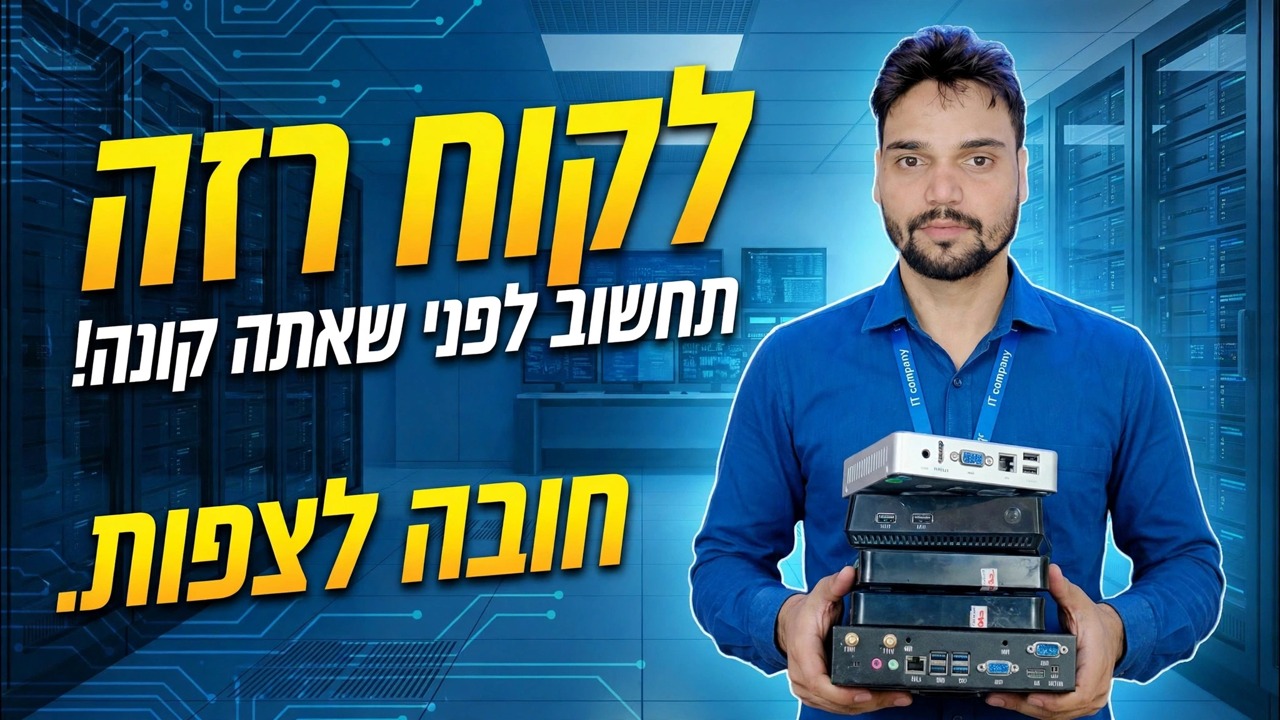
בסרטון, Technical Anshu מציבה ארבעה דגמי לקוח דק זה לצד זה ומראה איזה מהם הכי טוב ואיזה הכי גרוע. דף זה נותן לך את מסגרת הקנייה שמאחורי ההשוואה הזו - ארבעת קווי המפרט שקובעים למעשה את הרכישה שלך - כך שתוכל לשפוט כל דגם, כולל הארבעה בסרטון, לפני שאתה מוציא.
📑פרקים
- ארבעה דגמי לקוח דק השוו זה לצד זה - הטוב מול הגרוע ביותר
- ארבעת קווי המפרט שקובעים הכל
- שיעור הכניסה - בסדר עבור עבודה אחת פשוטה
- המחלקה הסטנדרטית - המקום המתוק עבור RDP למשרד
- מעמד הפרימיום - רק כאשר השולחן דורש זאת
- דגלים אדומים - הדגמים והעסקאות שיש להימנע מהם
- התאים את הכיתה לעבודה, לא את התקציב בלבד
📋 סקירה כללית ומדריך שלב אחר שלב
התחל עם השוואת 4 דגמים
הסרטון הוא מבחן המוצר: ארבעה דגמי לקוח דקים ספציפיים, שנפתחו, פורטו ונדחפו דרך עבודה משרדית אמיתית של RDP, עם השם הטוב ביותר והגרוע הברור ביותר בסוף. לקוח רזה הוא השולחן הזול ביותר במשרד - אבל רק אם אתה קונה את המעמד הנכון. קנה חלש מדי והמסך משתרך על כל גלילה; קנה עיוור וייתכן שתקבל קופסה נעולה ללא מתאם.
שורה 1 מפרט - זיכרון RAM: 2 GB רצפה, 4 GB נוח
הלקוח הדק מריץ מערכת הפעלה קטנה משלו, לקוח שולחן העבודה המרוחק ולעיתים לצד דפדפן מקומי. 2 ג'יגה-בייט היא רצפת העבודה להפעלת RDP יחידה שעושה עבודת כניסה כמו חיוב או הזנת נתונים. 4 ג'יגה-בייט הוא המעמד הנוח - חלק יותר כאשר מערכת ההפעלה המקומית עושה יותר, טוב יותר עם צגים כפולים, והמעמד עם אורך חיים שימושי ארוך יותר. מתחת ל-2 GB, אל תקנו לשימוש משרדי, לא משנה מה ההנחה.
שורת מפרט 2 - יציאות תצוגה: שולחן עבודה אחד או שני מסכים
ספור את השקעים בלוח האחורי, לא את החוברת. פלט תצוגה אחד פירושו שולחן עבודה עם צג יחיד. שתי יציאות (כל שילוב של יציאות HDMI, DisplayPort או VGA) פירושו שהשולחן יכול להריץ צגים כפולים - Tally על מסך אחד, דף חשבון הבנק או Excel בצד השני, וכך עובדים יותר ויותר שולחנות חשבונות. מתאם תצוגה USB שנוסף מאוחר יותר עולה כסף, מוסיף בעיית דרייבר ולעולם לא מרגיש נקי כמו פלט שני מקורי.
שורת מפרט 3 - יציאת LAN: Gigabit, מודפס על הקופסה
העדיפו יציאת Gigabit LAN - משרדים עסוקים דוחפים מספיק נתוני מסך כדי להרגיש מכסה של 100 Mbps כאשר שולחנות עבודה רבים חולקים אותו. אבל היו כנים לגבי כל השרשרת: הקופסה, הכבל, יציאת המתג ו-NIC של השרת כולם צריכים להיות ג'יגה-ביט כדי שההפעלה תקבל ג'יגה-ביט. לקוח דק של גיגה-ביט המחובר למתג של 100 Mbps עדיין פועל במהירות של 100. כאשר הפעלה משתהה, בדוק את התיבה על יציאת גיגה-ביט ידועה ליד השרת לפני שתאשים את התיבה.
שורת מפרט 4 - אחסון ומערכת הפעלה: ידוע, ניתן לעדכון, לא נעול
השורה הרביעית היא זו שמחליטה בשקט אם הקופסה נשארת שמישה. מערכת ההפעלה צריכה להיות מערכת הפעלה ידועה של לקוח דק שעדיין מקבלת עדכונים וניתנת להחלפה במידת הצורך - לא מערכת הננעלת לשרת או לחשבון של זר. האחסון חייב להיות גדול מספיק כדי שעדכון מערכת ההפעלה הבא עצמו עדיין יתאים. דגם שעובר את כל ארבעת קווי המפרט הוא קנייה בטוחה למשרד; מודל שנכשל בשורה אחת שייך לעבודה קטנה יותר - או לרשימת ההימנעות.
בחר את הכיתה - כניסה, סטנדרט או פרימיום
מחלקה כניסה: מחלקה במחיר הנמוך ביותר - זיכרון RAM צנוע, פלט תצוגה יחיד, מעבד בסיסי ומערכת הפעלה דקה פשוטה. הוא קיים להפעלת RDP אחת הפתוחה כל היום: מונה חיוב, דלפק להזנת נתונים, מסוף שער. אם נשפט על פי תפקידו, זה הערך הטוב ביותר בכל ההשוואה - רק לעולם אל תבקש ממנו לעשות יותר.
מעמד סטנדרטי: המקום המתוק עבור RDP משרדי. זיכרון ברמה של 4 ג'יגה-בייט, שתי יציאות תצוגה, יציאת LAN של גיגה-ביט ומערכת הפעלה דקה מתוחזקת עם תכונות RDP מתאימות. קפיצת המחיר מעל הכניסה קטנה; הירידה בתלונות היומיומיות גדולה. עבור רוב השולחנות - חשבונות, עבודה משרדית, Tally ו-Excel דרך השרת - קנה מחלקה זו, אלא אם כן לשולחן יש סיבה מוכחת להיות כניסה או פרימיום.
מחלקה פרימיום: יותר זיכרון, פענוח גרפי חזק יותר ושלוש או יותר אפשרויות תצוגה. הוא מרוויח את המחיר שלו על שולחנות כתיבה מרובי צגים, צפייה בעיצוב ומושבים שמצטרפים גם לשיחות וידאו במהלך ההפעלה. רוב שולחנות המשרד לעולם אינם נוגעים בעוצמה הזו - פרימיום הוא אזמל, לא ברירת מחדל.
דגלים אדומים - התרחק מהם
לא משנה מה הכיתה, התרחק - או דרש מחיר גרוטאות - כשאתה רואה אחד מאלה:
• אין מתאם מתח, או תחליף רופף של דירוג שגוי
• סיסמת מנהל מערכת או BIOS לא ידועה — אינך יכול אפילו לשנות את כתובת השרת
• מערכת הפעלה שכבר לא מקבלת עדכונים ולא ניתנת להחלפה
• Wi-Fi בלבד, ללא יציאת LAN — שולחן משרדי קבוע ראוי לכבל
• גודל אחסון כל כך קטן שעדכון מערכת ההפעלה הבא עצמו לא יתאים
פסק דין סופי - התאם את הכיתה לתפקיד
רשום כל דסק והתפקיד העיקרי שלו, הקצה את המחלקה הנמוכה ביותר שעושה את העבודה הזו בנוחות, והכניס את הכסף שנחסך לשרת, לגיבוי שלו ולרשת - ואז בדוק דסק אחד מכל מחלקה לפני ההזמנה בכמות גדולה. הפרש מחיר קטן לכל שולחן הופך לגדול על פני עשרה או עשרים מושבים, בשני הכיוונים: זול מדי יוצר שיחות תמיכה מדי שבוע; פרימיום מדי מרעיב את תקציב השרת שכל השולחנות חולקים.
והקו הכנה שעליו עומדת כל ההשוואה: לקוח דק אינו מחשב אישי קטן. זה לא מריץ את תוכנת המשרד שלך - השרת שלך עושה זאת. אם אין מאחוריו שרת או מחשב מארח תקין, שום דגם בהשוואה לא יציל את ההגדרה. תכננו תחילה את המארח, ואז רכשו את הקופסאות - וצפו בסרטון של איזה מארבעת הדגמים יצא הכי טוב ומי יצא הכי גרוע.
🏷️Topic Search Variables & Keywords
מדריך שלב אחר שלב לפתרון תקלות ופתרונות - תחשוב לקוח רזה לפני הקנייה! חובה לצפות. הדגמה על המסך של Technical Anshu.
(תמליל מסתיים כאן בדף המקור)
❓ שאלות נפוצות
האם הדרכה זו היא 100% בחינם למעקב?
כן! כל המדריכים והשיטות שהדגימו על ידי Technical Anshu משתמשים במשאבים חינמיים, חוקיים וחינוכיים.
האם מתחילים יכולים לעקוב אחר המדריך הזה?
בהחלט! כל שלב מודגם על המסך עם הוראות מפורטות כך שכל אחד יכול לעקוב בקלות.
היכן אוכל לשאול שאלות אם אני נתקע?
השאירו תגובה ישירות בסרטון YouTube, והקהילה שלנו ו-Technical Anshu יעזרו לכם.
🚀 צפה במדריך המלא ב-YouTube
🚀 צפה בסרטון ההדרכה המלא שלב אחר שלב ב-YouTube: https://www.youtube.com/watch?v=ce8Q3bNMOmI
הירשם ל-Technical Anshu לקבלת תמיכת IT, פתרון בעיות של Windows וניהול שרתים.
▶️ צפה בסרטון המלא