ערכת הכלים של Windows Strelec sergei winpe 2026
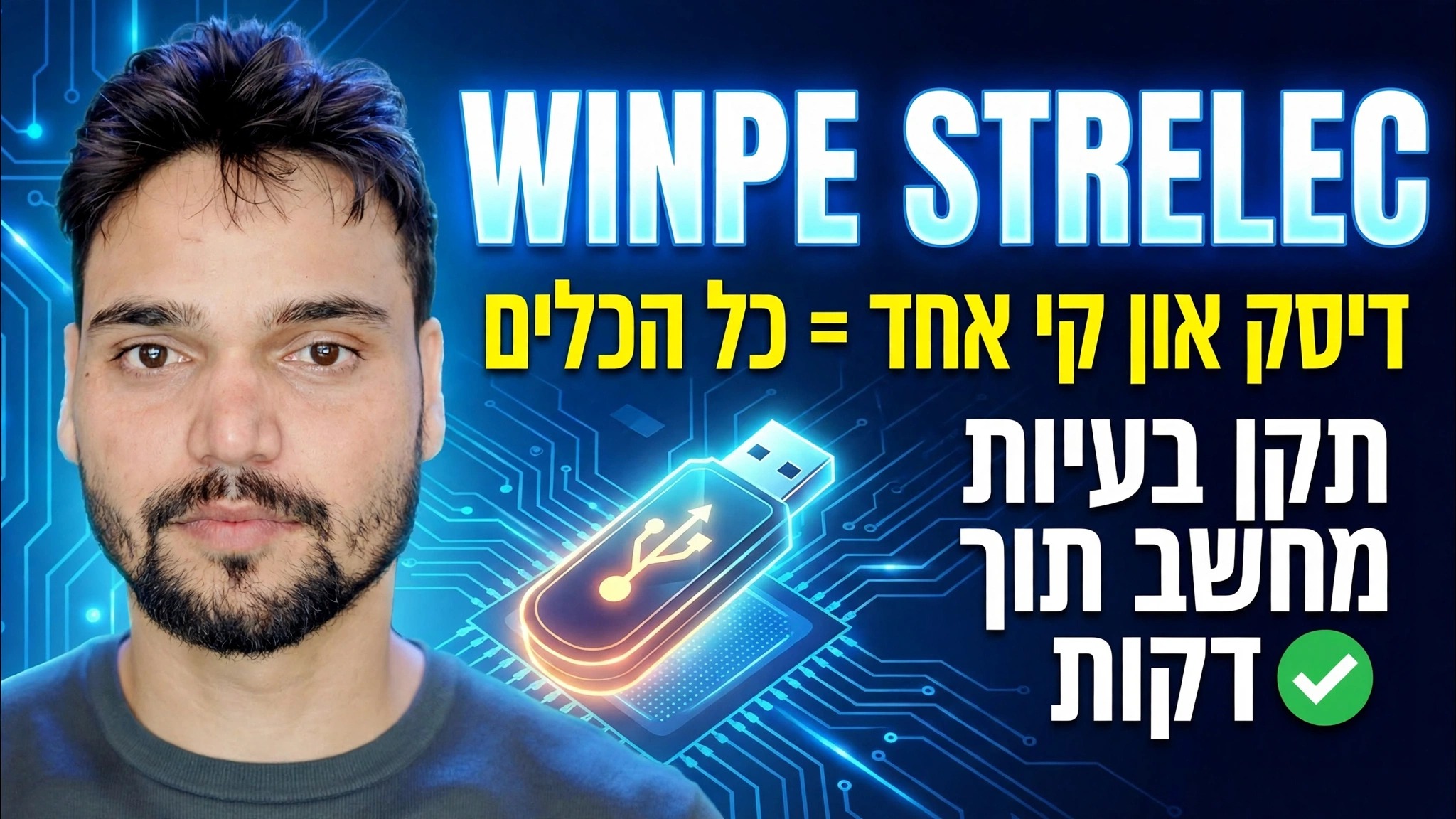
כונן אחד = כל הכלים. Sergei Strelec WinPE טוען שולחן עבודה שלם דמוי Windows מ-USB - הדמיית דיסק, שחזור נתונים, איפוס סיסמה, אבחון ומתקין Windows ארוז בפנים - כך שמחשב שלא יאתחל יכול להיות תיקון מחוץ לחלונות השבורים שלו.
📑פרקים
- מהו Sergei Strelec WinPE - כונן אחד הנושא את כל כלי התיקון
- הורדה בבטחה מהאתר הרשמי של Sergei Strelec
- יצירת כונן USB הניתן לאתחול - כלי עזר כלולים, Rufus או Ventoy
- אתחול ראשון - תפריט האתחול, מנהל האתחול של Windows ושולחן העבודה של Strelec
- מפת הכלים המלאה - איזו קבוצת כלים מתקנת איזו בעיה במחשב
📋 סקירה כללית ומדריך שלב אחר שלב
הורד רק מהאתר הרשמי של Sergei Strelec
המקור הבטוח היחיד הוא האתר הרשמי, sergeistrelec.name. פתחו את דף ההורדה של WinPE ובחרו את ה-build הנוכחי של 2026 - ההורדה פועלת עד כמה ג'יגה-בייט, אז השתמשו בחיבור יציב. ערכת הכלים עצמה חופשית מהמקור הרשמי.
strelec - זהה לכולם, והיא קיימת כדי למנוע מסורקי אנטי-וירוס לפרוק את הארכיון בזמן שהוא נוסע. זה נורמלי עבור ערכת הכלים הזו.חלץ את הארכיון וראה מה יש בפנים
חלץ את הארכיון באמצעות 7-Zip או WinRAR, והזן את הסיסמה strelec כאשר תתבקש. בפנים תמצאו את קבצי ה-ISO WinPE ותיקיה של כלי עזר ליצירת USB - ההורדה כוללת תיקיית USB הניתנת לאתחול עם כלים כגון BOOTICE ו-UltraISO, בתוספת הוראות.
כל מסלול יצירה בשלב הבא מסתיים באותו מקום: כונן עם התיקיה SSTR בשורש שלה. התיקיה הזו היא הלב של ערכת הכלים - ממנה ה-WinPE טוען את התוכניות שלו.
צור את כונן USB הניתן לאתחול
Strelec נותן לך שלושה מסלולים כנים לבניית ה-pendrive:
כלי עזר כלולים: השתמש בכלים בתיקיית ה-USB הניתן לאתחול שהגיעה עם ההורדה ופעל לפי ההוראות שלהם.
Rufus: בחר את WinPE ISO, שמור על הגדרות ברירת המחדל, וכתוב אותה למקל.
Ventoy: העתק את קובץ ה-ISO על מקל Ventoy כפי שהוא - אין צורך בחילוץ, והוא יושב ליד התמונות האחרות שלך.
אתחול ראשון - אל שולחן העבודה של Strelec
הפעל מחדש את המחשב הבעייתי, פתח את תפריט האתחול שלו (בדרך כלל F12, F8 או Esc - זה משתנה לפי מותג) ובחר את ה-USB שלך. מסך מנהל האתחול של Windows מופיע עם ערכים כמו "אתחול WinPE 11 Sergei Strelec (x64)". יש ספירה קצרה לאחור, אז הקש על מקש חץ אם אתה רוצה זמן לקרוא את התפריט.
בחר בערך WinPE 11 x64 במכונה מודרנית; מחשבים ישנים יותר יכולים להשתמש בערך WinPE 10. הקבצים נטענים ל-RAM - הלוגו של Windows שאתה רואה הוא טעינת ה-PE, לא ה-Windows השבור שלך - ושולחן העבודה של Strelec מופיע עם תפריט התחל ושורת משימות. פתח את תוכניות WinPE בתפריט התחל, או את מנהל MInstAll בשורת המשימות, כדי לעיין בכל כלי.
שום דבר בדיסק הקשיח שלך עדיין לא השתנה. כל מה שאתה עושה מכאן הוא בחירה, לא תאונה.
תקן את הבעיה - בחר את קבוצת הכלים הנכונה
תפריט התחל מקבץ יותר ממאה כלים לפי תפקיד. שמות וגרסאות מסתובבים בין רכיבי בנייה, אבל הקבוצות נשארות זהות:
כלי דיסק קשיח וגיבוי ושחזור: מנהלי מחיצות, עורכי דיסקים וכלי הדמיה כגון Acronis ו-Macrium - שנה גודל של מחיצות, שכפול דיסק או תמונה לפני תיקון מסוכן.
אבחון: AIDA64, HWiNFO, CrystalDiskInfo ובדיקות זיכרון - בדוק תחילה את תקינות הדיסק, ולאחר מכן את החומרה, לפני שתאשים את Windows.
שחזור נתונים: R-Studio, Active File Recovery ועוד - משוך את הקבצים של המשתמש מ-Windows שלא יאתחל.
כלי סיסמה: PCUnlocker ואיפוס סיסמת Windows יכולים לנקות סיסמת חשבון מקומי שנשכחה. חשבונות Microsoft הם סיפור אחר.
הגדרות רשת, מרחוק ו-Windows: PENetwork, דפדפנים וכלים מרוחקים להעתקת נתונים למחשב אחר, סורקי אנטי-וירוס לא מקוונים ותוכנית ההתקנה של Windows עצמה.
🏷️Topic Search Variables & Keywords
מדריך שלב אחר שלב לפתרון בעיות ופתרונות - WINPE STRELEC ONE PENDRIVE = כל הכלים פותרים את בעיית המחשב תוך דקות. הדגמה על המסך של Technical Anshu.
(תמליל מסתיים כאן בדף המקור)
❓ שאלות נפוצות
האם הדרכה זו היא 100% בחינם למעקב?
כן! כל המדריכים והשיטות שהדגימו על ידי Technical Anshu משתמשים במשאבים חינמיים, חוקיים וחינוכיים.
האם מתחילים יכולים לעקוב אחר המדריך הזה?
בהחלט! כל שלב מודגם על המסך עם הוראות מפורטות כך שכל אחד יכול לעקוב בקלות.
היכן אוכל לשאול שאלות אם אני נתקע?
השאירו תגובה ישירות בסרטון YouTube, והקהילה שלנו ו-Technical Anshu יעזרו לכם.
🚀 צפה במדריך המלא ב-YouTube
🚀 צפה בסרטון ההדרכה המלא שלב אחר שלב ב-YouTube: https://www.youtube.com/watch?v=dMxlPW8qTUw
הירשם ל-Technical Anshu לקבלת תמיכת IT, פתרון בעיות של Windows וניהול שרתים.
▶️ צפה בסרטון המלא