Flex OS 2025 הורדה והתקן
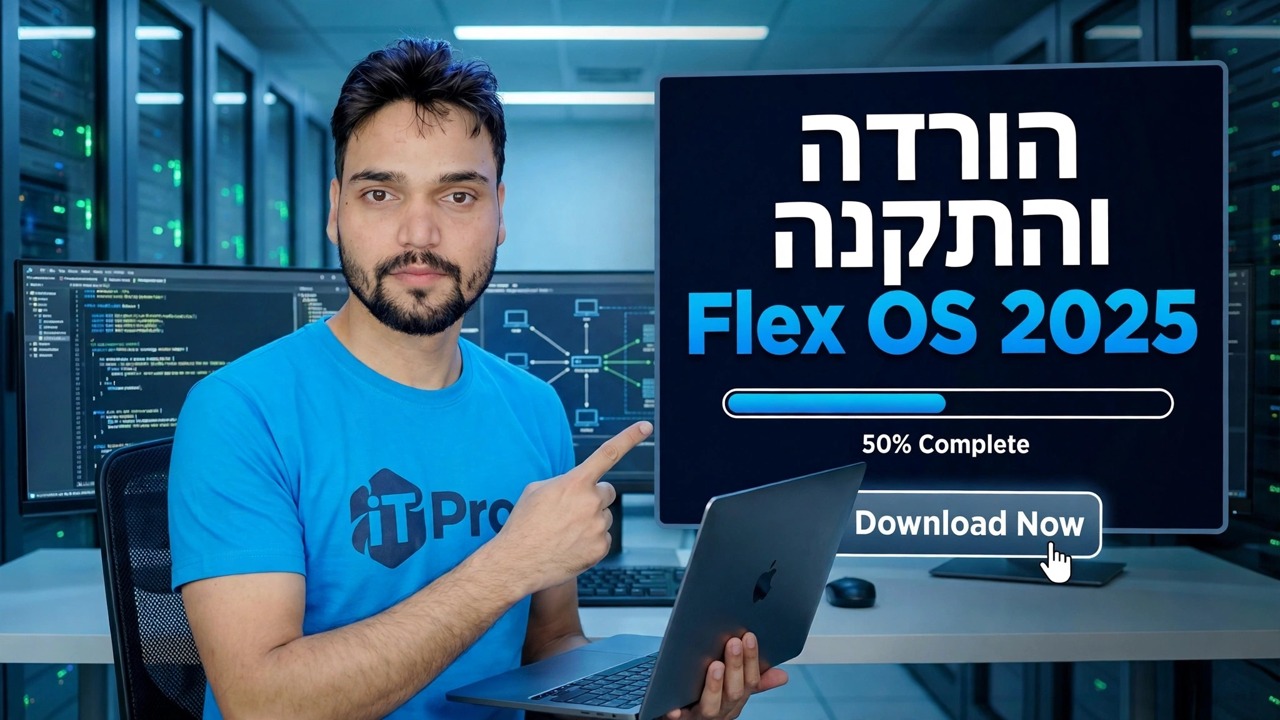
"Flex OS 2025" בסרטון זה הוא Google ChromeOS Flex - מערכת ההפעלה החינמית הרשמית של גוגל למחשבי PC ומחשבי Mac ישנים וחדשים. הורד אותו בדרך הרשמית, צור את ה-USB הניתן לאתחול עם כלי השחזור של Chromebook, והתקן אותו - עם המגבלות הכנות שהוסברו לפני שתתחיל.
📑פרקים
- מהו בעצם "Flex OS 2025" - Google ChromeOS Flex, מערכת ההפעלה החינמית של Google למחשבי PC ו-Mac
- המגבלות הכנות שיש לדעת לפני שמתחילים
- מה שאתה צריך: מחשב עובד עם דפדפן Chrome וכונן USB של 8 GB או יותר
- יצירת USB של מתקין אתחול באמצעות כלי השחזור של Chromebook
- אתחול מחשב היעד מכונן ה-USB
- נסה זאת תחילה מה-USB, או התקן אותו לצמיתות - ההתקנה מוחקת את הכונן הקשיח
- מסיים את ההגדרה וכניסה באמצעות חשבון Google
📋 סקירה כללית ומדריך שלב אחר שלב
דע מה אתה מתקין
ראשית, השם. הסרטון קורא לזה "Flex OS 2025", אך מערכת ההפעלה המוורדת והתקנתה היא ChromeOS Flex - הגרסה הרשמית והחינמית לחלוטין של ChromeOS של Google המיועדת למחשבי Windows ו-Mac רגילים, במיוחד למכונות ישנות יותר שהפכו לאיטיות ב-Windows. אין מוצר נפרד בשם "Flex OS" להורדה: אתה תמיד מקבל את ChromeOS Flex מ-Google עצמה, לעולם לא מאתר הורדות של צד שלישי.
קרא תחילה את הגבולות הכנים
ChromeOS Flex מצוין לגלישה באינטרנט, Google Docs, YouTube, שיעורים מקוונים ועבודה משרדית באינטרנט - והוא גורם למחשב ישן באמת להרגיש מהר שוב. אבל זה לא תחליף של Windows לכל דבר. בניגוד למכשירי Chromebook מתאימים, ChromeOS Flex אינו תומך באפליקציות Android או בחנות Google Play. תוכנת Windows (תוכניות.exe) אינה פועלת עליה כלל. גוגל שומרת על רשימת דגמים מוסמכים: בדגמים הרשומים הכל נבדק, בעוד שבמחשבים אחרים רוב הדברים עובדים אבל חומרה מסויימת - כרטיסי Wi-Fi מסוימים, מצלמות אינטרנט, קוראי טביעות אצבע, כונני CD/DVD או מקשי פונקציות - עשויה שלא לפעול במלואה. בדוק את הדגם שלך מול הרשימה המאושרת של Google לפני ביצוע מכונה חשובה.
תחילה גיבוי הכל
לפני שאתה נוגע במשהו, העתק כל קובץ שחשוב לך ממחשב היעד לכונן חיצוני או לאחסון ענן - מסמכים, תמונות, הכל. זו אינה זהירות אופציונלית; קרא בעיון את האזהרה למטה.
צור את USB המתקין עם כלי השחזור של Chromebook
בכל מחשב עובד (Windows, Mac או Chromebook) עם דפדפן Google Chrome מותקן, פתח את חנות האינטרנט של Chrome והתקן את התוסף החינמי של Google בשם Chromebook Recovery Utility. פתח את כלי השירות ולחץ על התחל. כאשר הוא מבקש ממך לזהות את ה-Chromebook שלך, בחר בחר דגם מרשימה ולאחר מכן בחר Google ChromeOS Flex כיצרן וChromeOS Flex כמוצר. כעת הכנס כונן USB של 8 GB או יותר, בחר אותו בכלי השירות ואפשר לו ליצור את המתקין. כלי השירות מוריד את ChromeOS Flex מ-Google וכותב אותו ל-USB - המתן עד שהוא יאשר שהמדיה מוכנה, ואז הסר את ה-USB בבטחה.
אתחל את מחשב היעד מה-USB
הכנס את USB המתקין למחשב שברצונך להמיר, הפעל אותו ופתח את תפריט האתחול החד-פעמי - המפתח הוא בדרך כלל F12, F8, Esc או F9 בהתאם למותג (ב-Mac, החזק את המקש __ בזמן ההפעלה). בחר את כונן ה-USB מרשימת האתחול. המחשב מתחיל במסך הפתיחה של מתקין ChromeOS Flex, שבו אתה בוחר את השפה והמקלדת שלך ולחץ על התחל.
נסה זאת קודם, או התקן אותו
מתקין נותן לך שתי אפשרויות. נסה את ChromeOS Flex מריץ את המערכת ישירות מה-USB מבלי לשנות כלל את המחשב - השתמש בזה תחילה כדי לבדוק שה-Wi-Fi, הסאונד, המקלדת ומשטח המגע שלך פועלים כהלכה בחומרה שלך. כשתהיה מרוצה, הפעל מחדש מה-USB שוב ובחר התקן את ChromeOS Flex להתקנה הקבועה. המתקין מזהיר אותך פעם נוספת שהכונן הקשיח יימחק; אשר רק אם הגיבוי שלך משלב 3 בוצע. ההתקנה עצמה נמשכת זמן קצר, ולאחר מכן המחשב מופעל מחדש לתוך ChromeOS Flex מהכונן הקשיח שלו - כעת תוכל להסיר את ה-USB.
סיים את ההגדרה והיכנס
באתחול הראשון, התחבר לרשת ה-Wi-Fi שלך והיכנס באמצעות חשבון Google שלך - חשבון זה הופך לכניסה שלך, והקבצים שלך חיים ב-Google Drive, וכך תוכנן ChromeOS Flex לעבוד. עדכונים מטופלים על ידי Google באופן אוטומטי ברקע, בדיוק כמו ב-Chromebook. מכאן, הכל קורה בדפדפן Chrome ובאפליקציות האינטרנט: Google Docs למסמכים, Gmail לדואר וגרסאות אינטרנט של הכלים שבהם אתה כבר משתמש. צפה בסרטון המלא למעלה כדי לראות את ההורדה המלאה, יצירת ה-USB וההתקנה המודגמים על המסך.
🏷️Topic Search Variables & Keywords
מדריך שלב אחר שלב לפתרון בעיות ופתרונות - הורד והתקן את Flex OS 2025. הדגמה על המסך על ידי Technical Anshu....
Flex OS 2025 היא Google ChromeOS Flex. הורד אותו בדרך הרשמית, צור את ה-USB הניתן לאתחול עם כלי השחזור של Chromebook והתקן אותו במחשב ישן או חדש - עם המגבלות הכנות שהוסברו לפני שתתחיל.
(תמליל מסתיים כאן בדף המקור)
❓ שאלות נפוצות
האם הדרכה זו היא 100% בחינם למעקב?
כן! כל המדריכים והשיטות שהדגימו על ידי Technical Anshu משתמשים במשאבים חינמיים, חוקיים וחינוכיים.
האם מתחילים יכולים לעקוב אחר המדריך הזה?
בהחלט! כל שלב מודגם על המסך עם הוראות מפורטות כך שכל אחד יכול לעקוב בקלות.
היכן אוכל לשאול שאלות אם אני נתקע?
השאירו תגובה ישירות בסרטון YouTube, והקהילה שלנו ו-Technical Anshu יעזרו לכם.
🚀 צפה במדריך המלא ב-YouTube
🚀 צפה בסרטון ההדרכה המלא שלב אחר שלב ב-YouTube: https://www.youtube.com/watch?v=y4a74WQKXqQ
הירשם ל-Technical Anshu לקבלת תמיכת IT, פתרון בעיות של Windows וניהול שרתים.
▶️ צפה בסרטון המלא