आपके पीसी के लिए सर्वश्रेष्ठ नेटवर्क मॉनिटर टूल 🔥 एक प्रोफेशनल की तरह इंटरनेट मॉनिटर करें
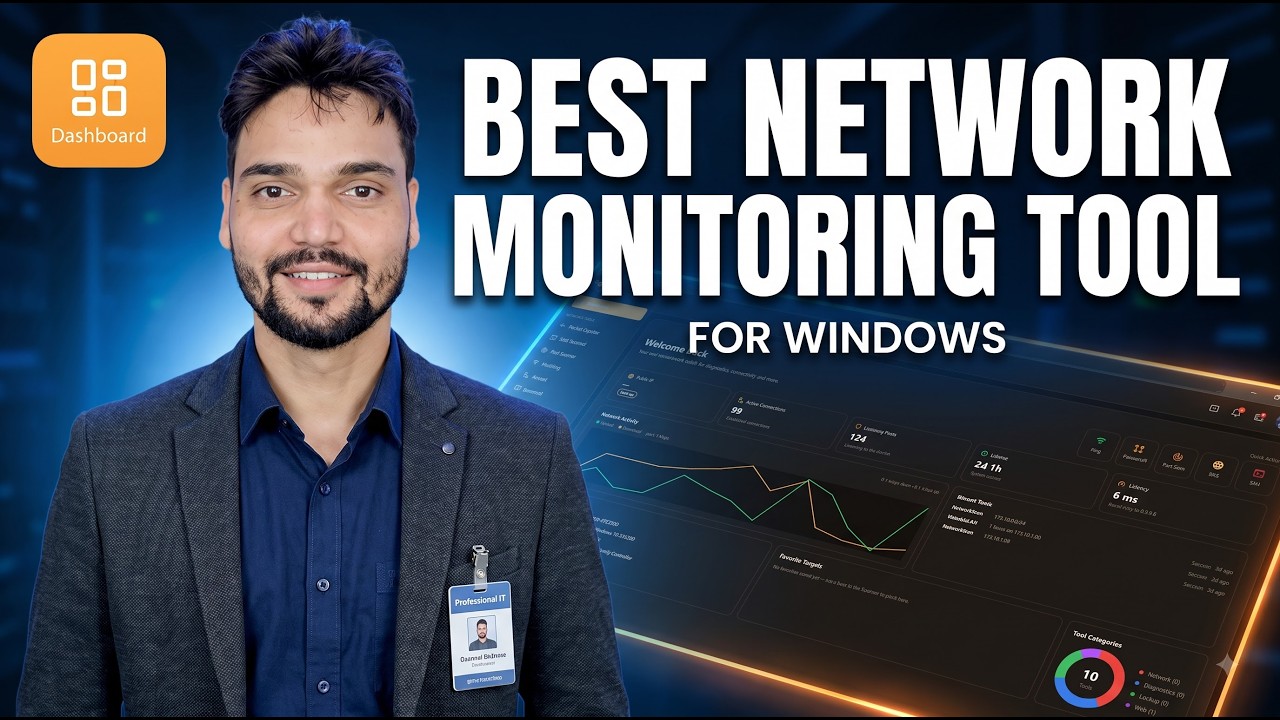
आपका इंटरनेट धीमा लगता है और आपका डेटा जल्दी ख़त्म हो जाता है, लेकिन विंडोज़ केवल कंधे उचकाते हैं। इस वीडियो में प्रदर्शित नेटवर्क मॉनिटर टूल सच्चाई को लाइव दिखाता है - आपके पीसी पर हर ऐप, हर कनेक्शन और हर डेटा हॉग - और यह गाइड आपको इसे एक पेशेवर की तरह पढ़ना सिखाता है।
📑अध्याय
- कार्य प्रबंधक पर्याप्त क्यों नहीं है - कौन व्यस्त है, डेटा कहां जा रहा है, और प्रत्येक ऐप चुपचाप कितना उपयोग करता है
- लाइव ग्राफ़ से प्रारंभ करें — क्या पाइप वास्तव में व्यस्त है?
- प्रति-ऐप रैंकिंग पढ़ें - नाम से वास्तविक डेटा ढूंढें, अनुमान से नहीं
- कनेक्शन रिकॉर्ड - आपके पीसी द्वारा किए गए प्रत्येक कनेक्शन की डायरी
- दो अलर्ट सेट करें जो वास्तव में मायने रखते हैं - एक नया ऐप कनेक्ट हो रहा है, और एक डेटा सीमा पार हो गई है
- विंडोज बिल्ट-इन टूल्स - रिसोर्स मॉनिटर और नेटस्टैट के साथ क्रॉस-चेक करें
- सीमाएं जानें - केवल एक पीसी, देखना अवरुद्ध नहीं है, और टूल को सुरक्षित रूप से डाउनलोड करें
📋 अवलोकन और चरण-दर-चरण मार्गदर्शिका
लाइव ग्राफ़ से प्रारंभ करें - क्या पाइप वास्तव में व्यस्त है?
प्रत्येक नेटवर्क मॉनिटर डाउनलोड और अपलोड गति के लाइव ग्राफ़ पर खुलता है। किसी भी ऐप को दोष देने से पहले यहां साठ सेकंड बिताएं। यदि वेब पेज धीरे-धीरे लोड होने पर ग्राफ़ शून्य के करीब बैठता है, तो आपका नेटवर्क बाधा नहीं है - वेबसाइट, वाई-फाई सिग्नल, या पीसी स्वयं है। यदि ग्राफ़ आपकी योजना की गति पर पिन किया गया है जबकि आप कुछ भी नहीं कर रहे हैं, तो इस पीसी पर वास्तव में कुछ डेटा स्थानांतरित हो रहा है, और अगला चरण इसे ढूंढता है।
अपलोड लाइन को अलग से देखें। होम कनेक्शन में डाउनलोड की तुलना में बहुत कम अपलोड होता है, और अपलोड को संतृप्त करने वाला एक एकल ऐप - एक क्लाउड बैकअप, एक टोरेंट क्लाइंट, एक अटका हुआ सिंक - बाकी सब कुछ टूटा हुआ महसूस कराता है, भले ही डाउनलोड मुफ्त दिखता हो।
प्रति-ऐप रैंकिंग पढ़ें - नाम, अनुमान नहीं
उपयोग दृश्य प्रत्येक एप्लिकेशन को घंटे, दिन या महीने के लिए उसके डाउनलोड और अपलोड योग के साथ सूचीबद्ध करता है। इसे कुल ट्रैफ़िक के आधार पर क्रमबद्ध करें और कहानी आमतौर पर स्वयं बताती है: शीर्ष पर ब्राउज़र और वीडियो ऐप्स अपेक्षित हैं, लेकिन आश्चर्य की बात है - एक अपडेटर जो गीगाबाइट खींचता है, पृष्ठभूमि में डाउनलोड करने वाला गेम लॉन्चर, एक ऐप जिसे आपने एक बार खोला था और अभी भी कनेक्शन पकड़ रहा है - वे हैं जहां आपका गायब डेटा चला गया।
दो आदतें इस दृष्टिकोण को शक्तिशाली बनाती हैं। सबसे पहले, इसे उस समय जांचें जब आपको पता हो कि यह गलत है: पीसी के निष्क्रिय होने पर डेटा का हिलना सबसे ईमानदार सबूत है। दूसरा, यह देखने के लिए एक ऐप का विवरण खोलें कि यह किस होस्ट से बात करता है - वास्तविक सर्वर - क्योंकि होस्ट सूची वह है जो सामान्य अपडेट सर्वर को उस चीज़ से अलग करती है जिसकी आपको जांच करनी चाहिए।
कनेक्शन रिकॉर्ड जानें - आपका पीसी एक डायरी रखता है
लाइव ट्रैफ़िक से परे, मॉनिटर इतिहास रखता है: जब प्रत्येक ऐप पहली बार कनेक्ट हुआ, वह किस होस्ट तक पहुंचा, और कुल दिन-ब-दिन कैसे बढ़ता गया। ये डायरी एहसास और हकीकत का फर्क है. यह आपको सवालों के जवाब देने की सुविधा देता है जैसे - क्या इस ऐप ने मेरे इंस्टॉल करने से पहले या बाद में डेटा का उपयोग करना शुरू कर दिया था, और क्या पीसी पिछले मंगलवार को सुबह 3 बजे सक्रिय था?
आपको रोज़ाना डायरी पढ़ने की ज़रूरत नहीं है। आपको इसका अस्तित्व बनाए रखने की आवश्यकता है, ताकि जिस दिन कुछ गलत दिखे, सबूत खो जाने के बजाय पहले ही दर्ज हो जाए।
दो अलर्ट सेट करें जो वास्तव में मायने रखते हैं
चेतावनी की थकान निगरानी को ख़त्म कर देती है - सब कुछ चालू करें और आप एक सप्ताह के भीतर सब कुछ अनदेखा कर देंगे। दो अलर्ट रखें. पहला: एक नया एप्लिकेशन पहली बार नेटवर्क से जुड़ता है। नए सॉफ़्टवेयर का फ़ोन आना मानवीय नज़र के लिए सर्वाधिक मूल्यवान एकल घटना है। दूसरा: ऐसा ऐप जिसे आपने सूची में कभी नहीं देखा है, वह आपके द्वारा चुनी गई डेटा सीमा को पार कर जाता है।
बाकी सब कुछ - गति परीक्षण, दैनिक कुल - वह जानकारी है जिसे आप आवश्यकता पड़ने पर प्राप्त कर सकते हैं, न कि शोर जो आपको बाधित करता है।
विंडोज बिल्ट-इन टूल्स के साथ क्रॉस-चेक
मॉनिटर आपकी रोजमर्रा की स्क्रीन है, लेकिन विंडोज़ के पास जानने लायक दो ईमानदार गवाह हैं। रन बॉक्स से रिसोर्स मॉनिटर खोलें:
__फुलकोडब्लॉक0__ <सेक्शन क्लास = "कार्ड" आईडी = "स्टेप-6">जानें कि यह टूल वास्तव में क्या नहीं कर सकता
ईमानदारी यहां मायने रखती है। आपके पीसी पर एक मॉनिटर आपके पीसी को देखता है - इस एक मशीन पर प्रत्येक ऐप और कनेक्शन। यह आपके फ़ोन, आपके टीवी, या वाई-फ़ाई पर किसी अन्य को नहीं देख सकता; पूरे घर की तस्वीर आपके राउटर में रहती है। यह सुरक्षा करने के बजाय देखता भी है: ख़राब कनेक्शन का पता लगाना और उसे रोकना दो अलग-अलग काम हैं। उन सीमाओं के अंदर उपयोग किया जाने वाला, यह सबसे उपयोगी नेटवर्क टूल में से एक है जिसे घरेलू उपयोगकर्ता चला सकता है।
🏷️Topic Search Variables & Keywords
चरण-दर-चरण समस्या निवारण मार्गदर्शिका और समाधान — विंडोज़ के लिए सर्वोत्तम नेटवर्क निगरानी उपकरण। टेक्निकल अंशू द्वारा ऑन-स्क्रीन प्रदर्शन।
नेटवर्क मॉनिटर टूल के साथ एक पेशेवर की तरह अपने पीसी नेटवर्क की निगरानी करें - विंडोज़ पर हर ऐप, हर कनेक्शन और हर डेटा हॉग को देखें, लाइव ग्राफ़ पढ़ें, और पता लगाएं कि वास्तव में आपके इंटरनेट का उपयोग कौन कर रहा है।
(प्रतिलेख यहां स्रोत पृष्ठ पर समाप्त होता है)
❓ अक्सर पूछे जाने वाले प्रश्न
हाँ! टेक्निकल अंशु द्वारा प्रदर्शित सभी गाइड और विधियाँ मुफ़्त, कानूनी और शैक्षिक संसाधनों का उपयोग करती हैं।
बिल्कुल! प्रत्येक चरण को विस्तृत निर्देशों के साथ स्क्रीन पर प्रदर्शित किया जाता है ताकि कोई भी आसानी से अनुसरण कर सके।
सीधे YouTube वीडियो पर एक टिप्पणी छोड़ें, और हमारा समुदाय और तकनीकी अंशू आपकी सहायता करेंगे।
🚀 YouTube पर पूरा ट्यूटोरियल देखें
🚀 YouTube पर पूरा चरण-दर-चरण वीडियो ट्यूटोरियल देखें: https://www.youtube.com/watch?v=NDF20Vvsers
आईटी समर्थन, विंडोज समस्या निवारण और सर्वर प्रबंधन के लिए तकनीकी अंशू की सदस्यता लें।
▶️ पूरा वीडियो देखें