A melhor ferramenta de monitoramento de rede para o seu PC 🔥 Monitore a Internet como um profissional
Sua internet parece lenta e seus dados terminam mais cedo, mas o Windows apenas dá de ombros. A ferramenta de monitoramento de rede demonstrada neste vídeo mostra a verdade ao vivo – cada aplicativo, cada conexão e cada consumo de dados em seu PC – e este guia ensina você a lê-lo como um profissional.
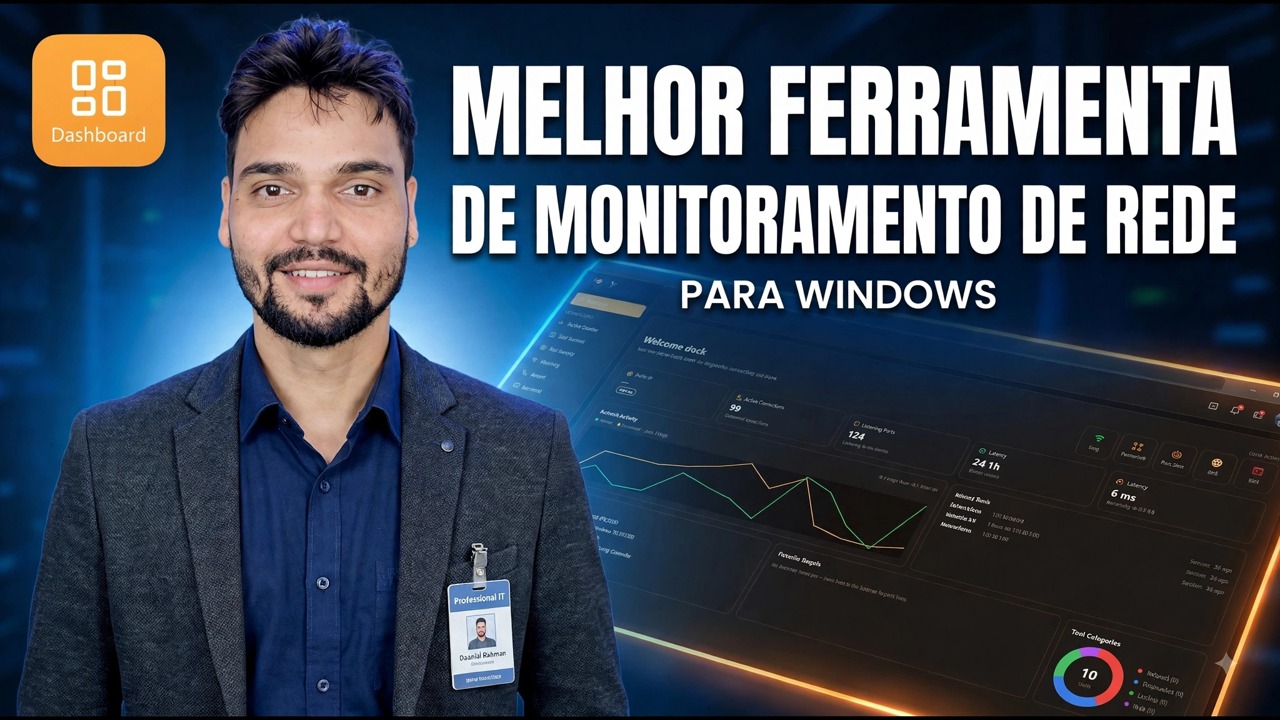
📑Capítulos
- Por que o Gerenciador de Tarefas não é suficiente: quem está ocupado, para onde os dados estão indo e quanto cada aplicativo usou discretamente
- Comece com o gráfico ao vivo — o canal está realmente ocupado?
- Leia a classificação por aplicativo – encontre o verdadeiro consumidor de dados pelo nome, não por adivinhação
- O registro de conexão — o diário de cada conexão que seu PC faz
- Defina os dois alertas que realmente importam: uma nova conexão de aplicativo e um limite de dados ultrapassado
- Verificação cruzada com ferramentas integradas do Windows — Monitor de recursos e netstat
- Conheça os limites — apenas um PC, assistir não bloqueia e baixe a ferramenta com segurança
📋 Visão geral e guia passo a passo
Comece com o gráfico ao vivo — o canal está realmente ocupado?
Cada monitor de rede abre um gráfico ao vivo da velocidade de download e upload. Antes de culpar qualquer aplicativo, gaste sessenta segundos aqui. Se o gráfico ficar próximo de zero enquanto uma página da web carrega lentamente, sua rede não é o gargalo – o site, o sinal Wi-Fi ou o próprio PC é. Se o gráfico estiver fixado na velocidade do seu plano enquanto você não está fazendo nada, algo neste PC está realmente movendo dados e a próxima etapa o encontrará.
Assista à linha de upload separadamente. As conexões domésticas têm muito menos uploads do que downloads, e um único aplicativo saturando o upload (um backup na nuvem, um cliente de torrent, uma sincronização travada) faz com que todo o resto pareça quebrado, mesmo que o download pareça gratuito.
Leia a classificação por aplicativo – nomes, não suposições
A visualização de uso lista cada aplicativo com seus totais de download e upload por hora, dia ou mês. Classifique-o pelo tráfego total e a história geralmente se conta: o navegador e os aplicativos de vídeo no topo são esperados, mas as surpresas – um atualizador que extraiu gigabytes, um inicializador de jogo baixando em segundo plano, um aplicativo que você abriu uma vez ainda mantendo uma conexão – são para onde foram os dados perdidos.
Dois hábitos tornam essa visão poderosa. Primeiro, verifique em um momento que você sabe que está errado: a movimentação de dados enquanto o PC deveria estar ocioso é a evidência mais honesta que existe. Segundo, abra os detalhes de um aplicativo para ver os hosts com os quais ele se comunica (os servidores reais), porque a lista de hosts é o que separa um servidor de atualização normal de algo que você deve investigar.
Aprenda o registro da conexão — seu PC mantém um diário
Além do tráfego ao vivo, o monitor mantém um histórico: quando cada aplicativo se conectou pela primeira vez, quais hosts ele alcançou e como os totais cresceram dia a dia. Este diário é a diferença entre um sentimento e um fato. Ele permite que você responda a perguntas como: este aplicativo começou a usar dados antes ou depois de eu instalá-lo e o PC estava ativo às 3 da manhã da última terça-feira?
Você não precisa ler o diário diariamente. Você precisa que ela exista, para que no dia em que algo pareça errado, a evidência já esteja registrada em vez de perdida.
Defina os dois alertas que realmente importam
A fadiga dos alertas mata o monitoramento: ligue tudo e você ignorará tudo em uma semana. Mantenha dois alertas. A primeira: um novo aplicativo se conecta à rede pela primeira vez. A divulgação de um novo software é o evento que mais merece uma olhada humana. A segunda: um aplicativo que você nunca viu na lista ultrapassa o limite de dados que você escolheu.
Todo o resto (testes de velocidade, totais diários) são informações que você pode obter quando precisar, e não ruídos que o interrompem.
Verificação cruzada com ferramentas integradas do Windows
O monitor é a tela do seu dia a dia, mas o Windows tem duas testemunhas honestas que vale a pena conhecer. Abra o Resource Monitor na caixa Executar:
resmonIts Network tab shows live per-process network activity right now. Next, open Command Prompt as administrator and list every connection together with the program that owns it:
netstat -bRun this instead when you want the process IDs (PIDs), which you can then match in Task Manager:
netstat -anoWhen the monitor and Windows agree, you can trust the picture completely.
Saiba exatamente o que esta ferramenta não pode fazer
A honestidade é importante aqui. Um monitor no seu PC vê seu PC — todos os aplicativos e conexões nesta máquina. Ele não consegue ver seu telefone, sua TV ou qualquer outra pessoa no Wi-Fi; a imagem de toda a casa fica no seu roteador. Ele também observa, em vez de proteger: detectar uma conexão ruim e bloqueá-la são duas tarefas diferentes. Usada dentro desses limites, esta é uma das ferramentas de rede mais úteis que um usuário doméstico pode usar.
🏷️Topic Search Variables & Keywords
🎙️ Transcrição completa — toque para expandir
Guia passo a passo para solução de problemas e soluções — MELHOR FERRAMENTA DE MONITORAMENTO DE REDE PARA WINDOWS. Demonstração na tela por Technical Anshu.
Monitore a rede do seu PC como um profissional com uma ferramenta de monitoramento de rede: veja cada aplicativo, cada conexão e cada consumo de dados no Windows, leia o gráfico ao vivo e descubra o que realmente está usando sua Internet.
(a transcrição termina aqui na página de origem)
❓ Perguntas frequentes
Este tutorial é 100% gratuito para seguir?
Sim! Todos os guias e métodos demonstrados pela Technical Anshu usam recursos gratuitos, legais e educacionais.
Os iniciantes podem seguir este guia?
Com certeza! Cada etapa é demonstrada na tela com instruções detalhadas para que qualquer pessoa possa acompanhar facilmente.
Onde posso fazer perguntas se tiver dúvidas?
Deixe um comentário diretamente no vídeo do YouTube e nossa comunidade e o Técnico Anshu irão ajudá-lo.
🚀 Assista ao tutorial completo no YouTube
🚀 Assista ao tutorial em vídeo passo a passo completo no YouTube: https://www.youtube.com/watch?v=NDF20Vvsers
Assine o Technical Anshu para obter suporte de TI, solução de problemas do Windows e gerenciamento de servidores.
▶️ Assista ao vídeo completo