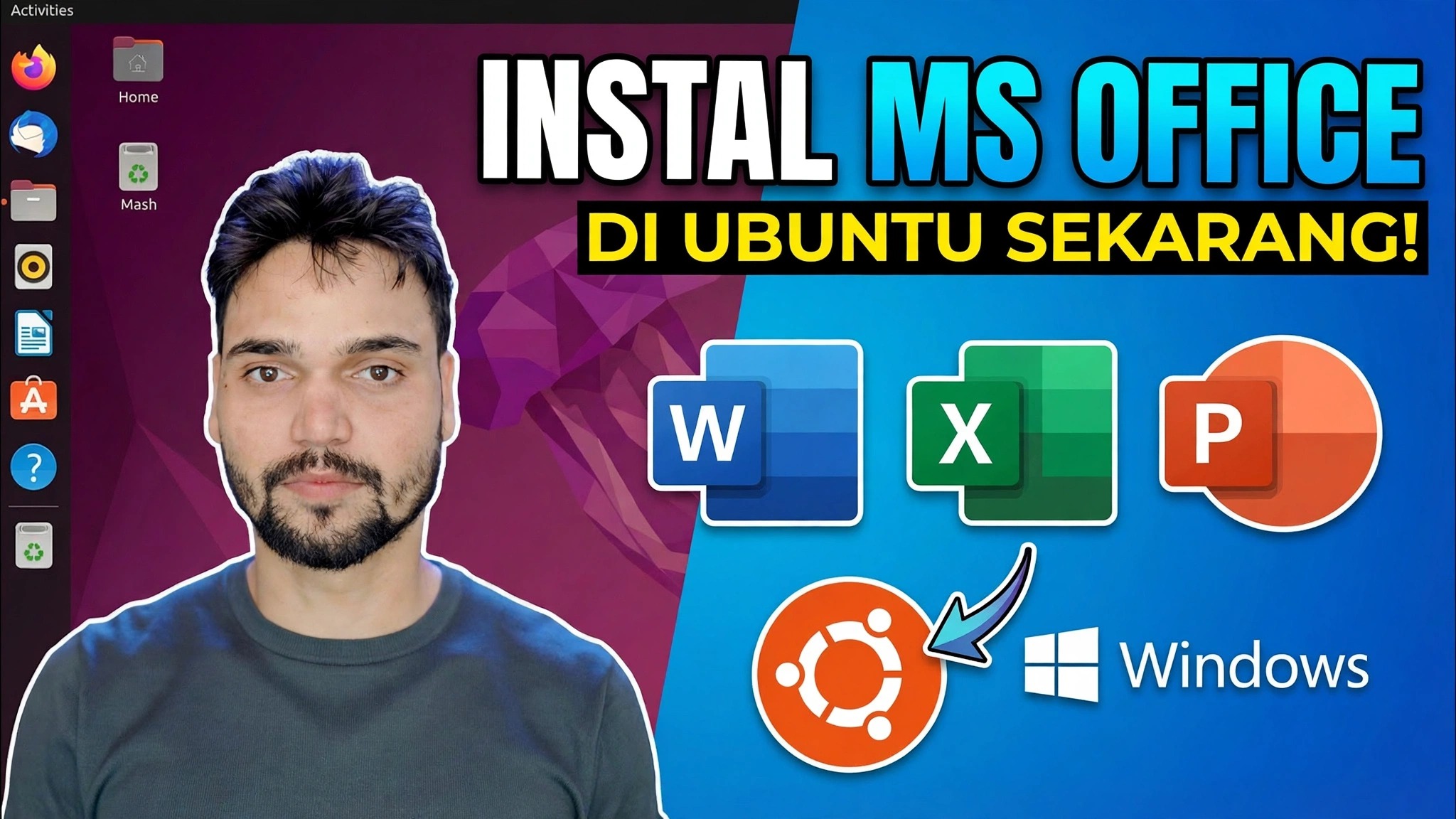
Instal Microsoft Office di Ubuntu dalam 1 Menit 😳 Menggunakan Wine
Microsoft Office berjalan di Ubuntu — tanpa dual boot, tanpa mesin virtual. Triknya adalah awalan Wine 32-bit yang terpisah, komponen winetricks yang menjadi sandaran Office, dan kemudian penginstal Office itu sendiri — dengan catatan jujur tentang versi mana yang berfungsi dan di mana aktivasi gagal.
📑Bab
- Yang Anda perlukan sebelum memulai — Ubuntu dan file pengaturan Office Anda sendiri
- Aktifkan dukungan 32-bit dan perbarui Ubuntu
- Instal Wine dan Winetricks
- Buat awalan Wine 32-bit terpisah hanya untuk Office
- Tambahkan komponen Windows yang dibutuhkan Office dengan Winetricks
- Jalankan penginstal Office di dalam awalan
- Peluncuran pertama — versi Office mana yang berfungsi pada Wine, dan saat aktivasi gagal
📋 Ikhtisar & Panduan Langkah demi Langkah
Aktifkan Dukungan 32-Bit dan Perbarui Ubuntu
Versi Office yang berjalan dengan baik di bawah Wine adalah program 32-bit, dan Ubuntu memerlukan arsitektur 32-bit yang diaktifkan sebelum Wine dapat menginstal pustaka 32-bit yang diandalkan. Buka terminal dan jalankan:
sudo dpkg --add-architecture i386
sudo apt update
Perintah pertama mengaktifkan arsitektur i386; yang kedua menyegarkan daftar paket sehingga paket 32-bit baru tersedia.
Instal Wine dan Winetricks
Sekarang instal Wine — versi 64-bit dan 32-bit — bersama dengan Winetricks, alat bantu yang menambahkan komponen Windows tambahan yang dibutuhkan Office:
sudo apt install wine64 wine32 winetricks
wine --version
Pemeriksaan wine --version di bagian akhir mengonfirmasi bahwa Wine telah diinstal dan menunjukkan versi mana yang Anda jalankan.
Buat Awalan 32-Bit Terpisah untuk Office
Jangan menginstal Office ke awalan default Wine. Berikan lingkungan 32-bit yang bersih dan terdedikasi — folder bernama .wine-office di direktori home Anda — dan buka konfigurasinya:
WINEARCH=win32 WINEPREFIX=$HOME/.wine-office winecfgSaat pertama kali dijalankan, Wine membuat awalan baru (mungkin meminta untuk menginstal paket dukungan Mono dan Gecko — menerimanya), lalu jendela konfigurasi Wine terbuka. Biarkan pengaturan apa adanya dan klik OK. Awalan terpisah penting: jika nanti ada yang rusak, Anda dapat menghapus folder ini saja dan memulai Office lagi tanpa menyentuh apa pun di sistem.
Tambahkan Komponen Kebutuhan Kantor dengan Winetricks
Penginstal Office mengharapkan perpustakaan dan font Windows tertentu sudah ada. Buka Winetricks dengan awalan Office — mengarahkannya ke WINEPREFIX yang sama akan membuat semuanya tetap berada di dalam .wine-office:
WINEPREFIX=$HOME/.wine-office winetricksDi jendela Winetricks, pilih tindakan awalan default dan instal DLL/komponen Windows serta font yang bergantung pada Office — persyaratan umum untuk penginstal Office generasi ini adalah font inti, MSXML 6, dan kontrol RichEdit. Biarkan setiap komponen selesai sebelum memulai komponen berikutnya.
Jalankan Penginstal Office di Awalan
Dengan awalan yang sudah disiapkan, mulai pengaturan Office Anda melalui Wine, sekali lagi dengan variabel awalan yang sama sehingga Office masuk ke dalam .wine-office. Ganti jalur dengan lokasi sebenarnya milik Anda setup.exe:
WINEPREFIX=$HOME/.wine-office wine /path/to/Office/setup.exeDari sini penginstal berperilaku seperti pada Windows: terima persyaratannya, masukkan kunci produk Anda jika ada, dan biarkan instalasi selesai.
Luncurkan Kantor — dan Ketahui Batasan Jujurnya
Setelah instalasi, Word, Excel dan PowerPoint muncul di menu aplikasi Ubuntu seperti aplikasi biasa. Peluncuran pertama membutuhkan waktu lebih lama sementara Wine selesai mengonfigurasi awalan; peluncuran selanjutnya berlangsung cepat.
Sekarang bagian jujurnya, persis seperti yang digambarkan dalam video. Versi mana yang berfungsi: Office 2010 adalah versi yang berjalan paling baik di bawah Wine; Office 2013 untung-untungan tergantung pada versinya; Aplikasi desktop Office 2016 dan Microsoft 365 umumnya tidak diinstal atau dijalankan dengan benar dengan cara ini. Jika gagal: aktivasi adalah titik lemahnya — Office sering kali tidak dapat menyelesaikan aktivasi di bawah Wine bahkan dengan kunci asli, jadi perlakukan pengaturan ini sebagai cara untuk membuka dan mengerjakan dokumen, bukan sebagai jaminan aktivasi Office.
🏷️Topic Search Variables & Keywords
Panduan & Solusi Mengatasi Masalah Langkah demi Langkah - INSTAL MS OFFICE DI UBUNTU SEKARANG!. Demonstrasi di layar oleh Technical Anshu....
(transkrip berakhir di sini pada halaman sumber)
❓ Pertanyaan yang Sering Diajukan
Apakah tutorial ini 100% gratis untuk diikuti?
Ya! Semua panduan dan metode yang ditunjukkan oleh Technical Anshu menggunakan sumber daya yang gratis, legal, dan mendidik.
Dapatkah pemula mengikuti panduan ini?
Tentu saja! Setiap langkah ditunjukkan di layar dengan petunjuk mendetail sehingga siapa pun dapat mengikutinya dengan mudah.
Di mana saya dapat mengajukan pertanyaan jika mengalami kebuntuan?
Tinggalkan komentar langsung di video YouTube, dan komunitas kami serta Anshu Teknis akan membantu Anda.
🚀 Tonton Tutorial Lengkapnya di YouTube
🚀 Tonton video tutorial langkah demi langkah selengkapnya di YouTube: https://www.youtube.com/watch?v=DfSyvRbVhas
Berlangganan Anshu Teknis untuk dukungan TI, pemecahan masalah Windows, dan manajemen server.
▶️ Tonton Video Lengkapnya