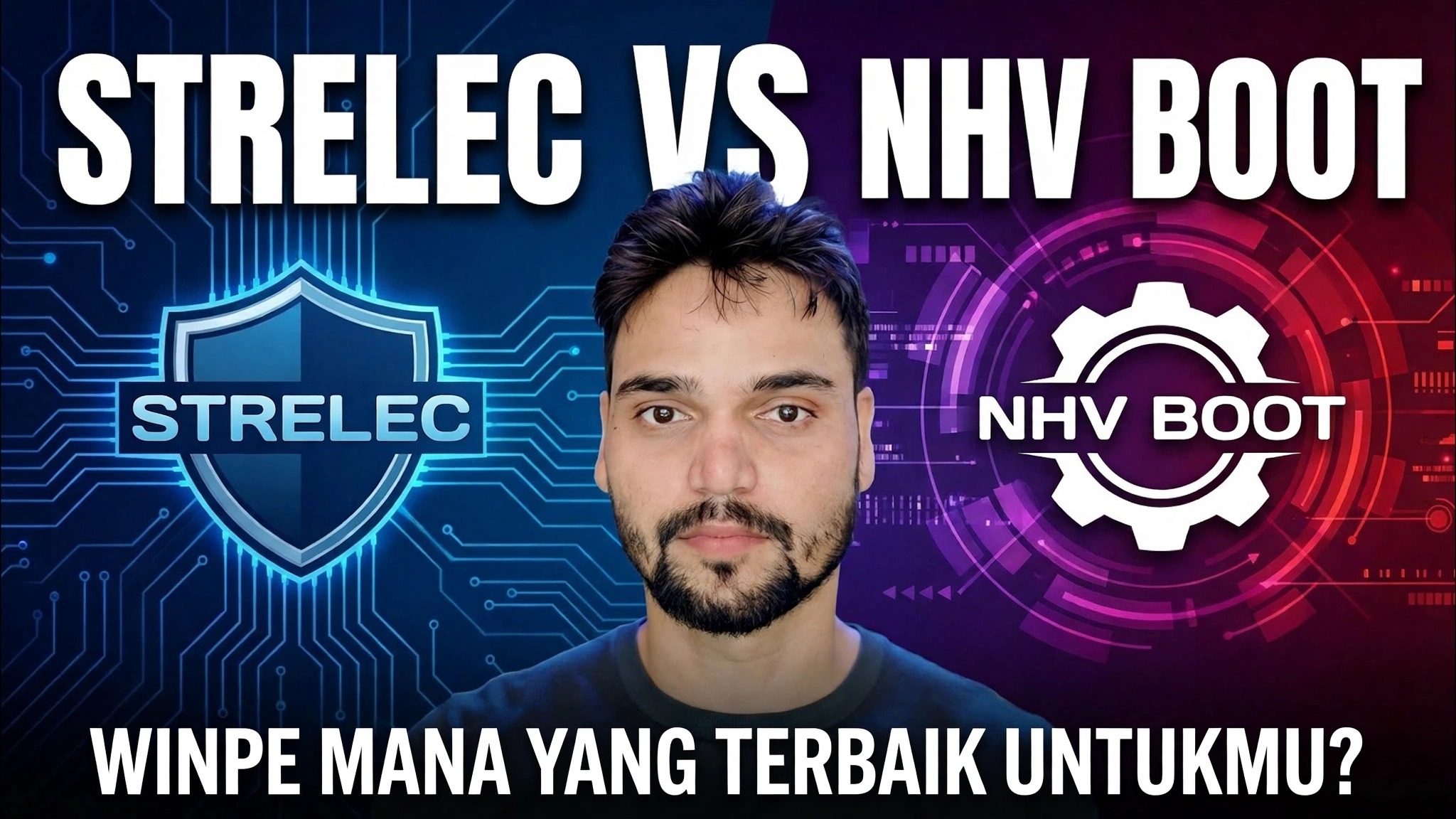
WinPE Sergei Strelec vs NHV Boot 🔥 Mana yang Lebih Baik untuk Dukungan IT?
Dua lingkungan penyelamatan WinPE yang paling populer, jika dibandingkan secara jujur dalam hal pekerjaan dukungan TI — ukuran, kecepatan boot, alat di dalamnya, driver NVMe dan WiFi, dukungan PC lama, dan mana yang harus Anda bawa untuk pekerjaan apa.
📑Bab
- Kedua toolkit WinPE — Sergei Strelec dan NHV Boot — berdampingan
- Ukuran dan kecepatan booting — seberapa berat setiap ISO dan seberapa cepat dimulainya
- Alat di dalamnya — pencadangan, partisi, pemulihan, dan diagnostik
- Driver — NVMe, pengontrol penyimpanan, dan WiFi pada perangkat keras baru dan lama
- Dukungan PC lama — versi 32-bit dan mesin dengan RAM rendah
- Putusan yang jujur — WinPE mana yang mendukung pekerjaan TI
📋 Ikhtisar & Panduan Langkah demi Langkah
Perkenalkan Dua Perangkat WinPE
WinPE Sergei Strelec adalah lingkungan Windows 11 / Windows 10 PE yang dapat di-boot untuk pemeliharaan komputer — pekerjaan hard disk dan partisi, pencadangan dan pemulihan, diagnostik, pemulihan data, dan instalasi Windows. Versi bahasa Inggris terbaru adalah x64 dan membawa kernel WinPE 11 dan WinPE 10 dalam satu paket.
NHV Boot adalah proyek WinPE Vietnam, yang terkenal dengan edisi Extreme-nya. Ia mengirimkan Win11PE (64-bit) bersama dengan Win10PE (32-bit), melakukan booting pada UEFI (Secure Boot) dan Legacy (CSM), dan dibuat untuk dijalankan dari komputer yang sangat tua hingga generasi terbaru.
Bandingkan Ukuran dan Kecepatan Booting
Keduanya merupakan ISO penyelamat ukuran penuh, bukan utilitas kecil — rilis terbaru Sergei Strelec x64 berukuran sekitar 3,2–3,4 GB, dan edisi NHV Boot Extreme berada di kelas yang sama, kira-kira 3 GB (ukuran persisnya berubah setiap rilis). Keduanya cocok dengan nyaman di flashdisk berukuran 8 GB atau lebih besar, dan keduanya hidup berdampingan dengan nyaman di USB multi-boot.
Pada kecepatan boot, NHV Boot membuat startup cepat dan peluncuran aplikasi cepat menjadi fitur utama, dengan menu boot modern. Strelec mem-boot lingkungan desktop yang lebih berat dan lebih lengkap dan juga dapat di-boot melalui jaringan (PXE), ditambahkan ke menu boot hard disk, atau dimulai pada mesin klien hanya dengan mengekstrak foldernya — sebuah trik yang dibuat untuk dukungan jarak jauh.
Bandingkan Alat di Dalamnya
Ketumpang tindihannya besar: keduanya mencakup perlengkapan standar teknisi — pencitraan dan pencadangan (Acronis True Image, Macrium Reflect, AOMEI Backupper), pengelola partisi (DiskGenius, MiniTool Partition Wizard, AOMEI Partition Assistant), pemulihan data (R-Studio, EaseUS Data Recovery, Active File Recovery), diagnostik (AIDA64, HWiNFO, CPU-Z, CrystalDiskInfo) dan alat pengaturan ulang kata sandi Windows.
Perbedaannya: Strelec mengatur kotak peralatan yang sangat mendalam dengan jaringan yang kuat — pemetaan drive jaringan, alat akses jarak jauh, dan MS-DOS klasik (Victoria, MHDD, HDAT2, MemTest86+) untuk perangkat keras lama. NHV Boot menambahkan tambahannya sendiri: akses baca/tulis ke partisi APFS (macOS) dan Ext4 (Linux), pembukaan kunci BitLocker di dalam WinPE (diperlukan kata sandi atau kunci pemulihan), perekam layar bawaan, dan AnyDesk / AeroAdmin untuk kendali jarak jauh dari PE itu sendiri.
Periksa NVMe, Pengontrol, dan Driver WiFi
Ini adalah babak yang menentukan sebagian besar pekerjaan di dunia nyata. NHV Boot dibuat untuk laptop baru: secara otomatis menambahkan driver Intel Gen 11/12/13 NVMe (IRST) ketika Anda menginstal Windows dengan Setup.exe, dan membawa driver untuk sebagian besar adaptor WiFi + LAN, touchpad laptop, dan audio modern, dengan antarmuka koneksi WiFi yang cepat dan modern — penting karena driver NVMe yang hilang adalah masalah klasik "penyiapan tidak dapat melihat SSD saya" pada mesin baru.
Strelec juga mengirimkan kumpulan driver yang luas (pengontrol penyimpanan, LAN dan WLAN) dan memberi Anda cara terdokumentasi untuk menambahkan driver Anda sendiri: salin driver yang belum dikemas (file .sys, .cat dan .inf, bukan penginstal .exe) ke dalam folder ini pada USB yang dapat di-boot, dan driver tersebut diinstal secara otomatis saat WinPE melakukan booting:
SSTR\USER\MY_DRIVERS_x64Subfolder names inside it must not contain spaces. That customization — your own drivers, your own portable programs, even your own boot-time scripts — is where Strelec pulls ahead for a technician who maintains many different machines.
Periksa PC Lama dan Dukungan RAM Rendah
NHV Boot adalah pilihan yang lebih kuat untuk perangkat keras lama: Win10PE edisi 32-bitnya berjalan pada mesin dengan RAM minimal 1 GB (direkomendasikan 2 GB untuk Win11PE 64-bit) dan bahkan mendukung boot UEFI 32-bit pada mesin yang menawarkannya. Untuk PC kantor yang sekarat atau laptop lama, lingkungan 32-bit yang ringan tersebut sering kali melakukan booting sedangkan PE 64-bit yang berat tidak dapat melakukan booting.
Baris Strelec saat ini berfokus pada x64 (WinPE 10-8 versi lama Sergei Strelec juga hadir dalam edisi x86 dan x86 asli, itulah sebabnya banyak teknisi tetap menggunakan Strelec ISO lama untuk mesin lama). Jika sebagian besar pekerjaan Anda dilakukan pada PC 64-bit modern, perbedaan ini tidak akan menjadi masalah setiap hari.
Putusan — Pilih berdasarkan Jenis Pekerjaan
Pilih NHV Boot jika pekerjaannya adalah laptop baru: Windows diinstal di tempat SSD tidak muncul (driver NVMe/IRST otomatis), pekerjaan yang bergantung pada touchpad dan WiFi, membuka kunci volume BitLocker, atau menghidupkan kembali mesin lama dengan RAM rendah dengan PE 32-bit.
Pilih Sergei Strelec ketika pekerjaannya merupakan pekerjaan yang mendalam: toolbox terbesar dan paling terorganisir, pencitraan dan pemulihan disk, booting jaringan, sesi dukungan jarak jauh, dan PE yang dapat Anda sesuaikan dengan driver dan program Anda sendiri.
🏷️Topic Search Variables & Keywords
Halaman sumber untuk video ini tidak memuat transkrip lisan lengkap — hanya baris judul "Panduan & Solusi Mengatasi Masalah Langkah-demi-Langkah - BOOT STRELEC VS NHV YANG WINPE TERBAIK UNTUK ANDA?. Demonstrasi di layar oleh Technical Anshu...." — jadi perbandingan di atas ditulis dari titik perbandingan video itu sendiri (ukuran, kecepatan booting, alat, driver NVMe dan WiFi, dukungan PC lama, dan keputusan berdasarkan jenis pekerjaan) dengan setiap fakta produk melakukan pemeriksaan silang terhadap daftar fitur yang diterbitkan kedua proyek tersebut. Tonton video di atas untuk demonstrasi selengkapnya.
❓ Pertanyaan yang Sering Diajukan
Apakah tutorial ini 100% gratis untuk diikuti?
Ya! Semua panduan dan metode yang ditunjukkan oleh Technical Anshu menggunakan sumber daya yang gratis, legal, dan mendidik.
Dapatkah pemula mengikuti panduan ini?
Tentu saja! Setiap langkah ditunjukkan di layar dengan petunjuk mendetail sehingga siapa pun dapat mengikutinya dengan mudah.
Di mana saya dapat mengajukan pertanyaan jika mengalami kebuntuan?
Tinggalkan komentar langsung di video YouTube, dan komunitas kami serta Anshu Teknis akan membantu Anda.
🚀 Tonton Tutorial Lengkapnya di YouTube
🚀 Tonton video tutorial langkah demi langkah selengkapnya di YouTube: https://www.youtube.com/watch?v=G2bI1D7mLe8
Berlangganan Anshu Teknis untuk dukungan TI, pemecahan masalah Windows, dan manajemen server.
▶️ Tonton Video Lengkapnya