Jalankan Game Android tanpa Emulator - Windows
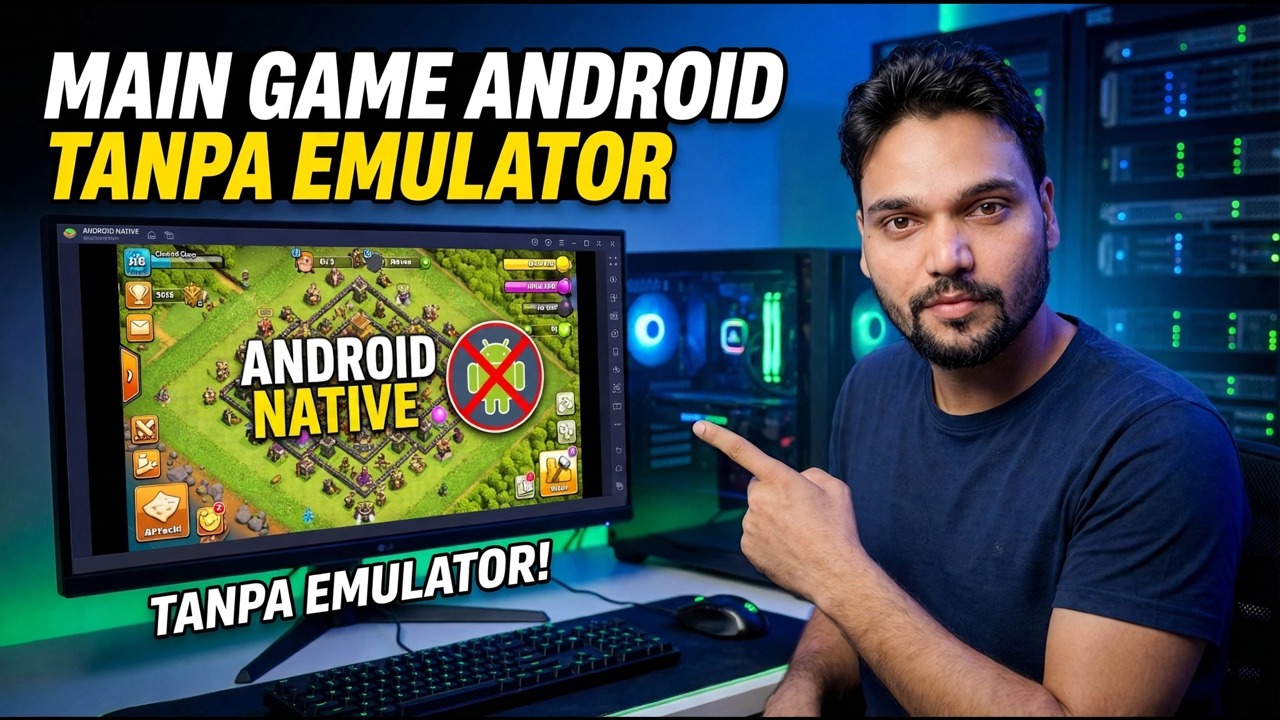
Mainkan game Android di Windows tanpa emulator berat. Panduan jujur untuk Google Play Game di PC, rute WSA yang dihentikan, mirroring ponsel, dan boot ganda — persyaratan, batasan, dan rute yang tepat untuk PC Anda.
📑Bab
- Yang dimaksud dengan "tanpa emulator" sebenarnya — setiap rute masih menggunakan jembatan antara Android dan Windows
- Keempat rute tersebut dibandingkan secara jujur: Google Play Game di PC, WSA, mirroring ponsel, dan dual boot
- Rute 1 — Google Play Game di PC, pemutar ringan resmi Google
- Persyaratan minimum PC — dan setelan virtualisasi yang memblokir sebagian besar orang
- Rute 2 — WSA (Subsistem Windows untuk Android) dihentikan, jangan dikembangkan di atasnya
- Rute 3 — Cerminkan ponsel Anda ke PC dengan scrcpy dan mainkan di layar besar
- Rute 4 — Bliss OS dual boot, hanya untuk pengotak-atik
- Rute mana yang harus Anda pilih untuk game dan PC Anda
📋 Ikhtisar & Panduan Langkah demi Langkah
Pahami Terlebih Dahulu Apa Arti Sebenarnya "Tanpa Emulator"
Tidak ada metode yang membuat game Android berjalan secara native di Windows seperti game Windows. Game Android dibuat untuk rangkaian prosesor dan sistem yang berbeda, sehingga setiap rute dapat menjembatani kesenjangan tersebut — satu-satunya pertanyaan adalah jembatan mana yang digunakan, dan berapa banyak PC yang digunakannya.
Google Play Game di PC menggunakan virtualisasi ringan — lingkungan Android kecil yang terkontrol dan hanya menjalankan game. Pencerminan ponsel menjalankan permainan di ponsel Anda sendiri dan hanya mengirimkan gambar ke monitor Anda. Dual boot menginstal Android versi PC (Bliss OS / Android-x86) di samping Windows. Siapa pun yang menjanjikan rute tanpa jembatan sama sekali sedang menjual sesuatu — pilih jembatan yang sesuai dengan permainan Anda.
Rute 1 — Google Play Game di PC, Cara Resmi
Ini adalah aplikasi Windows milik Google dan saat ini merupakan rute pertama yang dicoba. Game ini keluar dari versi beta dan tersedia secara umum pada bulan September 2025. Anda login dengan akun Google, menjelajahi katalog PC, menginstal game, dan memainkannya — kemajuan akan disinkronkan dengan ponsel Anda untuk game yang didukung.
Unduh Google Play Game hanya dari situs resmi Google, periksa apakah PC Anda memenuhi persyaratan minimum pada langkah berikutnya (terutama virtualisasi yang AKTIF), lalu masuk, temukan game Anda di katalog, instal, dan mainkan.
Periksa PC Minimum yang Diminta Google
Google memublikasikan persyaratan minimum ini, dan penginstal menerapkannya: Windows 10 (versi 2004) atau Windows 11; SSD dengan ruang kosong 10 GB — hard disk tidak diterima; RAM 8GB; CPU dengan 4 inti fisik; GPU kelas Intel UHD Graphics 630 atau lebih baik; virtualisasi perangkat keras diaktifkan; dan akun administrator Windows.
Alasan utama kegagalan pengaturan adalah virtualisasi perangkat keras dimatikan di BIOS/UEFI. Buka Task Manager, buka Performance, lalu CPU, dan cari "Virtualization: Enabled". Jika tertulis Disabled, restart ke BIOS/UEFI dan aktifkan Mode Intel VT-x atau AMD-V / SVM. Kartu grafis khusus membantu permainan 3D yang lebih berat, namun lantai di atasnyalah yang menentukan apakah aplikasi akan berjalan atau tidak — jika PC Anda berada di bawahnya, lewati ke rute pencerminan, yang hampir tidak meminta apa pun dari PC.
Rute 2 — WSA Dihentikan, Jangan Dilanjutkan
Banyak video dan artikel lama yang menampilkan Subsistem Windows untuk Android (WSA) — Android bawaan Microsoft untuk Windows 11. Perjelas statusnya saat ini sebelum mengikuti salah satu dari mereka.
Rute 3 — Cerminkan Ponsel Anda dengan scrcpy
Jika game Anda tidak ada dalam katalog PC Google, jawaban zero-install adalah mirroring: game tetap berjalan di ponsel Anda, dan monitor, keyboard, dan mouse Anda hanya menampilkan dan mengontrolnya. scrcpy (salinan layar) adalah alat sumber terbuka gratis dari Genymobile yang melakukan ini melalui kabel USB dengan penundaan sangat rendah. Tidak ada root, dan tidak ada yang diinstal di ponsel.
Di ponsel, buka Setelan, lalu Tentang ponsel, dan ketuk Nomor pembuatan 7 kali untuk membuka opsi Pengembang. Kemudian buka Pengaturan, lalu Opsi pengembang, dan nyalakan USB debugging. Hubungkan telepon dengan kabel data yang bagus (beberapa kabel hanya mengisi daya) dan ketuk Izinkan pada perintah "Izinkan USB debugging". Di PC, instal scrcpy hanya dari sumber resminya — dengan winget, atau sebagai zip Windows dari rilis resmi scrcpy GitHub — lalu sambungkan dan mainkan:
winget install --exact Genymobile.scrcpy
adb devices
scrcpy
After adb devices, your phone should show as "device" (not "unauthorized"). Running scrcpy opens the phone screen in a window — use the mouse as a finger and the keyboard for typing. Useful extras: scrcpy --max-size 1280 lightens the load on weak PCs, and audio forwarding works on Android 11 and newer. scrcpy can also connect over Wi-Fi after a one-time USB setup, but for action games stay on the cable — USB gives the lowest delay.
Rute 4 — Dual Boot Android, dan Memilih Rute Anda
Bliss OS dan proyek Android-x86 yang lebih lama memasang versi PC Android selain Windows, jadi tidak ada yang ditiru. Jujur saja tentang keadaan proyek-proyek ini: versi terbaru Bliss OS yang tersedia secara luas didasarkan pada Android 13, rilis publik saat ini dijeda, dan proyek dasar Android-x86 tidak aktif. Tidak ada patch keamanan Google dan tidak ada sertifikasi Play, sehingga beberapa game tidak dapat dijalankan — perlakukan dual boot sebagai proyek hobi di partisi cadangan, bukan sebagai cara utama untuk bermain, dan bukan sebagai tempat untuk akun yang penting.
Rute mana yang harus Anda pilih? Game Anda tercantum di Google Play Game di PC — gunakan: resmi, tersinkronisasi, gratis. Game Anda tidak terdaftar — mirroring memberi Anda game tersebut hari ini, tidak berubah. PC Anda sudah tua atau lemah — melakukan pencerminan lagi, karena teleponlah yang melakukan pekerjaannya. Dual boot hanya jika Anda suka mengutak-atik. Kata "emulator" dalam sebuah judul hampir tidak memberi tahu Anda apa pun; jembatan di bawahnya memberi tahu Anda segalanya.
🏷️Topic Search Variables & Keywords
Panduan & Solusi Mengatasi Masalah Langkah demi Langkah - JALANKAN GAME ANDROID TANPA EMULATOR TIDAK PERLU EMULATOR!. Demonstrasi di layar oleh Technical Anshu....
Mainkan game Android di Windows tanpa emulator berat. Panduan jujur tentang Google Play Game di PC, rute WSA yang dihentikan, pencerminan ponsel, dan boot ganda — persyaratan, batasan, dan rute yang tepat untuk PC Anda.
(transkrip berakhir di sini pada halaman sumber)
❓ Pertanyaan yang Sering Diajukan
Apakah tutorial ini 100% gratis untuk diikuti?
Ya! Semua panduan dan metode yang ditunjukkan oleh Technical Anshu menggunakan sumber daya yang gratis, legal, dan mendidik.
Dapatkah pemula mengikuti panduan ini?
Tentu saja! Setiap langkah ditunjukkan di layar dengan petunjuk mendetail sehingga siapa pun dapat mengikutinya dengan mudah.
Di mana saya dapat mengajukan pertanyaan jika mengalami kebuntuan?
Tinggalkan komentar langsung di video YouTube, dan komunitas kami serta Anshu Teknis akan membantu Anda.
🚀 Tonton Tutorial Lengkapnya di YouTube
🚀 Tonton video tutorial langkah demi langkah selengkapnya di YouTube: https://www.youtube.com/watch?v=LdlOV-7PNwg
Berlangganan Anshu Teknis untuk dukungan TI, pemecahan masalah Windows, dan manajemen server.
▶️ Tonton Video Lengkap