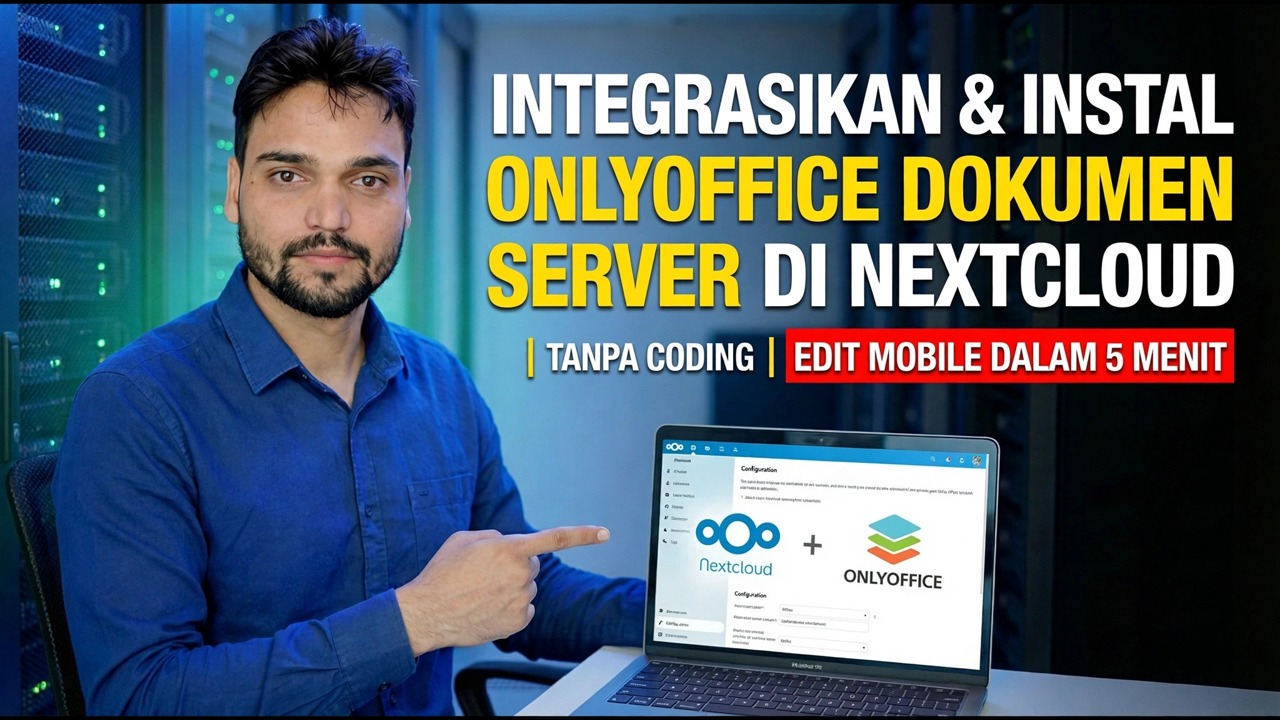
Integrasikan & Instal Server Dokumen OnlyOffice di Nextcloud
File Anda tetap berada di Nextcloud — Server Dokumen ONLYOFFICE adalah mesin pengeditan yang membukanya. Di sini Server Dokumen dihosting sendiri dengan Docker dan digabungkan ke Nextcloud dengan aplikasi konektor, sehingga dokumen dibuka dan diedit di dalam cloud Anda sendiri.
📑Bab
- Apa yang sedang Anda buat — file di Nextcloud, diedit oleh ONLYOFFICE
- Kedua alamat tersebut memerlukan penyiapan ini
- Menginstal Server Dokumen dengan Docker
- Memeriksa container sedang berjalan
- Menetapkan rahasia JWT
- Memasang aplikasi konektor ONLYOFFICE di Nextcloud
- Memasukkan alamat dan rahasia Server Dokumen di Nextcloud
- Tes pertama — edit dokumen, lalu coba di perangkat seluler
📋 Ikhtisar & Panduan Langkah demi Langkah
Rencanakan Dua Alamat
Nextcloud dan Server Dokumen adalah dua layanan terpisah, dan masing-masing memerlukan alamatnya sendiri. Dalam pengaturan ini Nextcloud berada di cloud.example.com dan Server Dokumen berada di office.example.com — gunakan alamat asli Anda sebagai gantinya. Tiga jalur harus berfungsi: browser Anda menjangkau kedua layanan, server Nextcloud mencapai Server Dokumen, dan Server Dokumen mencapai Nextcloud kembali untuk mengambil dan menyimpan file. Hampir setiap kegagalan dalam penyiapan ini hanyalah salah satu dari tiga jalur yang diblokir, jadi tentukan alamatnya sebelum menginstal apa pun.
Instal Server Dokumen dengan Docker
Server Dokumen berjalan sebagai kontainer Docker dari gambar ONLYOFFICE resmi — ini adalah bagian "tanpa pengkodean" dari pengaturan: tidak ada instalasi paket manual, kontainer membawa semua yang dibutuhkan layanan pengeditan. Mulai penampung seperti yang ditunjukkan dalam video, dengan JWT diaktifkan sehingga rahasia di Langkah 4 melindunginya.
onlyoffice/documentserverPeriksa Kontainer Sedang Berjalan
Sebelum menyentuh Nextcloud, buktikan Server Dokumen berfungsi sendiri. Daftar kontainer yang sedang berjalan — kontainer Server Dokumen akan ditampilkan sebagai berikut:
sudo docker psKemudian buka alamat Server Dokumen di browser. Ini menjawab dengan halaman statusnya, yang mengonfirmasi bahwa layanan sudah aktif dan dapat dijangkau — perbaiki masalah apa pun di sini terlebih dahulu, karena Nextcloud tidak dapat terhubung ke server yang tidak menjawab.
http://office.example.comTetapkan Rahasia JWT yang Kuat
Rahasia JWT (JWT_SECRET) adalah kata sandi bersama antara Nextcloud dan Server Dokumen. Setiap permintaan di antara keduanya ditandatangani, sehingga Server Dokumen hanya menerima pekerjaan yang benar-benar berasal dari Nextcloud Anda — dan nilainya sama persis dengan yang akan Anda tempelkan ke konektor pada Langkah 6.
Pasang Konektor ONLYOFFICE di Nextcloud
Masuk ke Nextcloud sebagai administrator, buka Aplikasi, temukan aplikasi konektor ONLYOFFICE lalu unduh dan aktifkan. Konektornya adalah jembatannya: ia menambahkan ONLYOFFICE sebagai editor untuk dokumen kantor di dalam File dan membawa pengaturan Server Dokumen Anda. File-file itu sendiri tidak pernah dipindahkan — file-file tersebut tetap berada di penyimpanan Nextcloud sepanjang waktu.
Hubungkan Nextcloud ke Server Dokumen
Di Nextcloud, buka Pengaturan → ONLYOFFICE. Masukkan alamat Server Dokumen — alamat yang sama dengan yang Anda uji pada Langkah 3 — dan kunci rahasia, yang merupakan rahasia JWT dari Langkah 4, karakter demi karakter. Simpan, dan Nextcloud memeriksa koneksi ke Server Dokumen.
Uji Dokumen — Lalu Amankan dengan Benar
Buka dokumen dari Nextcloud Files. Ini akan terbuka di editor ONLYOFFICE tepat di browser: ketik sesuatu, tutup dokumen, lalu buka lagi dan konfirmasikan perubahan Anda telah disimpan kembali ke Nextcloud. Kemudian buka file yang sama dari aplikasi seluler Nextcloud — pengeditan dilakukan melalui koneksi yang sama, yaitu pengeditan seluler yang dijanjikan oleh pengaturan ini.
🏷️Topic Search Variables & Keywords
Panduan & Solusi Mengatasi Masalah Langkah-demi-Langkah — Integrasikan & Instal Server Dokumen OnlyOffice di Nextcloud. Demonstrasi di layar oleh Technical Anshu.
Hosting sendiri Server Dokumen OnlyOffice dengan Docker dan sambungkan ke Nextcloud dengan aplikasi konektor — pengeditan dokumen di dalam cloud Anda sendiri, dengan rahasia JWT, alamat, dan langkah pengujian dijelaskan dengan jujur.
(transkrip berakhir di sini di laman sumber — tonton video di atas untuk panduan selengkapnya.)
❓ Pertanyaan yang Sering Diajukan
Apakah tutorial ini 100% gratis untuk diikuti?
Ya! Semua panduan dan metode yang ditunjukkan oleh Technical Anshu menggunakan sumber daya yang gratis, legal, dan mendidik.
Dapatkah pemula mengikuti panduan ini?
Tentu saja! Setiap langkah ditunjukkan di layar dengan petunjuk mendetail sehingga siapa pun dapat mengikutinya dengan mudah.
Di mana saya dapat mengajukan pertanyaan jika mengalami kebuntuan?
Tinggalkan komentar langsung di video YouTube, dan komunitas kami serta Anshu Teknis akan membantu Anda.
🚀 Tonton Tutorial Lengkapnya di YouTube
🚀 Tonton video tutorial langkah demi langkah selengkapnya di YouTube: https://www.youtube.com/watch?v=Ml79bLRkUoE
Berlangganan Anshu Teknis untuk dukungan TI, pemecahan masalah Windows, dan manajemen server.
▶️ Tonton Video Lengkapnya