Penyiapan VM Bersarang Proxmox - Tutorial ESXi
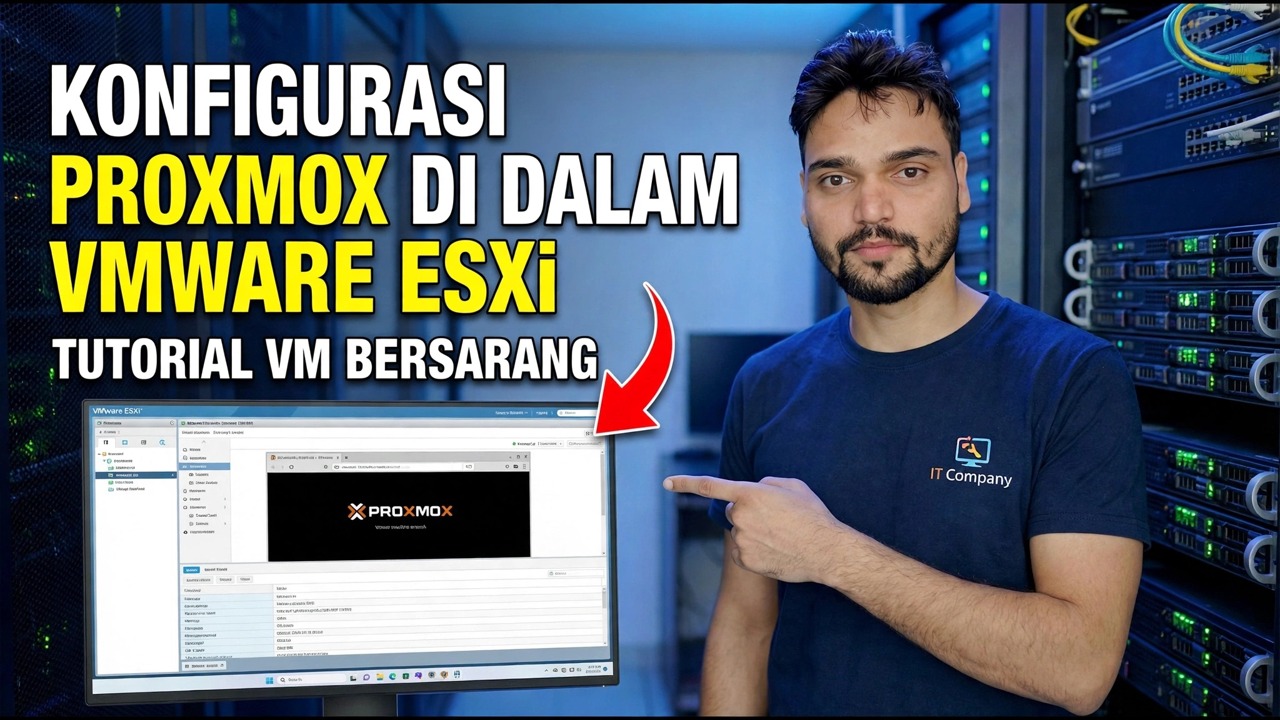
Jalankan Proxmox VE sebagai mesin virtual di dalam VMware ESXi, dengan VM asli di dalamnya. Dua pengaturan menentukan apakah ini berfungsi — saklar virtualisasi terbuka di sisi ESXi dan perbaikan keamanan grup port di sisi jaringan — ditambah pemeriksaan terminal yang membuktikan KVM aktif, dan batas jujur dari laboratorium yang disarangkan.
📑Chapters
- What nested virtualization is — and the honest lab picture before you start
- Creating the Proxmox VM in ESXi with lab-sized resources
- Setting one — expose hardware assisted virtualization to the guest OS
- Installing Proxmox VE and opening the web interface on port 8006
- Proving KVM is alive — the three terminal checks
- The port group fix — why VMs inside Proxmox have no network
- Creating a VM inside Proxmox — CPU type host
- Honest lab limits — learning yes, production no
📋 Ikhtisar & Panduan Langkah demi Langkah
Sebelum Anda Memulai — Gambaran Jujur
Virtualisasi bersarang berarti hypervisor yang berjalan di dalam mesin virtual: Proxmox di dalam ESXi, dengan VM dan containernya sendiri di dalamnya. Ini adalah laboratorium termurah yang pernah ada — satu server, dua platform untuk dipelajari, tanpa perangkat keras tambahan. Namun ada tiga fakta yang harus jelas sebelum Anda memulai.
Pertama, ini adalah teknik lab. VMware tidak mendukung pengoperasian hypervisor pihak ketiga di ESXi, kecuali kasus yang didokumentasikan secara sempit seperti Hyper-V untuk keamanan berbasis virtualisasi. Proxmox bersarang berfungsi dan ribuan laboratorium rumah menjalankannya — namun tidak ada vendor yang akan menerima panggilan dukungan Anda mengenai hal ini.
Kedua, CPU fisik harus memiliki Intel VT-x atau AMD-V, yang diaktifkan di BIOS server. ESXi tidak dapat melewati fitur yang perangkat kerasnya telah dimatikan.
Ketiga, penyiapan bertingkat hanya sekuat kapasitas cadangan host. Proxmox sendiri memerlukan sumber daya, dan setiap VM di dalam Proxmox menghabiskan sumber daya tersebut lagi — host sebesar 8 GB akan menjadi tuan rumah bagi lab yang mengecewakan.
Buat VM Proxmox di ESXi Dengan Sumber Daya Berukuran Lab
Buat mesin virtual baru di ESXi. Tetapkan keluarga OS tamu ke Linux — profil Debian 64-bit adalah yang paling cocok, karena Proxmox VE dibuat di Debian. Berikan 4 vCPU dan 8–16 GB RAM: Proxmox sendiri menganggur sekitar 1–2 GB, dan sisanya untuk tamu yang akan Anda jalankan di dalamnya.
Buat disk virtual berukuran 100 GB atau lebih — setiap disk VM yang disarangkan akan berada di dalam disk ini. Untuk adaptor jaringan, VMXNET3 berfungsi jika versi Proxmox Anda mendeteksinya dengan bersih, dan E1000E juga berfungsi; keduanya baik-baik saja dengan penginstal berbasis Debian.
Pasang Proxmox VE ISO ke drive CD/DVD dan atur agar terhubung saat dihidupkan. Unduh ISO hanya dari situs resmi Proxmox (proxmox.com). Jangan nyalakan VM dulu — langkah selanjutnya akan jauh lebih mudah jika VM dimatikan.
Pengaturan Pertama — Mengekspos Virtualisasi Berbantuan Perangkat Keras ke OS Tamu
Ini adalah pengaturan keseluruhan pengaturan. Klik kanan Proxmox VM → Edit Settings, dan pada tab Virtual Hardware perluas bagian CPU dan centang Expose hardware assisted virtualization to the guest OS. Ini menyerahkan ekstensi virtualisasi CPU — tanda vmx pada Intel, svm pada AMD — ke Proxmox VM, sehingga hypervisor KVM milik Proxmox dapat menggunakannya.
Tanpa kotak centang ini, Proxmox menginstal dan melakukan booting secara normal, namun tidak ada VM di dalamnya yang dapat menggunakan akselerasi KVM — dan kegagalan hanya muncul saat Anda mencoba memulai nested guest pertama Anda.
Kotak centang menulis satu baris ke dalam file konfigurasi .vmx VM, dan Anda dapat menambahkan sendiri baris yang sama jika kotak centang sulit dijangkau:
vhv.enable = "TRUE"Instal Proxmox VE dan Buka Antarmuka Web
Nyalakan VM dan boot dari ISO untuk menjalankan penginstal Proxmox VE. Pilih disk target (disk virtual 100 GB yang Anda buat), atur negara, zona waktu, dan tata letak keyboard Anda, tetapkan kata sandi root dan alamat email, dan berikan nama host dan alamat IP manajemen tetap pada server di jaringan lab Anda.
Setelah instalasi selesai, biarkan VM reboot ke Proxmox (Anda dapat memutuskan koneksi ISO sekarang). Kemudian, dari browser di PC Anda, buka antarmuka web Proxmox — ganti alamat di bawah ini dengan IP yang Anda berikan kepada Proxmox saat instalasi:
https://YOUR-PROXMOX-IP:8006Buktikan KVM Masih Hidup — Pemeriksaan Tiga Terminal
Belum membuat satu tamu pun. Di antarmuka web Proxmox, pilih node Anda dan buka Shell, lalu jalankan ketiga pemeriksaan ini. Pertama, perangkat KVM harus ada:
ls -l /dev/kvmSecond, nested virtualization must be switched on inside the KVM module. On an Intel host this must answer Y:
cat /sys/module/kvm_intel/parameters/nested(On an AMD host the module is kvm_amd instead, and the answer to look for is 1.) Third, the virtualization flag itself must be visible in the CPU information — the count must be above zero:
egrep -c "(vmx|svm)" /proc/cpuinfoDevice present, nested answered Y, flag count above zero — all three green means the ESXi side is done, and any remaining problem lives inside Proxmox. If /dev/kvm is missing, door one is shut: go back to Step 3 and check the setting with the VM powered off. Ninety seconds here saves an evening of guessing.
Perbaikan Grup Port — Mengapa VM di Dalam Proxmox Tidak Memiliki Jaringan
Kesalahan nested-lab yang paling aneh: Proxmox sendiri benar-benar online — ia melakukan ping ke gateway, mengunduh pembaruan, dan memuat UI webnya — namun setiap VM di dalamnya mati jaringan, tidak mendapatkan alamat DHCP atau tidak mencapai apa pun. Tidak ada yang rusak. ESXi mengetahui dengan tepat satu mesin pada port tersebut — VM Proxmox, dengan satu alamat MAC — dan setiap tamu di dalam Proxmox melakukan transmisi dengan alamat MAC miliknya, yang tiba di saklar virtual dalam keadaan palsu. Kebijakan keamanan grup port default membuat frame tersebut tidak terlihat, dan balasan juga tidak dapat menemukan jalan kembali.
Perbaikannya adalah tiga pengaturan. Di ESXi, buka Jaringan dan pilih grup port yang terhubung dengan VM Proxmox. Edit pengaturannya, buka bagian Keamanan, dan tetapkan ketiga kebijakan ke Terima:
• Mode promiscuous: Terima
• Perubahan alamat MAC: Terima
• Transmisi palsu: Terima
Simpan, lalu mulai ulang tamu yang disarangkan (atau hanya jaringannya) dan uji lagi. Proxmox atau ESXi tidak perlu di-boot ulang — perubahan akan berlaku segera setelah tamu melakukan transmisi ulang.
Buat VM di dalam Proxmox — Atur Jenis CPU ke Host
Ada pintu kedua yang harus dilalui oleh bendera virtualisasi, dan pintu itu ada di dalam Proxmox. VM baru yang dibuat di Proxmox menggunakan model CPU yang ditiru secara default (keluarga kvm64), yang sengaja menghadirkan CPU generik lama tanpa tanda virtualisasi — sehingga tamu yang ingin menjalankan VM, atau menggunakan fitur yang bergantung pada tanda, tidak akan melihat apa pun.
Saat Anda membuat VM di dalam Proxmox, buka pengaturan Perangkat Keras dan atur jenis CPU untuk dihosting. Tamu kemudian menerima model CPU sebenarnya dan flag mesin di bawahnya — yang, dalam satu sarang, berarti flag ESXi yang diteruskan ke Proxmox mengalir satu tingkat lebih jauh ke bawah. Unggah ISO ke penyimpanan lokal Proxmox, buat VM dengan cara biasa dengan perubahan yang satu ini, mulai, dan konfirmasikan bahwa VM melakukan booting dan mengambil alamat IP di jaringan Anda. Lab bertingkat Anda kini berfungsi secara menyeluruh.
Batas Lab yang Jujur — Apa Fungsi dan Fungsi Pengaturan Ini
Semua yang ada di dalam sarang membayar pajak kinerja dua kali: pekerjaan VM yang disarangkan diproses oleh Proxmox, yang pekerjaannya diproses lagi oleh ESXi, di atas CPU fisik, RAM, dan penyimpanan yang sama. Harapkan tamu yang disarangkan akan merasa jauh lebih lambat dibandingkan VM yang sama yang berjalan langsung di salah satu hypervisor — tamu Windows membayar paling mahal untuk hal ini.
Jadi mengapa menjalankan Proxmox di dalam ESXi? Alasan jujurnya bagus: ini adalah cara termurah untuk mempelajari platform kedua, melatih migrasi, menguji fitur Proxmox, dan memecahkan berbagai hal dengan aman — satu server, dua hypervisor, tidak ada perangkat keras tambahan, dan tidak ada hal dalam produksi yang dapat dirugikan.
Dan ketika lab sudah semakin besar, jalan keluarnya sangatlah mudah: simpan cadangan konfigurasi Proxmox dan tamu Anda, dan buat ulang pengaturan yang sama pada bare metal. Pengaturan pada halaman ini — virtualisasi terbuka, grup port, CPU host — adalah hal-hal yang hilang ketika Proxmox memiliki perangkat kerasnya, dan itulah intinya: bagus untuk pembelajaran, salah untuk produksi.
🏷️Topic Search Variables & Keywords
Panduan & Solusi Mengatasi Masalah Langkah-demi-Langkah - KONFIGURASI PROXMOX DI DALAM VMWARE ESXi TUTORIAL VM BERSAMBUNG. Demonstrasi di layar oleh Technical Anshu.
Instal Proxmox VE sebagai VM di VMware ESXi dan jalankan VM asli di dalamnya. Dua setelan yang membuat virtualisasi bertingkat berfungsi, perbaikan grup port, dan batas lab yang jujur.
(transkrip berakhir di sini pada halaman sumber)
❓ Pertanyaan yang Sering Diajukan
Apakah tutorial ini 100% gratis untuk diikuti?
Ya! Semua panduan dan metode yang ditunjukkan oleh Technical Anshu menggunakan sumber daya yang gratis, legal, dan mendidik.
Dapatkah pemula mengikuti panduan ini?
Tentu saja! Setiap langkah ditunjukkan di layar dengan petunjuk mendetail sehingga siapa pun dapat mengikutinya dengan mudah.
Di mana saya dapat mengajukan pertanyaan jika mengalami kebuntuan?
Tinggalkan komentar langsung di video YouTube, dan komunitas kami serta Anshu Teknis akan membantu Anda.
🚀 Tonton Tutorial Lengkapnya di YouTube
🚀 Tonton video tutorial langkah demi langkah selengkapnya di YouTube: https://www.youtube.com/watch?v=_KeUQr-Nq1Y
Berlangganan Anshu Teknis untuk dukungan TI, pemecahan masalah Windows, dan manajemen server.
▶️ Tonton Video Lengkapnya