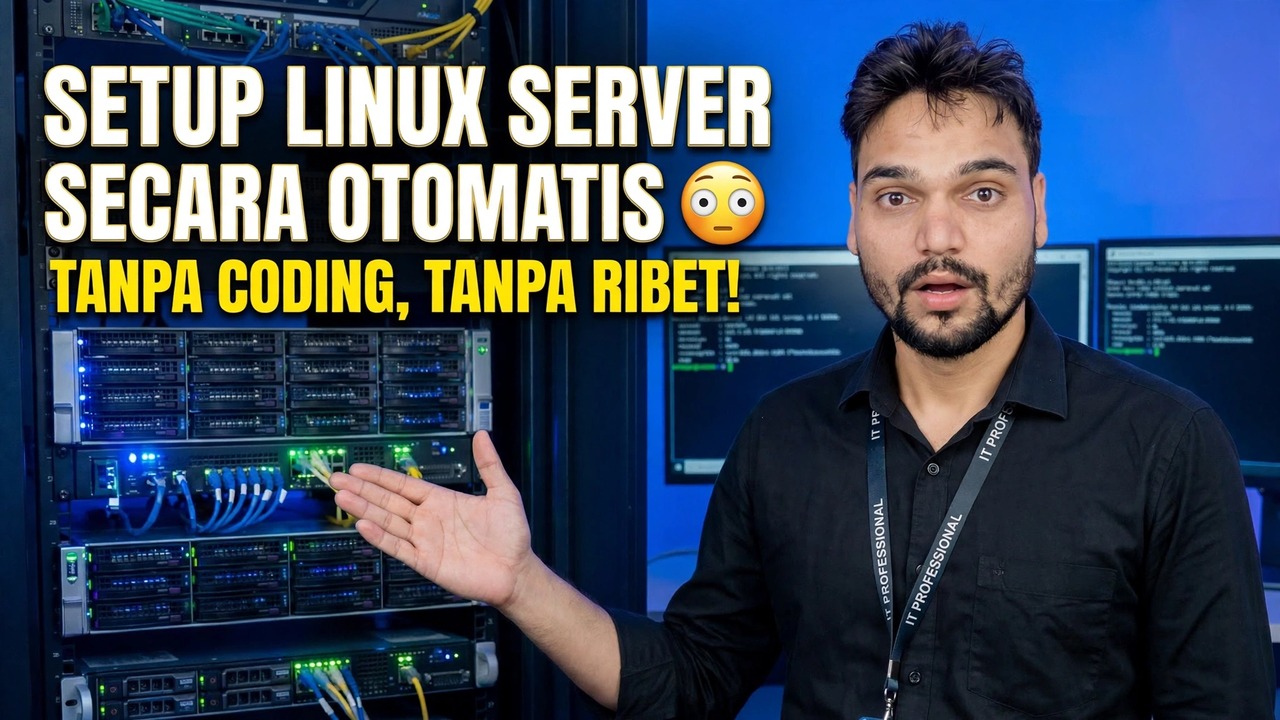
Siapkan Server Linux Secara Otomatis 😳 Tanpa Coding, Tanpa Kerja Keras!
Menginstal server Linux dengan tangan berarti menjawab layar yang sama berulang kali, dan satu langkah yang terlupakan muncul beberapa minggu kemudian. Metode otomatis membalik pekerjaan: Anda mempersiapkan jawaban Anda satu kali, penginstal mengikutinya dengan tepat, dan server sempurna yang sama keluar setiap saat.
📑Bab
- Mengapa pemasangan server secara manual menjadi salah — layar selalu sama, dan ada satu langkah yang terlupakan
- Apa yang Anda persiapkan sebelum memulai — nama host, pengguna admin, kata sandi, SSH, dan paket jaringan
- Cara kerja pengoperasian otomatis — penginstal mengikuti jawaban Anda alih-alih mengajukan pertanyaan
- Reboot — server yang telah selesai menunggu login pertamanya
- Pemeriksaan login pertama — terhubung dengan SSH dan verifikasi nama, alamat, dan hak admin
- Berikan tugas pertamanya pada server — dan selesaikan sandi keamanan yang diserahkan kepada Anda oleh penginstal
📋 Ikhtisar & Panduan Langkah demi Langkah
Mengapa Penyiapan Otomatis Mengalahkan Layar yang Mengklik
Instal server manual tidaklah sulit karena langkah-langkahnya pun sulit. Sulit karena ada banyak sekali — tata letak disk, nama host, akun pengguna, zona waktu, SSH, pembaruan, firewall — dan orang yang melakukannya pada larut malam akan melewatkan satu hal. Setiap server yang dibuat dengan tangan memiliki hasil yang sedikit berbeda, dan perbedaan itulah yang menyebabkan masalah aneh muncul kemudian: satu server mendapatkan pembaruannya saat instalasi, yang lain tidak; yang satu mengaktifkan SSH, yang lain dilupakan.
Metode otomatis menghilangkan masalah itu. Anda menuliskan jawaban Anda satu kali, dan penginstal membacanya dan membangun server tanpa menanyakan apa pun kepada Anda. Tidak diperlukan pengetahuan pengkodean: Anda mengisi jawaban, bukan menulis program. Dan karena jawabannya disimpan, resep yang sama membangun kembali server yang sama bulan depan atau tahun depan.
Persiapkan Jawaban Anda Sebelum Memulai
Penginstal otomatis tetap memerlukan keputusan Anda — ia hanya mengumpulkan semuanya terlebih dahulu, bukan menghentikan penginstalan untuk masing-masing penginstal. Putuskan hal ini sebelum Anda memulai dan prosesnya tidak akan terhenti:
Mesin atau mesin virtual tempat server akan hidup, dengan disknya siap untuk dihapus. Nama host — nama pendek seperti fileserver atau office-web. Nama pengguna dan kata sandi yang kuat untuk akun admin Anda. Kunci publik SSH Anda, jika ada. Paket jaringan: alamat otomatis (DHCP) atau alamat IP tetap yang Anda pilih. Dan pekerjaan mana yang akan dilakukan server terlebih dahulu, sehingga perangkat lunak yang tepat disertakan dalam penyiapan.
Mulai Pengoperasian Otomatis
Boot mesin seperti yang ditampilkan video, dengan jawaban yang telah Anda siapkan untuk diinstal. Alih-alih memandu Anda melewati layar demi layar pertanyaan, penginstal menemukan jawaban Anda dan mulai bekerja sendiri. Dari sini proses berjalan tanpa pengawasan — Anda tidak perlu duduk dan mengeklik layar penyiapan, dan Anda tidak mengetik kode.
Apa yang Dilakukan Pemasang, Tahap demi Tahap
Video menunjukkan alat persisnya di layar; alat atau panel apa pun yang digunakan, tahapan di bawahnya sama pada setiap penyiapan server Linux otomatis. Disk dipartisi dan diformat persis seperti jawaban yang ditentukan. Sistem dasar disalin dan boot loader diinstal. Akun pengguna, kata sandi, dan kunci SSH Anda dibuat, dengan hak admin (sudo). Perangkat lunak tambahan dari daftar Anda telah diinstal dan pembaruan sistem diterapkan. Firewall diaktifkan dengan SSH diizinkan, sehingga server yang telah selesai dapat dijangkau tetapi tidak terbuka lebar.
Penginstalan otomatis melaporkan setiap tahap yang telah selesai, sehingga proses yang berhenti akan memberi tahu Anda di mana tepatnya tahap tersebut berhenti. Ketika semua tahapan selesai, mesin akan reboot ke server baru Anda dan menunggu login pertama Anda.
Masuk dan Jalankan Pemeriksaan Pertama
Penyelesaian penyiapan otomatis bukanlah bukti bahwa server benar. Terhubung dari komputer Anda sendiri dengan SSH, menggunakan nama pengguna dan alamat IP server dari jawaban Anda:
ssh username@server-ip-addressOnce you are in, confirm that your account can become admin — this should accept the password you set in your answers:
sudo -vThen check the two basics: the machine's name, and the address it actually received on the network:
hostname
ip a
The hostname should match the name you prepared — fileserver, office-web or your own choice — and ip a should show the address you planned, so you know you are talking to the right machine before it gets any real work.
Berikan Pekerjaan Pertama pada Server, Lalu Amankan
Server baru yang tidak melakukan apa pun hanyalah risiko yang menyala. Arahkan pada satu pekerjaan nyata — berbagi file, situs web kecil, aplikasi — dan buktikan bahwa keseluruhan rangkaian bekerja secara menyeluruh. Kemudian lakukan pengamanan lewat penginstal yang diserahkan kepada Anda: alihkan SSH ke login berbasis kunci, nonaktifkan login sandi setelah kunci berfungsi, dan konfirmasikan firewall aktif hanya dengan port yang diperlukan pekerjaan Anda.
🏷️Topic Search Variables & Keywords
Panduan & Solusi Mengatasi Masalah Langkah-demi-Langkah - SETUP LINUX SERVER SECARA OTOMATIS TANPA KODE, TANPA KERJA KERAS! Demonstrasi di layar oleh Technical Anshu.
Menginstal server Linux dengan tangan berarti menjawab layar yang sama berulang kali, dan satu langkah yang terlupakan muncul beberapa minggu kemudian. Metode otomatis membalik pekerjaan: Anda mempersiapkan jawaban Anda satu kali, penginstal mengikutinya dengan tepat, dan server sempurna yang sama akan keluar setiap saat.
(transkrip berakhir di sini pada halaman sumber)
❓ Pertanyaan yang Sering Diajukan
Apakah tutorial ini 100% gratis untuk diikuti?
Ya! Semua panduan dan metode yang ditunjukkan oleh Technical Anshu menggunakan sumber daya yang gratis, legal, dan mendidik.
Dapatkah pemula mengikuti panduan ini?
Tentu saja! Setiap langkah ditunjukkan di layar dengan petunjuk mendetail sehingga siapa pun dapat mengikutinya dengan mudah.
Di mana saya dapat mengajukan pertanyaan jika mengalami kebuntuan?
Tinggalkan komentar langsung di video YouTube, dan komunitas kami serta Anshu Teknis akan membantu Anda.
🚀 Tonton Tutorial Lengkapnya di YouTube
🚀 Tonton video tutorial langkah demi langkah selengkapnya di YouTube: https://www.youtube.com/watch?v=lr18uAJtYY8
Berlangganan Anshu Teknis untuk dukungan TI, pemecahan masalah Windows, dan manajemen server.
▶️ Tonton Video Lengkapnya