Instal VMware ESXi di PC Kustom - Panduan Langkah demi Langkah
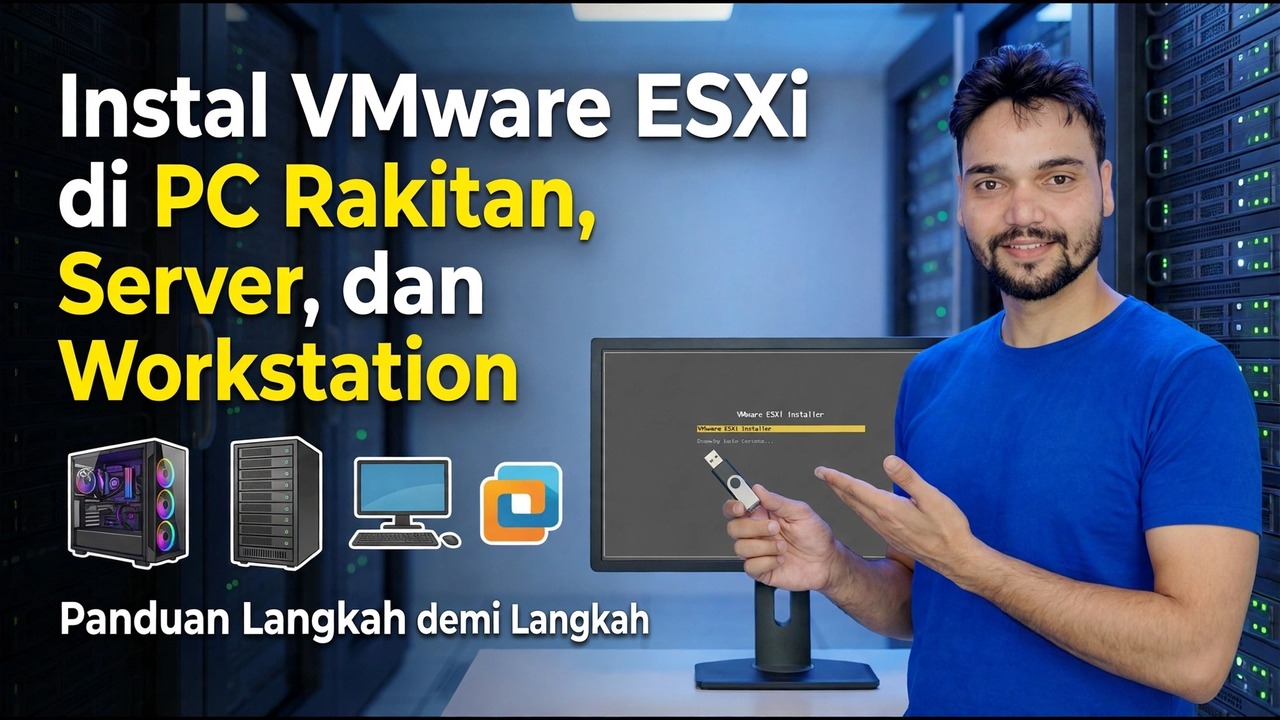
Anda tidak memerlukan server rak yang mahal untuk menjalankan VMware ESXi. PC kustom normal berfungsi — jika kartu jaringan, pengaturan CPU, dan RAM-nya melewati tiga pemeriksaan terlebih dahulu. Panduan ini melakukan pemeriksaan secara berurutan, kemudian menyelesaikan instalasi, dan mengatakan dengan jujur di mana batasannya.
📑Bab
- Anda tidak memerlukan server rak — PC khusus akan berfungsi jika tiga pemeriksaan perangkat keras berhasil dilakukan terlebih dahulu
- Centang satu — kartu jaringan yang sebenarnya didukung ESXi
- Periksa dua — Pengaturan virtualisasi CPU dan BIOS
- Periksa ketiganya — memori, penyimpanan, dan aturan seluruh disk
- Unduh ESXi ISO dari VMware dan buat boot USB
- Jalankan penginstal — pilih disk dengan hati-hati dan atur kata sandi root
- Konfigurasi jaringan manajemen di konsol DCUI dengan F2
- Login pertama dari browser dan batas whitebox yang jujur
📋 Ikhtisar & Panduan Langkah demi Langkah
Centang Satu — Kartu Jaringan yang Sebenarnya Didukung ESXi
ESXi menyertakan driver asli hanya untuk serangkaian perangkat keras kelas perusahaan tetap — server Intel dan banyak NIC desktop Intel, adaptor Broadcom NetXtreme, dan sejenisnya. Realtek, chip pada sebagian besar motherboard anggaran dan gaming, tidak memiliki driver asli sama sekali. Sebelum melakukan hal lain, temukan model NIC Anda yang sebenarnya di Pengelola Perangkat Windows atau di halaman spesifikasi motherboard. Chip Intel yang didukung berarti Anda menjalankan bisnis. Chip Realtek berarti Anda harus berencana menambahkan PCIe Intel NIC (kartu kelas i210 atau i350 adalah favorit komunitas). Jika penginstal kemudian berhenti dengan pesan "Tidak ada adaptor jaringan yang terdeteksi", pemeriksaan ini adalah alasannya — kartu tidak rusak, ESXi tidak memiliki driver untuk itu.
Periksa Dua — Pengaturan Virtualisasi CPU dan BIOS
Boot ke pengaturan BIOS atau UEFI dan aktifkan Intel VT-x (atau Mode AMD-V / SVM pada papan Ryzen), ditambah VT-d atau IOMMU jika Anda ingin meneruskan perangkat ke VM. CPU juga harus merupakan bagian 64-bit, yang dalam praktiknya berarti sesuatu yang berasal dari dekade terakhir. Selama instalasi, beberapa CPU lama dan beberapa CPU baru mengeluarkan peringatan bahwa CPU mungkin tidak didukung pada rilis mendatang — itu adalah catatan tentang peta jalan dukungan VMware, bukan kegagalan, dan instalasi dilanjutkan. Yang bukan opsional adalah saklar virtualisasi itu sendiri: jika dimatikan, ESXi akan diinstal tetapi mesin virtual akan lumpuh atau tidak dapat dijalankan.
Periksa Tiga — Memori, Penyimpanan, dan Aturan Seluruh Disk
RAM 8 GB adalah landasan praktis untuk laboratorium yang berguna — ESXi sendiri memerlukan beberapa GB sebelum VM pertama Anda dimulai — sementara 16 GB sudah nyaman dan 32 GB adalah pilihan yang tepat. Anda juga memerlukan perangkat boot, idealnya SSD SATA atau NVMe.
Unduh ISO Hanya Dari VMware dan Jadikan Boot USB
Unduh ISO penginstal ESXi hanya dari portal resmi VMware — jangan pernah dari mirror pihak ketiga. Broadcom meminta akun portal dukungan gratis untuk mencapai unduhan, dan persyaratannya telah berubah lebih dari sekali, jadi periksalah gambar terkini di portal resmi sebelum Anda merencanakannya. Tulis ISO ke stik USB dengan Rufus, atau tambahkan ke stik Ventoy jika stik yang sama dapat digunakan oleh penginstal lain. Jangan menulisnya ke disk yang ingin Anda instal.
Jalankan Penginstal dan Tetapkan Kata Sandi Root
Boot stik USB dalam mode UEFI dan biarkan penginstal memuat modul drivernya — fase pemuatan ini adalah saat NIC yang tidak didukung menghentikan pertunjukan. Pilih disk target dari daftar dan konfirmasikan bahwa disk tersebut akan dipartisi ulang dan dihapus. Pilih tata letak keyboard Anda, lalu tetapkan kata sandi root yang kuat — kata sandi yang satu ini adalah kunci utama untuk seluruh host, jadi buatlah kata sandi yang panjang dan unik. Tekan F11 untuk memulai instalasi. Setelah selesai, reboot dan cabut stik USB. Setelah reboot Anda mendarat di DCUI — layar konsol polos berwarna abu-abu dan kuning. Layar yang tidak menarik itu berarti kesuksesan: ESXi adalah sistem operasi kecil, dan konsol ini hanya ada untuk pengaturan jaringan dasar dan pekerjaan penyelamatan.
Konfigurasikan Jaringan Manajemen Dengan F2
Di DCUI, tekan F2, masuk sebagai root, dan buka Konfigurasi Jaringan Manajemen. Di bagian Network Adapters (Adaptor Jaringan), konfirmasikan bahwa NIC yang Anda dukung adalah yang dipilih. Kemudian tetapkan alamat IPv4 statis pada jangkauan rumah atau kantor Anda, dengan subnet mask, gateway, dan nama host yang akan Anda ingat. Alamat statis penting: alamat web host tidak boleh berpindah-pindah setiap kali router membagikan sewa DHCP baru. Mulai ulang jaringan manajemen saat konsol memintanya.
Login Pertama Dari Browser Anda
Dari komputer mana pun di jaringan yang sama, buka alamat host Anda di browser — dalam video, host menjawab di alamat ini:
https://192.168.1.50Masuk sebagai root dengan kata sandi yang Anda atur di penginstal. Browser akan mengeluh tentang sertifikat tersebut karena ESXi membuat sertifikat yang ditandatangani sendiri. Di LAN Anda sendiri, untuk host yang baru saja Anda instal, peringatan tersebut diharapkan: verifikasi alamat yang Anda tetapkan, lalu lanjutkan. Anda sekarang berada di Klien Host ESXi, tempat VM, penyimpanan, dan jaringan semuanya dikelola.
🏷️Variabel & Kata Kunci Pencarian Topik
🎙️ Transkrip Lengkap — ketuk untuk memperluas
__TOK_26__
__TOK_27__
__TOK_28__
❓ Pertanyaan yang Sering Diajukan
Apakah tutorial ini 100% gratis untuk diikuti?
__TOK_29__
Bisakah pemula mengikuti panduan ini?
__TOK_30__
Di mana saya dapat mengajukan pertanyaan jika saya mengalami kebuntuan?
__TOK_31__