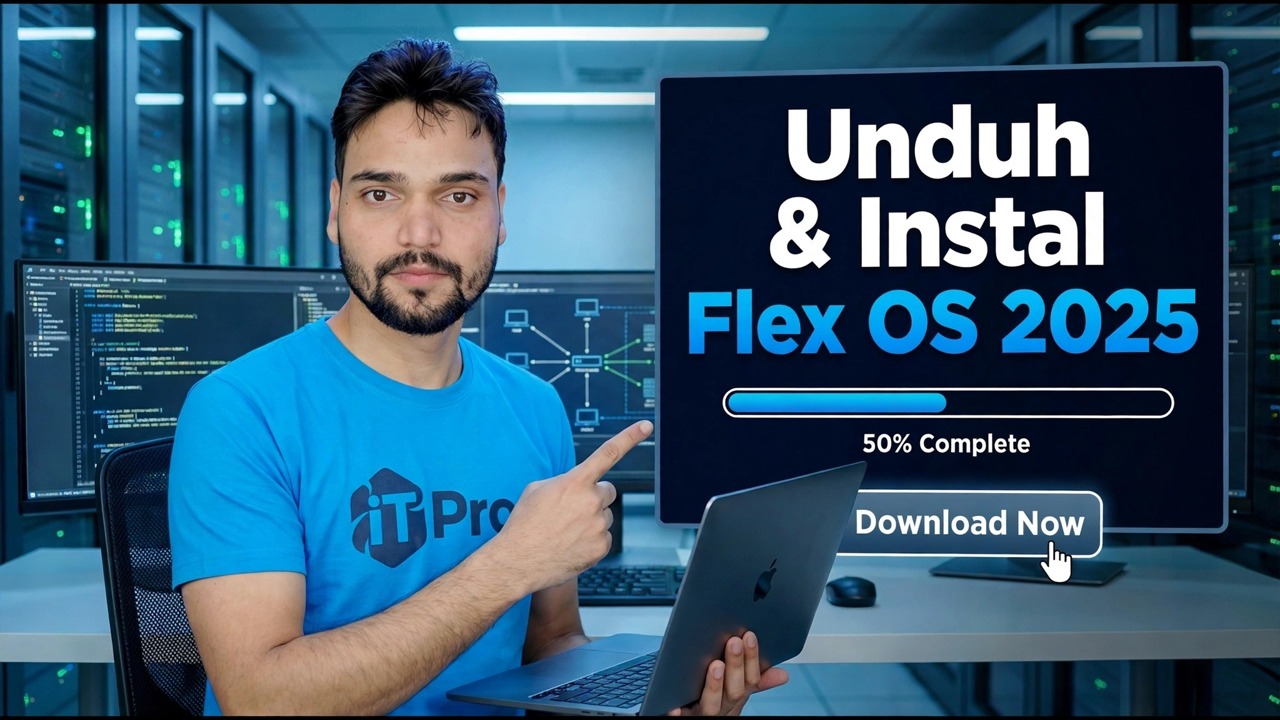
Unduh & Instal Flex OS 2025
"Flex OS 2025" dalam video ini adalah Google ChromeOS Flex — sistem operasi gratis resmi Google untuk PC dan Mac lama dan baru. Unduh dengan cara resmi, buat USB yang dapat di-boot dengan Utilitas Pemulihan Chromebook, dan instal — dengan batasan jujur yang dijelaskan sebelum Anda mulai.
📑Bab
- Apa sebenarnya "Flex OS 2025" — Google ChromeOS Flex, OS gratis Google untuk PC dan Mac
- Batas jujur yang perlu diketahui sebelum Anda memulai
- Yang Anda butuhkan: PC yang berfungsi dengan browser Chrome dan drive USB sebesar 8 GB atau lebih
- Membuat USB penginstal yang dapat di-boot dengan Utilitas Pemulihan Chromebook
- Mem-boot PC target dari drive USB
- Coba dulu dari USB, atau instal secara permanen — instalasi akan menghapus hard drive
- Menyelesaikan penyiapan dan masuk dengan akun Google
📋 Ikhtisar & Panduan Langkah demi Langkah
Ketahui Apa yang Anda Instal
Pertama, namanya. Video tersebut menyebutnya "Flex OS 2025", namun sistem operasi yang diunduh dan dipasang adalah ChromeOS Flex — ChromeOS versi resmi dan sepenuhnya gratis dari Google yang dibuat untuk PC Windows dan Mac biasa, terutama mesin lama yang menjadi lambat di Windows. Tidak ada produk terpisah yang disebut "Flex OS" untuk diunduh: Anda selalu mendapatkan ChromeOS Flex dari Google sendiri, tidak pernah dari situs unduhan pihak ketiga.
Baca Batasan Jujurnya Terlebih Dahulu
ChromeOS Flex sangat baik untuk penjelajahan web, Google Dokumen, YouTube, kelas online, dan pekerjaan kantor di web — dan ini membuat PC lama terasa cepat kembali. Tapi ini bukan pengganti Windows untuk segalanya. Berbeda dengan Chromebook biasa, ChromeOS Flex tidak mendukung aplikasi Android atau Google Play Store. Perangkat lunak Windows (program .exe) tidak berjalan sama sekali. Google memiliki daftar model tersertifikasi: pada model yang terdaftar, semuanya telah diuji, sementara pada PC lain sebagian besar berfungsi, namun beberapa perangkat keras — kartu Wi-Fi tertentu, webcam, pembaca sidik jari, drive CD/DVD, atau tombol fungsi — mungkin tidak berfungsi sepenuhnya. Periksa model Anda berdasarkan daftar tersertifikasi Google sebelum melakukan mesin penting.
Cadangkan Semuanya Terlebih Dahulu
Sebelum Anda menyentuh apa pun, salin setiap file yang Anda pedulikan dari PC target ke drive eksternal atau penyimpanan cloud — dokumen, foto, semuanya. Ini bukanlah sebuah kehati-hatian opsional; baca peringatan di bawah ini dengan cermat.
Buat USB Penginstal dengan Utilitas Pemulihan Chromebook
Di komputer apa pun yang berfungsi (Windows, Mac, atau Chromebook) yang memasang browser Google Chrome, buka Toko Web Chrome dan pasang ekstensi gratis Google yang disebut Utilitas Pemulihan Chromebook. Buka utilitas dan klik Mulai. Saat diminta untuk mengidentifikasi Chromebook Anda, pilih Pilih model dari daftar, lalu pilih Google ChromeOS Flex sebagai produsen dan ChromeOS Flex sebagai produk. Sekarang masukkan drive USB berukuran 8 GB atau lebih, pilih drive tersebut di utilitas, dan biarkan drive tersebut membuat penginstal. Utilitas ini mengunduh ChromeOS Flex dari Google dan menuliskannya ke USB — tunggu hingga media dipastikan siap, lalu lepaskan USB dengan aman.
Boot PC Target dari USB
Masukkan USB penginstal ke PC yang ingin Anda konversi, aktifkan, dan buka menu booting satu kali — kuncinya biasanya F12, F8, Esc atau F9 bergantung pada mereknya (pada Mac, tahan tombol Option saat memulai). Pilih drive USB dari daftar boot. PC akan masuk ke layar selamat datang pemasang ChromeOS Flex, tempat Anda memilih bahasa dan keyboard, lalu mengeklik Mulai.
Coba Dulu, atau Instal
Pemasang memberi Anda dua pilihan. Coba ChromeOS Flex menjalankan sistem langsung dari USB tanpa mengubah PC sama sekali — gunakan ini terlebih dahulu untuk memeriksa apakah Wi-Fi, suara, keyboard, dan touchpad berfungsi dengan baik di perangkat keras Anda. Jika Anda sudah puas, mulai ulang dari USB lagi dan pilih Pasang ChromeOS Flex untuk pemasangan permanen. Penginstal memperingatkan Anda sekali lagi bahwa hard drive akan dihapus; konfirmasi hanya jika pencadangan Anda dari Langkah 3 sudah selesai. Penginstalannya sendiri memerlukan waktu beberapa saat, lalu PC kemudian memulai ulang ke ChromeOS Flex dari hard drivenya — kini Anda dapat melepas USB.
Selesaikan Penyiapan dan Masuk
Saat booting pertama, sambungkan ke jaringan Wi-Fi dan masuk dengan akun Google Anda — akun tersebut menjadi login Anda, dan file Anda ada di Google Drive, yang merupakan cara kerja ChromeOS Flex. Pembaruan ditangani oleh Google secara otomatis di latar belakang, persis seperti di Chromebook. Dari sini, semuanya terjadi di browser Chrome dan aplikasi web: Google Dokumen untuk dokumen, Gmail untuk email, dan versi web dari alat yang sudah Anda gunakan. Tonton video selengkapnya di atas untuk melihat download lengkap, pembuatan dan pemasangan USB yang ditunjukkan di layar.
🏷️Topic Search Variables & Keywords
Panduan & Solusi Mengatasi Masalah Langkah demi Langkah - Unduh & Instal Flex OS 2025. Demonstrasi di layar oleh Technical Anshu....
Flex OS 2025 adalah Google ChromeOS Flex. Unduh dengan cara resmi, buat USB yang dapat di-boot dengan Utilitas Pemulihan Chromebook, lalu instal di PC lama atau baru - dengan batasan jujur yang dijelaskan sebelum Anda memulai.
(transkrip berakhir di sini pada halaman sumber)
❓ Pertanyaan yang Sering Diajukan
Apakah tutorial ini 100% gratis untuk diikuti?
Ya! Semua panduan dan metode yang ditunjukkan oleh Technical Anshu menggunakan sumber daya yang gratis, legal, dan mendidik.
Dapatkah pemula mengikuti panduan ini?
Tentu saja! Setiap langkah ditunjukkan di layar dengan petunjuk mendetail sehingga siapa pun dapat mengikutinya dengan mudah.
Di mana saya dapat mengajukan pertanyaan jika mengalami kebuntuan?
Tinggalkan komentar langsung di video YouTube, dan komunitas kami serta Anshu Teknis akan membantu Anda.
🚀 Tonton Tutorial Lengkapnya di YouTube
🚀 Tonton video tutorial langkah demi langkah selengkapnya di YouTube: https://www.youtube.com/watch?v=y4a74WQKXqQ
Berlangganan Anshu Teknis untuk dukungan TI, pemecahan masalah Windows, dan manajemen server.
▶️ Tonton Video Lengkapnya