Ng Firewall Districa l'installazione
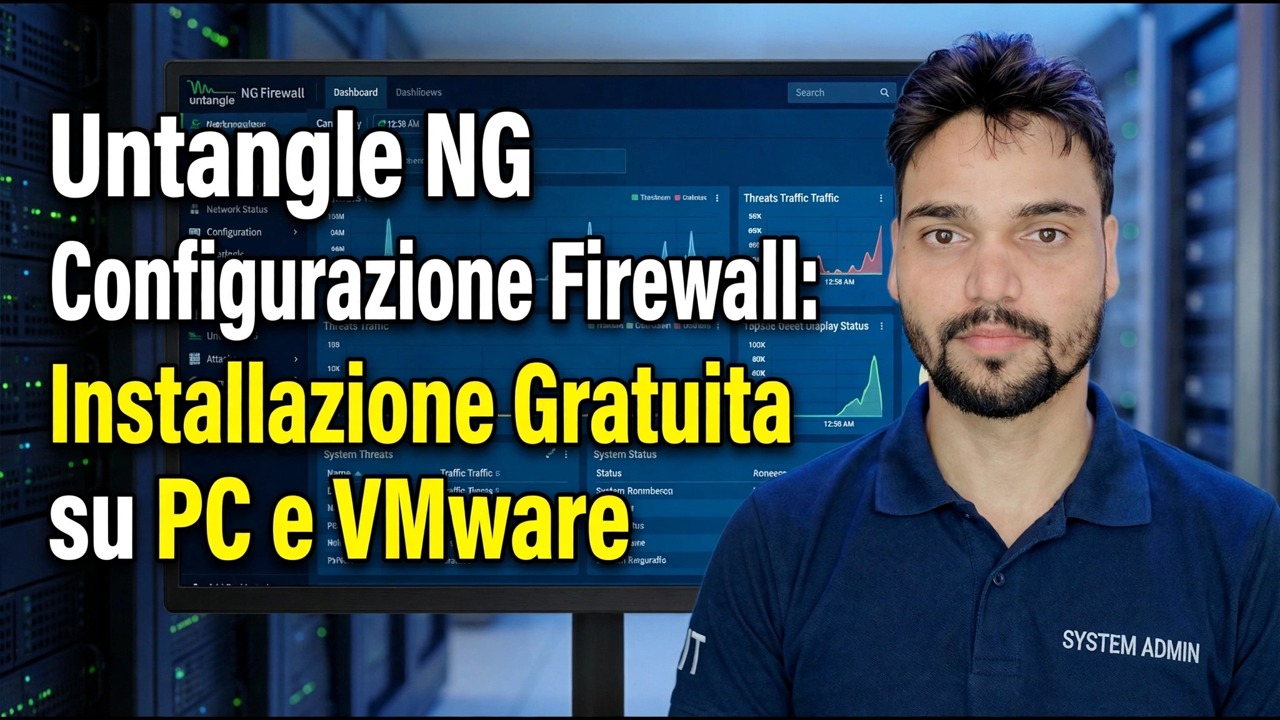
Installa Districa NG Firewall, oggi venduto come Arista Edge Threat Management, su un PC di riserva o in VMware, nell'ordine corretto: la regola delle due schede di rete, il programma di installazione, l'installazione guidata su 192.168.2.1, le interfacce esterne ed interne e l'unica decisione reale, modalità router o bridge trasparente.
📑Capitoli
- Cos'è questa scatola: un gateway tra Internet e l'ufficio
- La macchina: un PC o una VM VMware con due schede di rete
- Scaricamento del programma di installazione dal portale ufficiale di Arista
- Installazione: il disco rigido verrà cancellato dal programma di installazione
- La configurazione guidata: prima la registrazione dell'account
- Impostazione della password dell'amministratore
- Esterno e Interno: ottenere le due interfacce corrette
- Modalità router o bridge trasparente: la fase decisionale
- Primi controlli, aggiornamenti, app e passaggio al go-live
📋 Panoramica e guida passo passo
Sapere cosa stai configurando
Untangle NG Firewall trasforma un PC di riserva o una macchina virtuale nel gateway per l'intera rete: il box si trova tra la connessione Internet e lo switch dell'ufficio, ogni computer raggiunge Internet attraverso di esso e il suo rack di app (filtro web, VPN, report e altro) viene successivamente attivato all'interno di quel gateway. Prima la configurazione, poi le app.
Preparare una macchina con due schede di rete
Un gateway si trova tra due reti, quindi la macchina necessita di almeno due interfacce di rete: una diventa Esterna (di fronte alla linea ISP) e una Interna (di fronte al tuo ufficio). La build classica è un desktop di riserva con una scheda di rete PCI o PCIe aggiuntiva aggiunta; una macchina virtuale VMware con due NIC virtuali funziona altrettanto bene: il video copre entrambi i percorsi. Etichetta ciascun cavo quando lo colleghi: la maggior parte dei problemi di configurazione su questo prodotto sono due cavi scambiati.
Scarica il programma di installazione solo dal portale ufficiale di Arista
I download ora risiedono dietro un account ETM Dashboard gratuito sul sito ufficiale di Arista: crea l'account e il portale offrirà il programma di installazione: l'immagine ISO per una macchina fisica, l'OVA per una macchina virtuale. Scarica solo da lì. Un'immagine firewall è il file peggiore sulla tua rete da recuperare da un sito mirror o di "download gratuito" e la confusione tra prodotti rinominati è esattamente ciò che sfruttano le pagine di download false.
Installa, quindi apri l'installazione guidata
Avvia il computer (o la VM) dal programma di installazione e segui l'installazione: ricorda che cancella il disco man mano che viene eseguito. Al primo avvio la Installazione guidata si apre da sola. Nelle versioni attuali inizia con l'account: accedi con l'account ETM Dashboard dal passaggio precedente o creane uno e la casella si registrerà ad esso. Tale registrazione è funzionale, non un documento cartaceo: è il modo in cui una versione di prova o una licenza viene successivamente attivata sull'appliance. La procedura guidata può anche essere riaperta successivamente da Config > System > Support > Setup Wizard.
Imposta una password amministratore complessa
All'inizio della procedura guidata crei l'account amministratore per la casella. Questo accesso controlla la porta d'ingresso dell'intera rete, quindi imposta una password complessa e univoca e memorizzala nel gestore password aziendale: non lasciare mai una password predefinita o condivisa e indovinabile.
Identificare le interfacce esterne ed interne
La procedura guidata chiede quale interfaccia si affaccia su Internet e quale si affaccia sul tuo ufficio. Lo schema abituale prevede la prima interfaccia come Esterna (si collega al modem dell'ISP o alla linea upstream e normalmente prende l'indirizzo tramite DHCP) e la seconda come Interna, collegata allo switch dell'ufficio. Trattate quest'ordine come un suggerimento, non come una prova: identificate ciascuna porta tramite test. Collega solo il cavo che ritieni sia la linea dell'ISP e guarda quale interfaccia mostra un collegamento e un indirizzo; scollegalo e guarda il collegamento cadere. Una volta terminata la procedura guidata, la console di amministrazione risponde dal lato interno all'indirizzo predefinito documentato:
http://192.168.2.1In modalità router, l'interfaccia interna si trova su 192.168.2.1 e distribuisce gli indirizzi DHCP ai PC dell'ufficio. Un laptop collegato al lato interno e impostato su DHCP dovrebbe ricevere un indirizzo 192.168.2.x: quel contratto è la prova che l'interno della scatola è vivo. Se il tuo ufficio utilizza già l'intervallo 192.168.2.x per qualcos'altro, modifica l'indirizzo interno durante la configurazione invece di lasciare che due reti entrino in conflitto.
Scegli la modalità router o il bridge trasparente
Questa è l'unica decisione da prendere lentamente, perché la procedura guidata offre due modi in cui il box può unirsi alla rete. Nella modalità router il firewall diventa il gateway: assume il controllo di NAT e DHCP per l'ufficio e sostituisce il lavoro del vecchio router: la scelta giusta per la maggior parte delle nuove installazioni. Nella modalità Bridge trasparente il box si trova dietro il router esistente, mantiene l'indirizzamento esistente della rete e filtra il traffico mentre passa: la scelta giusta quando l'attuale configurazione del router deve rimanere esattamente com'è. Nessuno dei due è un errore, ma in seguito si tratta di reti diverse, quindi scegli quella che corrisponde al sito prima di completare la procedura guidata.
Verifica, aggiorna, quindi pianifica il passaggio
Prima che qualcuno dipenda dalla scatola, provalo da un vero PC dal lato interno: la console si apre all'indirizzo sopra, il PC ha Internet tramite il nuovo gateway e la pagina dell'interfaccia mostra Esterno e Interno collegati ai cavi che ritieni siano. Quindi controlla gli aggiornamenti ed eseguili mentre la confezione è ancora nuova e abilita le app di cui hai effettivamente bisogno: le app di base gratuite funzionano a tempo indeterminato e le app in abbonamento possono essere provate tramite il tuo account; al termine del periodo di prova, l'app si spegne semplicemente e il gateway continua a instradare.
🏷️Topic Search Variables & Keywords
🎙️ Trascrizione completa: tocca per espandere
Configura Districa NG Firewall (ora Arista Edge Threat Management) nell'ordine corretto: regola delle due schede di rete, programma di installazione, configurazione guidata su 192.168.2.1, interfacce esterne e interne e modalità router rispetto a bridge trasparente.
Guida e soluzioni dettagliate per la risoluzione dei problemi - Districa la configurazione del firewall NG: installazione gratuita su PC e VMware. Dimostrazione su schermo da parte del tecnico Anshu.
(la trascrizione termina qui nella pagina di origine)
❓ Domande frequenti
Questa esercitazione è gratuita al 100%?
Sì! Tutte le guide e i metodi dimostrati da Technical Anshu utilizzano risorse gratuite, legali ed educative.
I principianti possono seguire questa guida?
Assolutamente! Ogni passaggio viene dimostrato sullo schermo con istruzioni dettagliate in modo che chiunque possa seguirlo facilmente.
Dove posso porre domande se rimango bloccato?
Lascia un commento direttamente sul video di YouTube e la nostra community e l'Anshu tecnico ti aiuteranno.
🚀 Guarda il tutorial completo su YouTube
🚀 Guarda il video tutorial passo passo completo su YouTube: https://www.youtube.com/watch?v=12BODV4ovDA
Abbonati a Technical Anshu per supporto IT, risoluzione dei problemi di Windows e gestione del server.
♥️ Guarda il video completo