Esegui giochi Android senza emulatore - Windows
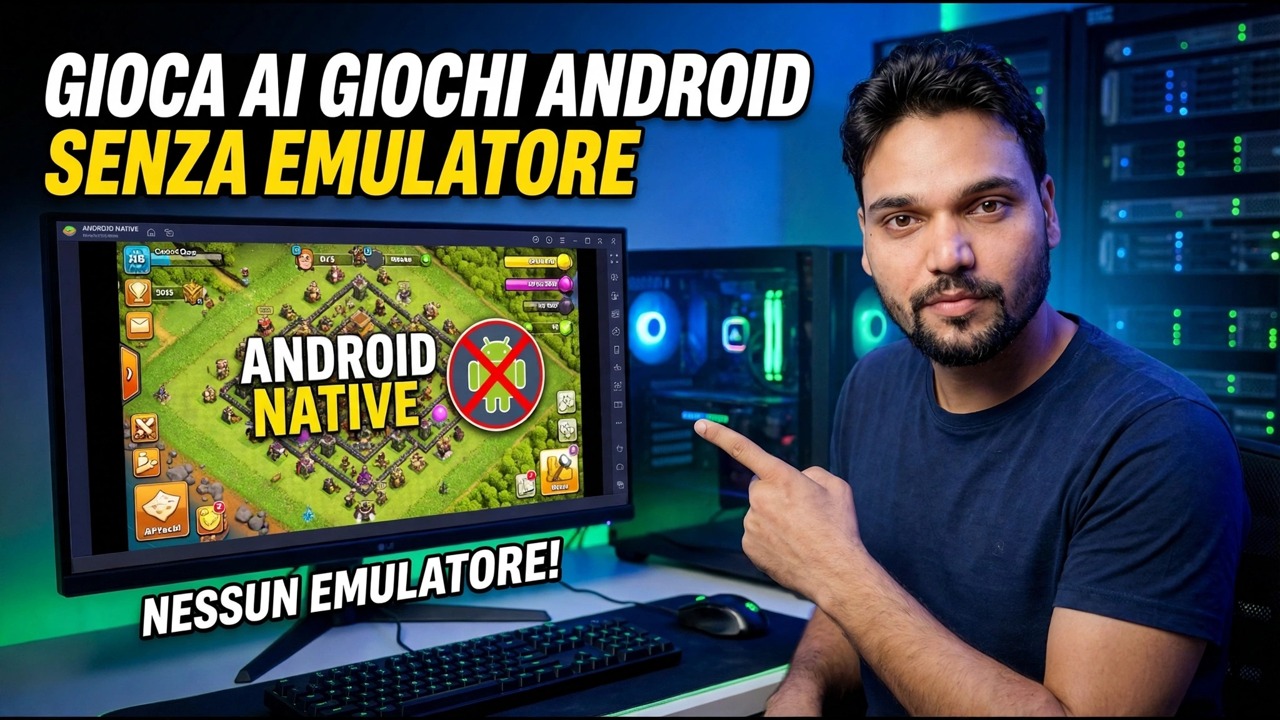
Gioca ai giochi Android su Windows senza un emulatore pesante. La guida onesta a Google Play Games su PC, il percorso WSA fuori produzione, il mirroring del telefono e il dual boot: requisiti, limiti e il percorso giusto per il tuo PC.
📑Capitoli
- Cosa significa realmente "senza emulatore": ogni percorso utilizza ancora un ponte tra Android e Windows
- I quattro percorsi confrontati onestamente: Google Play Games su PC, WSA, mirroring del telefono e dual boot
- Percorso 1: Google Play Games su PC, il lettore leggero ufficiale di Google
- I requisiti minimi del PC e l'impostazione di virtualizzazione che blocca la maggior parte delle persone
- Route 2: WSA (sottosistema Windows per Android) è stato interrotto, non basarsi su di esso
- Route 3: esegui il mirroring del tuo telefono sul PC con scrcpy e gioca sul grande schermo
- Route 4: sistema operativo Bliss a doppio avvio, solo per armeggiatori
- Quale percorso dovresti scegliere per il tuo gioco e il tuo PC
📋 Panoramica e guida passo passo
Comprendi innanzitutto cosa significa realmente "Senza emulatore"
Non esiste alcun metodo che faccia funzionare un gioco Android in modo nativo su Windows come fa un gioco Windows. I giochi Android sono realizzati per una famiglia di processori e un sistema diversi, quindi ogni percorso colma in qualche modo questo divario: l'unica domanda è quale ponte e quanto PC utilizza.
Google Play Giochi su PC utilizza la virtualizzazione leggera, un ambiente Android piccolo e controllato che esegue solo giochi. Il Mirroring del telefono esegue il gioco sul tuo telefono stesso e invia l'immagine solo al tuo monitor. Dual boot installa una versione PC di Android (sistema operativo Bliss/Android-x86) accanto a Windows. Chiunque prometta un percorso senza ponte sta vendendo qualcosa: scegli il ponte adatto al tuo gioco.
Percorso 1: Google Play Giochi su PC, in modo ufficiale
Questa è l'app Windows di Google e oggi è la prima strada da provare. È uscito dalla versione beta e ha raggiunto la disponibilità generale a settembre 2025. Accedi con il tuo Account Google, sfogli il catalogo del PC, installa un gioco e gioca: i progressi si sincronizzano con il tuo telefono per i giochi supportati.
Scarica Google Play Games solo dal sito ufficiale di Google, verifica che il tuo PC soddisfi i requisiti minimi nel passaggio successivo (in particolare la virtualizzazione attivata), quindi accedi, trova il tuo gioco nel catalogo, installa e gioca.
Controlla il PC minimo richiesto da Google
Google pubblica questi requisiti minimi e il programma di installazione li applica: Windows 10 (versione 2004) o Windows 11; un SSD con 10 GB di spazio libero: non è accettato un disco rigido; RAM da 8GB; una CPU con 4 core fisici; una GPU Intel UHD Graphics di classe 630 o superiore; virtualizzazione hardware abilitata; e un account amministratore di Windows.
Il motivo principale per cui la configurazione non riesce è la virtualizzazione dell'hardware disattivata nel BIOS/UEFI. Apri Task Manager, vai su Prestazioni, quindi CPU e cerca "Virtualizzazione: abilitata". Se dice Disabilitato, riavvia in BIOS/UEFI e attiva la modalità Intel VT-x o AMD-V/SVM. Una scheda grafica dedicata aiuta i giochi 3D più pesanti, ma il piano superiore è ciò che decide se l'app funziona o meno: se il tuo PC è sotto di esso, passa al percorso di mirroring, che non chiede quasi nulla al PC.
Percorso 2: WSA è stato interrotto, non svilupparlo
Molti video e articoli meno recenti mostrano Windows Subsystem for Android (WSA), il sistema Android integrato di Microsoft per Windows 11. Sii chiaro sul suo stato attuale prima di seguirli.
Percorso 3: rispecchia il tuo telefono con scrcpy
Se il tuo gioco non è nel catalogo per PC di Google, la risposta a installazione zero è il mirroring: il gioco continua a funzionare sul tuo telefono e il tuo monitor, tastiera e mouse si limitano a visualizzarlo e controllarlo. scrcpy (copia dello schermo) è uno strumento gratuito e open source di Genymobile che esegue questa operazione tramite un cavo USB con un ritardo molto basso. Nessun root e nulla è installato sul telefono.
Sul telefono, apri Impostazioni, quindi Informazioni sul telefono e tocca Numero build 7 volte per sbloccare le opzioni sviluppatore. Quindi apri Impostazioni, quindi Opzioni sviluppatore e attiva il debug USB. Collega il telefono con un buon cavo dati (alcuni cavi si caricano solo) e tocca Consenti nel messaggio "Consenti debug USB". Sul PC, installa scrcpy solo dalla sua fonte ufficiale (con winget o come zip di Windows dalle versioni ufficiali di scrcpy su GitHub), quindi connettiti e gioca:
winget install --exact Genymobile.scrcpy
adb devices
scrcpy
After adb devices, your phone should show as "device" (not "unauthorized"). Running scrcpy opens the phone screen in a window — use the mouse as a finger and the keyboard for typing. Useful extras: scrcpy --max-size 1280 lightens the load on weak PCs, and audio forwarding works on Android 11 and newer. scrcpy can also connect over Wi-Fi after a one-time USB setup, but for action games stay on the cable — USB gives the lowest delay.
Route 4: dual boot Android e scelta del percorso
Il sistema operativo Bliss e il vecchio progetto Android-x86 installano una build per PC di Android accanto a Windows, quindi nulla viene emulato. Sii onesto riguardo allo stato di questi progetti, però: la più recente build del sistema operativo Bliss ampiamente disponibile è basata su Android 13, le versioni pubbliche sono attualmente in pausa e il progetto Android-x86 di base è dormiente. Non ci sono patch di sicurezza di Google né certificazione Play, quindi alcuni giochi si rifiutano di essere eseguiti: considera il dual boot come un progetto hobby su una partizione di riserva, non come il modo principale di giocare e mai come il luogo in cui archiviare gli account che contano.
Quale percorso dovresti scegliere? Il tuo gioco è elencato in Google Play Giochi su PC: usalo: ufficiale, sincronizzato, gratuito. Il tuo gioco non è nell'elenco: il mirroring ti offre il gioco oggi, senza modifiche. Il tuo PC è vecchio o debole: esegui nuovamente il mirroring, perché il telefono fa il lavoro. Dual boot solo se ti piace armeggiare. La parola "emulatore" in un titolo non dice quasi nulla; il ponte sottostante ti dice tutto.
🏷️Topic Search Variables & Keywords
🎙️ Trascrizione completa: tocca per espandere
Guida e soluzioni dettagliate per la risoluzione dei problemi - ESEGUIRE GIOCHI ANDROID SENZA EMULATORE, NESSUN EMULATORE NECESSARIO!. Dimostrazione sullo schermo da parte del tecnico Anshu....
Gioca ai giochi Android su Windows senza un emulatore pesante. La guida onesta a Google Play Games su PC, al percorso WSA fuori produzione, al mirroring del telefono e al dual boot: requisiti, limiti e il percorso giusto per il tuo PC.
(la trascrizione termina qui nella pagina sorgente)
❓ Domande frequenti
Questa esercitazione è gratuita al 100%?
Sì! Tutte le guide e i metodi dimostrati da Technical Anshu utilizzano risorse gratuite, legali ed educative.
I principianti possono seguire questa guida?
Assolutamente! Ogni passaggio viene dimostrato sullo schermo con istruzioni dettagliate in modo che chiunque possa seguirlo facilmente.
Dove posso porre domande se rimango bloccato?
Lascia un commento direttamente sul video di YouTube e la nostra community e l'Anshu tecnico ti aiuteranno.
🚀 Guarda il tutorial completo su YouTube
🚀 Guarda il video tutorial passo passo completo su YouTube: https://www.youtube.com/watch?v=LdlOV-7PNwg
Abbonati a Technical Anshu per supporto IT, risoluzione dei problemi di Windows e gestione del server.
♥️ Guarda il video completo