Zorin OS 18 PRO
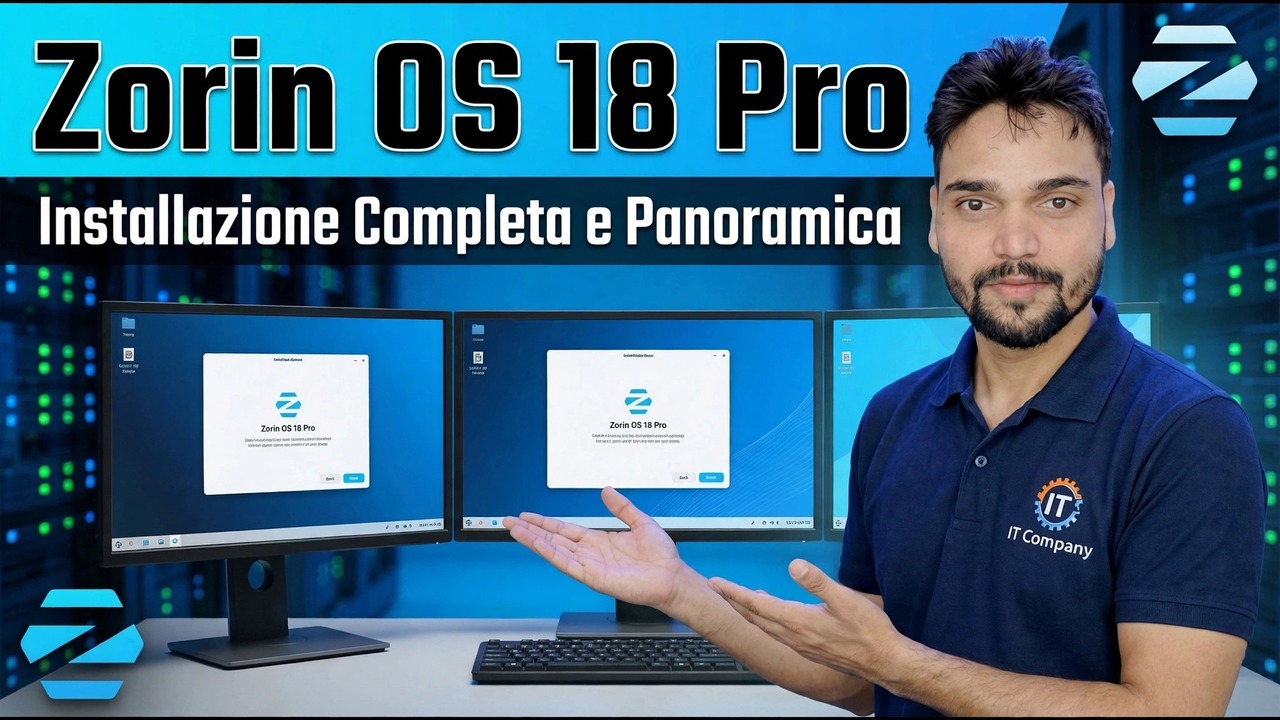
Zorin OS 18 è il Linux basato su Ubuntu progettato per apparire familiare agli utenti Windows e Pro è la sua edizione a pagamento. In questo video Technical Anshu lo installa end-to-end e spiega, in parole semplici, cosa ti offre già la versione Core gratuita, cosa aggiunge Pro e chi dovrebbe effettivamente pagarla.
📑Chapters
- What Zorin OS 18 is — Ubuntu 24.04 LTS base, released as Windows 10 support ended, updates until June 2029
- The editions at a glance — free Core and Education, Lite for very old PCs, and the paid Pro
- What the free Core edition already gives you
- What Pro adds — 8 extra premium layouts, the creative app suite and installation support
- Downloading the right ISO — Core free, Pro after the one-time payment
- Making the bootable USB and trying the live session before installing
- Installing Zorin OS step by step
- First setup — updates, choosing a layout, and Zorin Connect
- The honest verdict — who should pay for Pro and who should not
📋 Panoramica e guida passo passo
Scopri cos'è Zorin OS 18
Zorin OS è un sistema Linux realizzato dal Zorin Group in Irlanda, costruito appositamente per far sì che gli utenti Windows o macOS si sentano a casa: un desktop in stile menu di avvio familiare, nessuna curva di apprendimento per il lavoro quotidiano. La versione 18 è basata su Ubuntu 24.04 LTS con kernel Linux 6.14 ed è stata rilasciata il 14 ottobre 2025, lo stesso giorno in cui Microsoft ha interrotto il supporto a Windows 10, mirata direttamente ai PC che non possono passare a Windows 11. Riceve aggiornamenti software e patch di sicurezza fino a giugno 2029 e funziona con un hardware modesto: un processore dual-core a 64 bit, 2 GB di RAM e circa 15 GB di spazio di archiviazione sono quelli ufficiali. minimi.
Le edizioni: Core è gratuita, Pro è a pagamento
Zorin OS 18 è disponibile in diverse edizioni e questa è la parte da ottenere esattamente nel modo giusto. Core è l'edizione standard ed è completamente gratuita. Anche Education è gratuito e aggiunge software didattico per le scuole. Lite è l'edizione leggera gratuita per computer molto vecchi. Pro è l'edizione A PAGAMENTO: un pagamento una tantum di $ 47,99 (circa € 47,99) per la versione principale, non un abbonamento mensile. Sotto, ogni edizione ha lo stesso sistema operativo con la stessa velocità e sicurezza; Pro aggiunge semplicemente extra e supporto, che verranno analizzati nei passaggi successivi.
Cosa ti offre già l'edizione Core gratuita
Core non è una versione di prova ridotta: è l'esperienza completa del sistema operativo Zorin di cui la maggior parte delle persone avrà bisogno. Ottieni il raffinato desktop basato su GNOME con 4 layout desktop integrati nell'app Zorin Appearance (disposizioni in stile Windows e GNOME), il negozio di software con app APT, Flatpak e Snap in un unico posto, la suite per ufficio LibreOffice e Zorin Connect per associare il tuo telefono Android (notifiche, condivisione di file, controllo remoto). Zorin aiuta anche con le abitudini di Windows: se apri un programma di installazione di un programma Windows, suggerisce un'alternativa nativa a Linux per lo stesso lavoro e il supporto opzionale delle app Windows può eseguire molte app Windows. Per la navigazione quotidiana, il lavoro d'ufficio, i contenuti multimediali e anche l'hardware meno recente, Core è già disponibile, gratuitamente.
Cosa aggiunge Pro
Pro aggiunge tre cose. Innanzitutto, 8 layout desktop premium aggiuntivi - 12 in totale invece dei 4 di Core - inclusi layout che imitano macOS, Windows 11, Ubuntu e uno stile touch-friendly, commutabile in Zorin Appearance. In secondo luogo, una suite preinstallata di software creativo e di produttività professionale (strumenti audio, video, foto e progettazione) in modo che una nuova installazione sia pronta per il lavoro senza dover cercare app. Terzo, supporto tecnico per l'installazione da parte del team Zorin se l'installazione si blocca. Cosa NON fa Pro: non rende lo stesso PC più veloce o più sicuro di Core: il sistema base è identico. Stai pagando per la raffinatezza, la comodità, le app in bundle e il supporto e per finanziare il progetto.
Scarica l'ISO in modo legale
Scarica Zorin OS solo dal sito Web ufficiale, zorin.com. Il Core ISO è un download gratuito. Per Pro, completi il pagamento una tantum sul sito ufficiale e il collegamento per il download Pro ti verrà inviato via e-mail: conserva quell'e-mail e la ricevuta al sicuro, perché quel collegamento è la tua copia con licenza. Prima di scrivere l'ISO ovunque, è buona norma confrontare il suo checksum con quello pubblicato sulla pagina di download ufficiale, in modo da sapere che il file è autentico e non manomesso.
Crea l'USB avviabile e prova prima la sessione dal vivo
Scrivi l'ISO scaricato su un'unità USB da 8 GB o più utilizzando uno strumento come Balena Etcher o Rufus. Tieni presente che la scrittura dell'immagine cancella tutto ciò che è presente su quell'unità USB. Avvia il PC dall'USB (tasto del menu di avvio all'avvio) e scegli "Prova o installa Zorin OS". La sessione live esegue l'intero desktop direttamente dall'USB senza modificare nulla sul disco rigido. Usalo per verificare che Wi-Fi, audio, display e touchpad funzionino prima di impegnarti nell'installazione.
Installa il sistema operativo Zorin passo dopo passo
Dal desktop live, avvia il programma di installazione. Scegli la lingua e il layout della tastiera, connettiti al Wi-Fi o a un cavo in modo che gli aggiornamenti e i driver possano essere scaricati durante la configurazione e seleziona le opzioni per installare aggiornamenti e software di terze parti per la grafica e l'hardware Wi-Fi. L'unica decisione che conta è il tipo di installazione: Installa Zorin OS insieme a Windows mantiene Windows e fornisce un menu dual-boot all'avvio, mentre Cancella disco e installa Zorin OS cancella l'intero disco e installa Zorin da solo. Successivamente, imposta il tuo fuso orario, crea il tuo account utente (nome, nome utente e una password che ricorderai), lascia che il programma di installazione copi i file e riavvia, rimuovendo l'unità USB quando richiesto dal programma di installazione.
Termina la prima configurazione
Al primo avvio, esegui Software Updater finché non segnala che il sistema è aggiornato. Quindi apri Zorin Appearance e scegli il layout desktop che sembra naturale: qui i proprietari Pro troveranno gli 8 layout premium extra insieme ai 4 di Core. Abbina il tuo telefono a Zorin Connect se usi Android e installa le tue app quotidiane dal Software Store. Se un dispositivo si comporta in modo anomalo (alcune schede Wi-Fi sono i soliti sospettati) apri Software e aggiornamenti e controlla la scheda Driver aggiuntivi per un driver proprietario.
Il verdetto onesto: chi dovrebbe pagare per Pro
Paga per Pro se desideri veramente layout desktop extra e la suite di app creative già pronte, se apprezzi avere il supporto ufficiale per l'installazione o se desideri semplicemente supportare gli sviluppatori che creano il sistema. Rimani sul Core gratuito se il tuo obiettivo è un computer veloce, familiare e sicuro per il lavoro quotidiano: non perdi nulla di essenziale, perché il sistema sottostante è lo stesso Zorin OS 18 con gli stessi aggiornamenti fino a giugno 2029.
🏷️Topic Search Variables & Keywords
🎙️ Trascrizione completa: tocca per espandere
Guida e soluzioni dettagliate per la risoluzione dei problemi - Installazione completa e panoramica di Zorin OS 18 Pro. Dimostrazione su schermo da parte del tecnico Anshu.
Zorin OS 18 Pro ha spiegato in parole semplici: cosa ti offre già la versione Core gratuita, gli 8 layout premium, la suite creativa e il supporto aggiunti da Pro, e un verdetto onesto su chi dovrebbe pagare.
(la trascrizione termina qui nella pagina di origine)
❓ Domande frequenti
Questa esercitazione è gratuita al 100%?
Sì! Tutte le guide e i metodi dimostrati da Technical Anshu utilizzano risorse gratuite, legali ed educative.
I principianti possono seguire questa guida?
Assolutamente! Ogni passaggio viene dimostrato sullo schermo con istruzioni dettagliate in modo che chiunque possa seguirlo facilmente.
Dove posso porre domande se rimango bloccato?
Lascia un commento direttamente sul video di YouTube e la nostra community e l'Anshu tecnico ti aiuteranno.
🚀 Guarda il tutorial completo su YouTube
🚀 Guarda il video tutorial passo passo completo su YouTube: https://www.youtube.com/watch?v=Wj4mIVi5i_U
Abbonati a Technical Anshu per supporto IT, risoluzione dei problemi di Windows e gestione del server.
♥️ Guarda il video completo