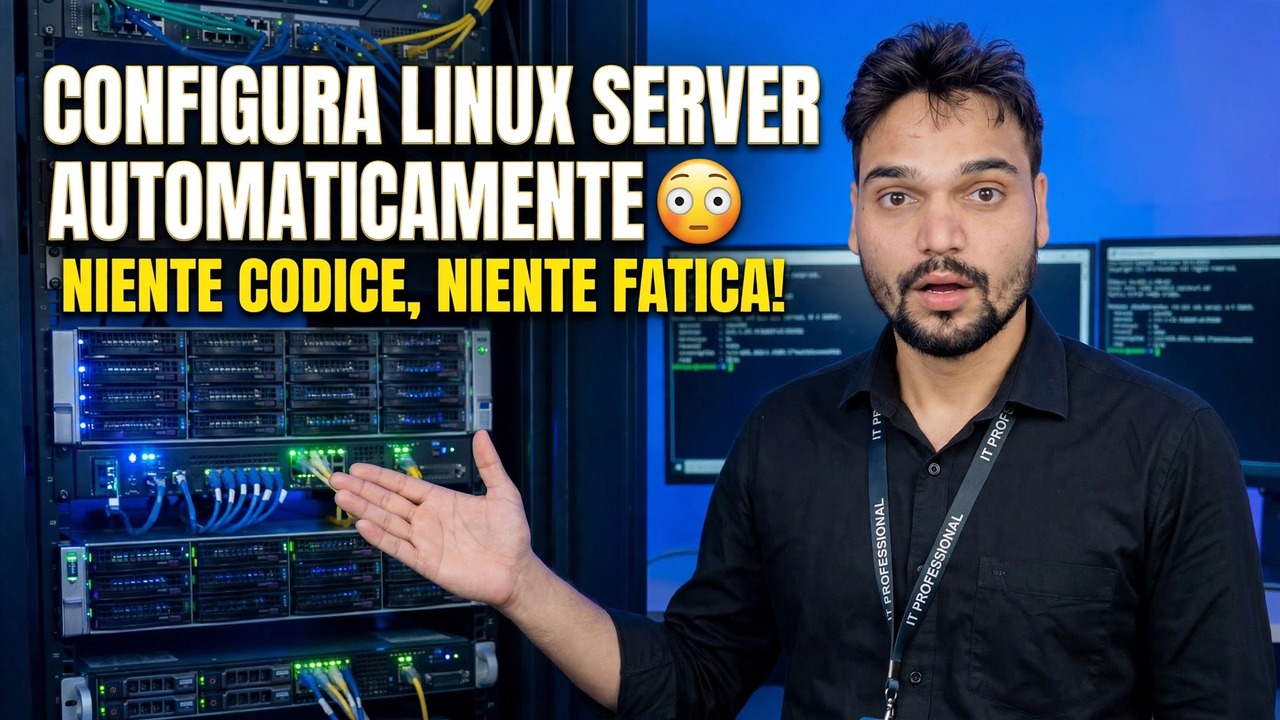
Configura automaticamente il server Linux 😳 Nessuna codifica, nessun duro lavoro!
Installare manualmente un server Linux significa rispondere più e più volte alle stesse schermate e un passaggio dimenticato si ripresenta settimane dopo. Il metodo automatico capovolge il lavoro: prepari le tue risposte una volta, il programma di installazione le segue esattamente e ogni volta esce lo stesso server perfetto.
📑Capitoli
- Perché l'installazione manuale di un server va storta: sempre le stesse schermate e un passaggio dimenticato
- Cosa prepari prima di iniziare: nome host, utente amministratore, password, SSH e piano di rete
- Come funziona l'esecuzione automatica: il programma di installazione segue le tue risposte invece di fare domande
- Il riavvio: il server finito attende il suo primo accesso
- Primi controlli di accesso: connettiti con SSH e verifica il nome, l'indirizzo e i diritti di amministratore
- Assegna al server il suo primo lavoro e completa il passaggio di sicurezza che ti ha lasciato l'installatore
📋 Panoramica e guida passo passo
Perché la configurazione automatica è migliore del semplice clic sulle schermate
L'installazione manuale del server non è difficile perché i passaggi sono difficili. È difficile perché ce ne sono così tanti (layout del disco, nome host, account utente, fuso orario, SSH, aggiornamenti, firewall) e una persona che li esegue a tarda notte ne salterà uno. Ogni server costruito manualmente risulta leggermente diverso, e questa differenza è dove si verificano strani problemi in seguito: un server ha ricevuto gli aggiornamenti durante l'installazione, un altro no; uno ha SSH abilitato, un altro è stato dimenticato.
Il metodo automatico rimuove questo problema. Scrivi le tue risposte una volta e il programma di installazione le legge e costruisce il server senza chiederti nulla. Non è necessaria alcuna conoscenza di programmazione: stai compilando risposte, non scrivendo programmi. E poiché le risposte vengono salvate, la stessa ricetta ricostruisce esattamente lo stesso server il mese prossimo o l'anno prossimo.
Prepara le tue risposte prima di iniziare
Il programma di installazione automatico ha comunque bisogno delle tue decisioni: le raccoglie tutte in anticipo invece di interrompere l'installazione per ciascuna di esse. Decidi questi prima di iniziare e la corsa non si bloccherà:
La macchina o macchina virtuale su cui risiederà il server, con il relativo disco pronto per essere cancellato. Un nome host: un nome breve come fileserver o office-web. Il nome utente e una password complessa per il tuo account amministratore. La tua chiave pubblica SSH, se ne hai una. Il piano di rete: un indirizzo automatico (DHCP) o un indirizzo IP fisso da te scelto. E quali lavori eseguirà per primi il server, quindi nella configurazione è incluso il software giusto.
Avvia la corsa automatica
Avvia la macchina come mostra il video, con le risposte già pronte per l'installatore. Invece di guidarti attraverso una schermata dopo l'altra di domande, il programma di installazione trova le risposte e inizia a lavorare da solo. Da qui la corsa è automatica: non devi sederti e fare clic sulle schermate di configurazione e non digiti codice.
Cosa fa l'installatore, passo dopo passo
Il video mostra lo strumento esatto sullo schermo; qualunque sia lo strumento o il pannello utilizzato, le fasi sottostanti sono le stesse su ogni configurazione automatizzata del server Linux. Il disco è partizionato e formattato esattamente come specificato nelle risposte. Il sistema di base viene copiato e il boot loader viene installato. Vengono creati l'account utente, la password e la chiave SSH, con diritti di amministratore (sudo). Viene installato il software aggiuntivo dall'elenco e vengono applicati gli aggiornamenti di sistema. Il firewall è abilitato con SSH consentito, quindi il server finito è raggiungibile ma non completamente aperto.
Un'installazione automatizzata segnala ogni fase man mano che viene completata, quindi un'esecuzione che si interrompe ti dice esattamente dove si è interrotta. Al termine di tutte le fasi, la macchina si riavvia nel nuovo server e attende il tuo primo accesso.
Accedi ed esegui i primi controlli
Il completamento automatico della configurazione non è la prova che il server abbia ragione. Connettiti dal tuo computer con SSH, utilizzando il nome utente e l'indirizzo IP del server dalle tue risposte:
ssh username@server-ip-addressOnce you are in, confirm that your account can become admin — this should accept the password you set in your answers:
sudo -vThen check the two basics: the machine's name, and the address it actually received on the network:
hostname
ip a
The hostname should match the name you prepared — fileserver, office-web or your own choice — and ip a should show the address you planned, so you know you are talking to the right machine before it gets any real work.
Assegna al server il suo primo lavoro, quindi proteggilo
Un server nuovo che non fa nulla è solo un rischio potenziale. Punta su un lavoro reale (una condivisione di file, un piccolo sito Web, un'app) e dimostra che l'intera catena funziona dall'inizio alla fine. Quindi esegui il passaggio di sicurezza che il programma di installazione ti ha lasciato: passa da SSH all'accesso basato su chiave, disattiva l'accesso tramite password una volta che le chiavi funzionano e conferma che il firewall è attivo solo con le porte necessarie per il tuo lavoro.
🏷️Topic Search Variables & Keywords
🎙️ Trascrizione completa: tocca per espandere
Guida e soluzioni dettagliate per la risoluzione dei problemi - CONFIGURA AUTOMATICAMENTE IL SERVER LINUX NESSUNA CODIFICA, NESSUN LAVORO DURO! Dimostrazione su schermo da parte del tecnico Anshu.
Installare manualmente un server Linux significa rispondere più e più volte alle stesse schermate e un passaggio dimenticato si ripresenterà settimane dopo. Il metodo automatico capovolge il lavoro: prepari le risposte una volta, il programma di installazione le segue esattamente e ogni volta esce lo stesso server perfetto.
(la trascrizione termina qui nella pagina di origine)
❓ Domande frequenti
Questa esercitazione è gratuita al 100%?
Sì! Tutte le guide e i metodi dimostrati da Technical Anshu utilizzano risorse gratuite, legali ed educative.
I principianti possono seguire questa guida?
Assolutamente! Ogni passaggio viene dimostrato sullo schermo con istruzioni dettagliate in modo che chiunque possa seguirlo facilmente.
Dove posso porre domande se rimango bloccato?
Lascia un commento direttamente sul video di YouTube e la nostra community e l'Anshu tecnico ti aiuteranno.
🚀 Guarda il tutorial completo su YouTube
🚀 Guarda il video tutorial passo passo completo su YouTube: https://www.youtube.com/watch?v=lr18uAJtYY8
Abbonati a Technical Anshu per supporto IT, risoluzione dei problemi di Windows e gestione del server.
♥️ Guarda il video completo