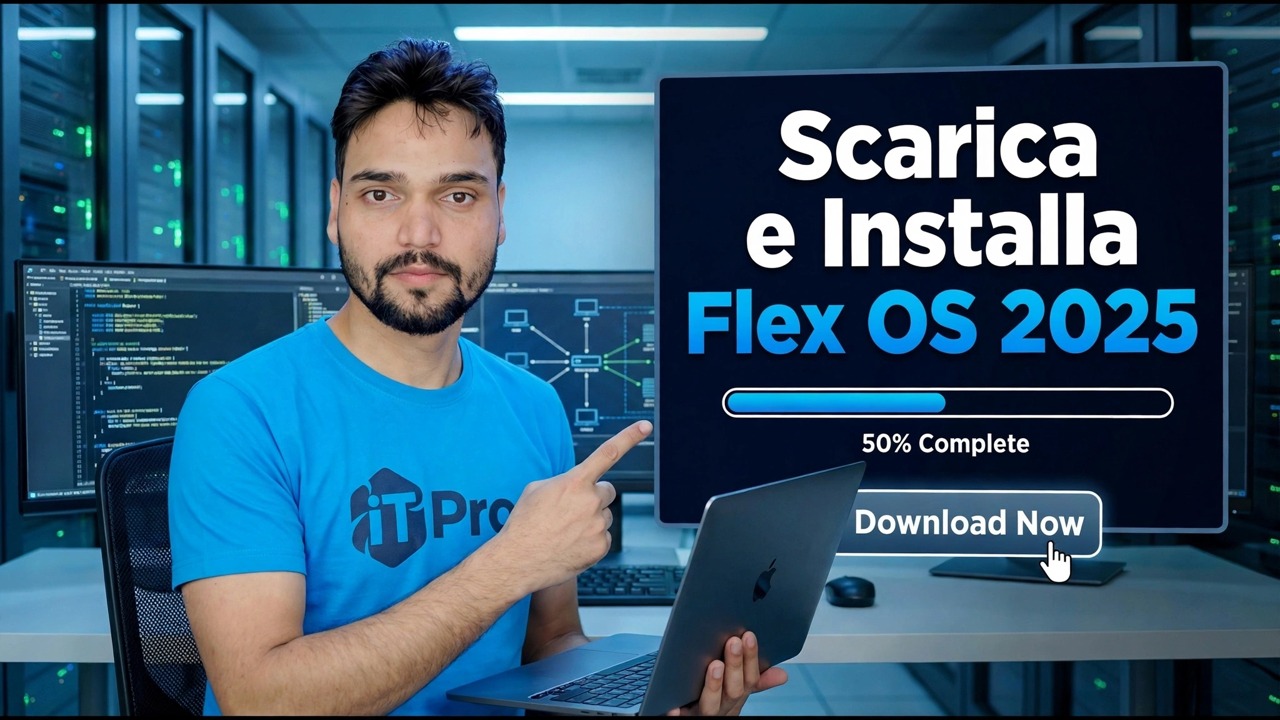
Scarica e installa FlexOS 2025
Il "Flex OS 2025" in questo video è Google ChromeOS Flex, il sistema operativo gratuito ufficiale di Google per PC e Mac vecchi e nuovi. Scaricalo nel modo ufficiale, crea l'USB avviabile con l'utilità di ripristino del Chromebook e installalo, rispettando i limiti onesti spiegati prima di iniziare.
📑Capitoli
- Cos'è in realtà "Flex OS 2025": Google ChromeOS Flex, il sistema operativo gratuito di Google per PC e Mac
- I limiti onesti da conoscere prima di iniziare
- Cosa ti serve: un PC funzionante con il browser Chrome e un'unità USB da 8 GB o più
- Creazione del programma di installazione USB avviabile con l'utilità di ripristino del Chromebook
- Avvio del PC di destinazione dall'unità USB
- Provalo prima dall'USB o installalo in modo permanente: l'installazione cancella il disco rigido
- Completamento della configurazione e accesso con un account Google
📋 Panoramica e guida passo passo
Sapere cosa stai installando
Innanzitutto, il nome. Il video lo chiama "Flex OS 2025", ma il sistema operativo scaricato e installato è ChromeOS Flex: la versione ufficiale e completamente gratuita di ChromeOS di Google, realizzata per i normali PC Windows e Mac, in particolare per i computer più vecchi che sono diventati lenti su Windows. Non esiste un prodotto separato chiamato "Flex OS" da scaricare: ottieni sempre ChromeOS Flex da Google stesso, mai da un sito di download di terze parti.
Leggi prima i limiti onesti
ChromeOS Flex è eccellente per la navigazione sul Web, Google Docs, YouTube, lezioni online e lavoro d'ufficio sul Web e fa sentire di nuovo veloce un PC veramente vecchio. Ma non è un sostituto di Windows per tutto. A differenza dei Chromebook veri e propri, ChromeOS Flex non supporta le app Android o Google Play Store. Il software Windows (programmi .exe) non funziona affatto. Google mantiene un elenco di modelli certificati: sui modelli elencati tutto viene testato, mentre su altri PC la maggior parte delle cose funziona ma alcuni componenti hardware (alcune schede Wi-Fi, webcam, lettori di impronte digitali, unità CD/DVD o tasti funzione) potrebbero non funzionare completamente. Controlla il tuo modello rispetto all'elenco certificato di Google prima di acquistare una macchina importante.
Prima di tutto esegui il backup di tutto
Prima di toccare qualsiasi cosa, copia tutti i file che ti interessano dal PC di destinazione a un'unità esterna o a un archivio cloud: documenti, foto, tutto. Questa non è una cautela facoltativa; leggere attentamente l'avviso riportato di seguito.
Crea l'USB di installazione con l'utilità di ripristino del Chromebook
Su qualsiasi computer funzionante (Windows, Mac o Chromebook) con il browser Google Chrome installato, apri il Chrome Web Store e installa l'estensione gratuita di Google chiamata Utilità di ripristino del Chromebook. Apri l'utilità e fai clic su Inizia. Quando ti viene chiesto di identificare il tuo Chromebook, scegli Seleziona un modello da un elenco, quindi seleziona Google ChromeOS Flex come produttore e ChromeOS Flex come prodotto. Ora inserisci un'unità USB da 8 GB o più, selezionala nell'utilità e lascia che crei il programma di installazione. L'utilità scarica ChromeOS Flex da Google e lo scrive sull'USB: attendi finché non conferma che il supporto è pronto, quindi rimuovi l'USB in modo sicuro.
Avvia il PC di destinazione dall'USB
Inserisci l'USB del programma di installazione nel PC che desideri convertire, accendilo e apri il menu di avvio temporaneo: la chiave è solitamente F12, F8, Esc o F9 a seconda della marca (su un Mac, tieni premuto il tasto Option durante l'avvio). Seleziona l'unità USB dall'elenco di avvio. Il PC si avvia nella schermata di benvenuto del programma di installazione di ChromeOS Flex, dove scegli la lingua e la tastiera e fai clic su Inizia.
Provalo prima o installalo
Il programma di installazione ti offre due scelte. Prova ChromeOS Flex per eseguire il sistema direttamente dall'USB senza cambiare il PC: utilizzalo prima per verificare che Wi-Fi, audio, tastiera e touchpad funzionino correttamente sul tuo hardware. Quando sei soddisfatto, riavvia nuovamente dall'USB e scegli Installa ChromeOS Flex per l'installazione permanente. Il programma di installazione ti avverte ancora una volta che il disco rigido verrà cancellato; conferma solo se il backup del passaggio 3 è stato eseguito. L'installazione richiede qualche istante, quindi il PC si riavvia in ChromeOS Flex dal proprio disco rigido: ora puoi rimuovere l'USB.
Termina la configurazione e accedi
Al primo avvio, connettiti alla tua rete Wi-Fi e accedi con il tuo account Google: quell'account diventa il tuo login e i tuoi file risiedono in Google Drive, ecco come ChromeOS Flex è progettato per funzionare. Gli aggiornamenti vengono gestiti automaticamente da Google in background, esattamente come su un Chromebook. Da qui, tutto avviene nel browser Chrome e nelle app web: Google Docs per i documenti, Gmail per la posta e le versioni web degli strumenti che già utilizzi. Guarda il video completo qui sopra per vedere sullo schermo il download completo, la creazione USB e l'installazione dimostrata.
🏷️Topic Search Variables & Keywords
🎙️ Trascrizione completa: tocca per espandere
Guida e soluzioni passo passo per la risoluzione dei problemi: scarica e installa Flex OS 2025. Dimostrazione su schermo da parte del tecnico Anshu....
Flex OS 2025 è Google ChromeOS Flex. Scaricalo in modo ufficiale, crea l'USB avviabile con l'utilità di ripristino del Chromebook e installalo su un PC vecchio o nuovo, con i limiti onesti spiegati prima di iniziare.
(la trascrizione termina qui nella pagina di origine)
❓ Domande frequenti
Questa esercitazione è gratuita al 100%?
Sì! Tutte le guide e i metodi dimostrati da Technical Anshu utilizzano risorse gratuite, legali ed educative.
I principianti possono seguire questa guida?
Assolutamente! Ogni passaggio viene dimostrato sullo schermo con istruzioni dettagliate in modo che chiunque possa seguirlo facilmente.
Dove posso porre domande se rimango bloccato?
Lascia un commento direttamente sul video di YouTube e la nostra community e l'Anshu tecnico ti aiuteranno.
🚀 Guarda il tutorial completo su YouTube
🚀 Guarda il video tutorial passo passo completo su YouTube: https://www.youtube.com/watch?v=y4a74WQKXqQ
Abbonati a Technical Anshu per supporto IT, risoluzione dei problemi di Windows e gestione del server.
♥️ Guarda il video completo