外付けHDD買い間違い❌純正HDDきゅんベターハイ
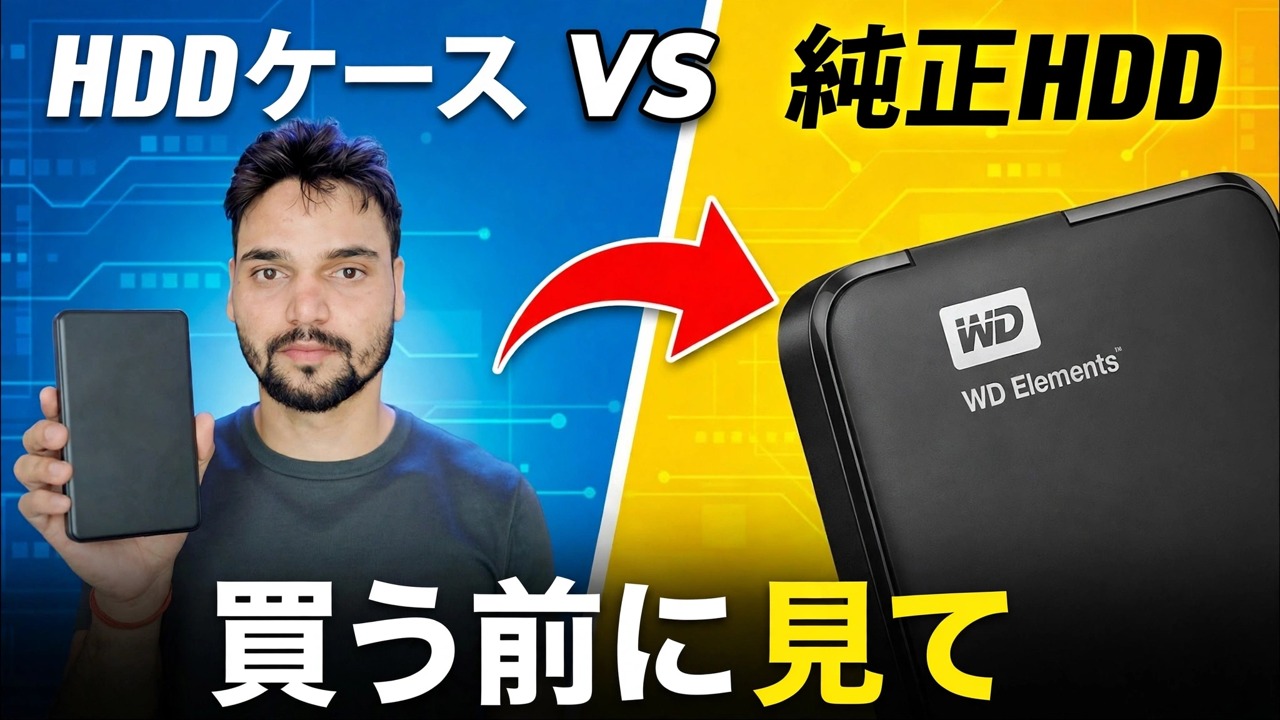
すぐに使える外付けハードドライブを購入するのは簡単そうに見えますが、箱の中に実際のドライブが隠されています。このガイドでは、USB エンクロージャ内のオリジナルの内蔵ハード ドライブが、既知のモデル、より良い保証、および回復可能なデータを提供する理由と、購入したドライブが本当にオリジナルであることを支払いの前後に確認する方法を説明します。
📑章
- 購入の間違い — 箱にはどのドライブが入っているかがわかりません
- 準備ができた外付けハードドライブの中に実際に隠されているもの
- 問題 1 — 隠しドライブが低速の SMR ドライブである可能性がある
- 問題 2 — 何かが失敗した場合のはんだ付けされた USB ボードのトラップ
- 問題 3 — ドライブではなくボックスを保護する保証
- 賢い購入 — オリジナルの内蔵 HDD と優れたエンクロージャ
- 購入前と購入後にドライブが純正品であることを確認する方法
- 準備ができている外部ドライブが実際に問題ない場合
📋 概要とステップバイステップガイド
間違いを知ってください — ボックスは実際のドライブを隠しています
すぐに使用できる外付けハード ドライブはエンクロージャ製品です。メーカーは、ボックスがユニットとして機能することを保証します。内部の実際のハードドライブは彼らが選択するものであり、ラベルを変更することなく生産バッチ間で変更することができます。ボックスにはブランドと容量が表示されますが、ドライブのモデルや記録テクノロジーは表示されません。外部に内蔵されているドライブは、完全に良好な小売モデルから、個別に販売されることのないカスタム ファームウェアを備えたホワイト ラベルおよび外部専用ユニットまで多岐にわたります。購入前に確認することはできませんし、購入後に確認する人もほとんどいません。オリジナルの内蔵ドライブの場合、箱に記載されているモデル番号が製品そのものです。何千人もの人が同じドライブを所有しているため、正確なモデルのレビュー、仕様書、故障に関する議論が存在します。
内部に何が隠されているかを確認してください — 隠されたドライブは SMR が遅い可能性があります
ほとんどのスリムなポータブル外付けドライブは、安価に大容量を実現するために SMR (シングル磁気記録) を使用しています。 SMR は正規のテクノロジであり、よく知られている動作が 1 つあります。つまり、短い書き込みは高速ですが、ドライブの高速キャッシュ領域がいっぱいになり、重複するトラックを再書き込みする必要があると、長くて大きなコピーの速度が急激に低下します。数枚の写真をコピーするのは普通のことだと感じます。 200 GB のビデオ フォルダーをコピーするとクロールできます。正直な問題は SMR 自体ではありません。それは、外部ボックスが決して教えてくれないことです。市販の内蔵ドライブのより優れた製品では、仕様書に CMR または SMR が明記されているため、選択は驚くべきものではなく、自分次第になります。このガイドのルール: 製品が録音テクノロジーを説明しない場合は、SMR を許容するジョブ (コピーとアーカイブ) を与え、毎日の大量の書き込みではありません。
はんだ付けされた USB ボード トラップを理解する
多くの 2.5 インチのポータブル外付け製品には、小さなアダプタを備えた通常の SATA ドライブが含まれていません。 USB コネクタとそのコントローラはドライブ自体の回路基板に直接組み込まれており、頼れる SATA ピンはありません。機能している間は何も気づきません。ボードまたは USB ポートに障害が発生した場合、通常の技術者は単純にドライブを別の方法で接続することはできません。リカバリ ラボでは、その特定のボードを修復するか、ファームウェア チップを移植する必要がありますが、これは専門家の作業です。通常の内蔵ドライブには標準の SATA コネクタが付いているため、エンクロージャが故障した場合でも、ドライブはデスクトップ PC または予備のエンクロージャに直接接続され、数分でデータを再び読み取ることができるようになります。
保証を比較します - ドライブ自体と密閉されたボックス
市販の内蔵ドライブには通常、モデル ラインに応じて 2 ~ 5 年の保証が付いており、保証はドライブ自体に属します。どのエンクロージャまたは PC に取り付けても、保証は適用されます。既製外装品は通常、約 1 ~ 3 年の短い方にあり、保証は密閉されたユニットに属します。モデルの専用ページに印刷されている保証年数は、その正確なモデルに対するメーカーの信頼のシグナルとして扱ってください。また、どのブランドの消費者保証もお客様のデータには適用されないことを覚えておいてください。交換用ユニットはどちらの場合も空の状態で届きます。
より賢い方法で購入 — オリジナルの内蔵ドライブと優れたエンクロージャを購入
別の方法では 5 分かかります。まず仕事を決めてから、仕様書を読んだ小売用内蔵ドライブ (既知のモデル、動作するドライブまたは大量書き込みドライブの CMR、完全なドライブ保証) を購入し、最新のブリッジ チップと UASP サポートを備えた適切な USB エンクロージャ (「ハードディスク ケース」) に取り付けます。組み立てはネジ数本です。また、柔軟性も維持できます。USB 標準が移行したときに、同じドライブを後で PC、NAS、または新しいエンクロージャに移動できます。
購入する前にドライブが純正であることを確認してください
内蔵ドライブを購入する場合でも、すぐに使える外付けドライブを購入する場合でも、支払い前にこれらのチェックを実行してください。工場出荷時に密封されたパックのみを購入してください。シールが壊れたり、テープが貼り直されている場合は、再梱包または返品されたユニットの最初の兆候です。箱に記載されている正確なモデル番号を読み、メーカーの Web サイトでそのモデルのページを開きます。容量、記録技術、保証年数は販売者の主張と一致している必要があります。ドライブのシリアル番号が保証の対象となるため、ドライブのシリアル番号を記載した適切な請求書を発行してくれる販売者を優先します。同じモデルの取引が他のどこよりもはるかに安いように見える場合、それはバーゲン品ではなく警告サインとして扱います。新品として販売される再生ドライブの市場は、まさに購入者がこれらのチェックをスキップするために存在します。
初日から検証してください — ヘルスチェックは嘘をつきません
ドライブが到着した日、実際のデータを信頼する前に 3 つのことを行ってください。まず、シリアル番号ラベルを写真に撮り、請求書を保管してください。これが保証の証拠となります。次に、ドライブを接続し、CrystalDiskInfo などの無料ツールを使用して SMART ヘルス チェックを実行します。ドライブの実際のモデル番号、健全性ステータス、電源オン回数、電源オン時間が表示されます。真に新しいドライブでは、電源投入時間はほぼゼロです (工場でのテストは長くても数時間)。数百時間または数千時間のドライブを示すものは、箱に何と書かれていても、中古品または再生品です。返品できるうちに返品してください。ツールに表示されるモデル番号は、支払ったモデルと一致する必要があります。 3 番目に、大きなフォルダーの完全なテスト コピーを 1 つ実行し、ドライブが重要なもののホームになる前に、コピーが一定の速度で完了することを確認します。
準備完了の外部が実際に問題ない場合を知る
これは、準備ができている外部が常に間違っているという規則ではありません。ドライブに別の場所に保存されているデータの 2 つ目または 3 つ目のコピーが保存されている場合、プラグ アンド プレイの簡単さが必要な家族用の場合、または密封されたユニットが正規品として販売されている場合は、既製の外付けを購入するのが合理的です。間違いは、重要なデータを保管する唯一の場所として盲目的に購入することです。
🏷️Topic Search Variables & Keywords
🎙️ 完全なトランスクリプト — タップして展開します
ステップバイステップのトラブルシューティング ガイドと解決策 - HDD ケースとオリジナル HDD については、購入前にご覧ください。 Technical Anshu による画面上のデモンストレーション。
既製の外付けハードドライブを購入するのは簡単そうに見えますが、箱の中に実際のドライブが隠されています。エンクロージャ内のオリジナルの内蔵ハード ドライブが、既知のモデル、より優れた保証、および回復可能なデータを提供する理由を学びましょう。
(ソース ページの転写はここで終わります)
❓ よくある質問
このチュートリアルは完全に無料で実行できますか?
はい! Technical Anshu によって実証されているすべてのガイドとメソッドは、無料の合法的な教育リソースを使用しています。
初心者でもこのガイドに従うことができますか?
もちろんです!すべてのステップは詳細な手順とともに画面上に表示されるので、誰でも簡単に進めることができます。
行き詰まった場合はどこに質問すればよいですか?
YouTube 動画に直接コメントを残してください。コミュニティとテクニカル アンシュがお手伝いします。
🚀 YouTube でチュートリアル全体をご覧ください
🚀 YouTube で完全なステップバイステップのビデオチュートリアルをご覧ください: https://www.youtube.com/watch?v=hNF8cMBK5I8
IT サポート、Windows のトラブルシューティング、サーバー管理については、Technical Anshu を購読してください。
▶️ 動画全体を見る