Erro na compra de HDD externo ❌ HDD original Kyun Better Hai
Comprar um disco rígido externo pronto parece fácil, mas a caixa esconde o disco real dentro. Este guia mostra por que um disco rígido interno original em um gabinete USB oferece um modelo conhecido, melhor garantia e dados recuperáveis — e como verificar se a unidade que você compra é genuinamente original, antes e depois de pagar.
📑Capítulos
- O erro de compra: a caixa nunca informa qual unidade está dentro
- O que realmente se esconde dentro de um disco rígido externo pronto
- Problema um: a unidade oculta pode ser uma unidade SMR lenta
- Problema dois: a placa USB soldada fica presa quando algo falha
- Problema três – garantia que protege a caixa, não a unidade
- A compra mais inteligente: um HDD interno original e um bom gabinete
- Como verificar se uma unidade é genuína e original, antes e depois da compra
- Quando uma unidade externa pronta está realmente boa
📋 Visão geral e guia passo a passo
Conheça o erro – a caixa esconde o verdadeiro impulso
Um disco rígido externo pronto é um produto de gabinete. O fabricante garante que a caixa funciona como uma unidade; o disco rígido interno é a escolha deles e pode mudar entre os lotes de produção sem qualquer alteração na etiqueta. A caixa mostra uma marca e uma capacidade – sem modelo de drive, sem tecnologia de gravação. As unidades encontradas em unidades externas variam de modelos de varejo perfeitamente bons a unidades de marca branca e somente externas com firmware personalizado que nunca são vendidas separadamente. Você não pode verificar antes de comprar, e a maioria das pessoas nunca verifica depois. Com uma unidade interna original, o número do modelo na caixa é o próprio produto. Existem análises, folhas de especificações e discussões sobre falhas para esse modelo exato porque milhares de pessoas possuem a unidade idêntica.
Verifique o que está escondido dentro — a unidade oculta pode ser SMR lenta
A maioria das unidades externas portáteis finas usa SMR (gravação magnética em telhas) para atingir altas capacidades de maneira barata. SMR é uma tecnologia legítima com um comportamento bem conhecido: gravações curtas são rápidas, mas uma cópia longa e grande fica mais lenta quando a área de cache rápido da unidade é preenchida e é necessário reescrever as trilhas sobrepostas. Copiar algumas fotos parece normal; copiar uma pasta de vídeo de 200 GB pode rastrear. O problema honesto não é o SMR em si – é que a caixa externa nunca lhe informa. As unidades internas de varejo nas melhores linhas indicam CMR ou SMR claramente na folha de especificações, para que a escolha seja sua em vez de uma surpresa. Regra deste guia: se um produto não lhe informar a tecnologia de gravação, dê-lhe um trabalho que tolere SMR — cópias e arquivos, e não escrita pesada diária.
Entenda a armadilha da placa USB soldada
Muitos dispositivos externos portáteis de 2,5 polegadas não contêm uma unidade SATA normal com um adaptador pequeno. O conector USB e seu controlador são integrados diretamente na própria placa de circuito da unidade – não há pinos SATA para usar. Enquanto funciona, você não percebe nada. Quando a placa ou a porta USB falha, um técnico normal não pode simplesmente conectar a unidade de outra maneira; um laboratório de recuperação deve reparar essa placa específica ou transplantar seu chip de firmware, o que é um trabalho especializado. Uma unidade interna comum possui conectores SATA padrão, portanto, se o seu gabinete morrer, a unidade vai direto para qualquer PC de mesa ou gabinete sobressalente e seus dados poderão ser lidos novamente em minutos.
Compare a garantia – a própria unidade versus a caixa lacrada
As unidades internas de varejo geralmente têm garantias de dois a cinco anos, dependendo da linha do modelo, e a garantia pertence à própria unidade — coloque-a em qualquer gabinete ou PC e ela permanecerá coberta. Os externos prontos geralmente ficam no limite mais curto, cerca de um a três anos, e a garantia pertence à unidade selada. Trate os anos de garantia impressos na página do próprio modelo como um sinal de confiança do fabricante para aquele modelo exato. E lembre-se: nenhuma garantia ao consumidor de qualquer marca cobre seus dados – uma unidade de reposição chega vazia de qualquer maneira.
Compre de maneira mais inteligente: unidade interna original e um bom gabinete
A alternativa leva cinco minutos: primeiro decida o trabalho, depois compre a unidade interna de varejo cuja folha de especificações você leu – modelo conhecido, CMR para uma unidade funcional ou de gravação pesada, garantia total da unidade – e encaixe-a em um gabinete USB decente (um “caixa de disco rígido”) com um chip ponte moderno e suporte UASP. A montagem consiste em alguns parafusos. Você também mantém a flexibilidade: a mesma unidade pode posteriormente ser transferida para um PC, um NAS ou um novo gabinete quando os padrões USB mudarem.
Verifique se a unidade é original antes de comprar
Se você comprar a unidade interna ou uma unidade externa pronta, faça estas verificações antes de pagar. Compre apenas uma embalagem lacrada de fábrica – um selo quebrado ou recolocado com fita adesiva é o primeiro sinal de uma unidade reembalada ou devolvida. Leia o número exato do modelo na caixa e abra a página do modelo no site do fabricante: a capacidade, a tecnologia de gravação e os anos de garantia devem corresponder ao que o vendedor afirma. Prefira vendedores que forneçam uma fatura adequada com o número de série da unidade, porque a série é a base da sua garantia. Se um negócio parecer muito mais barato do que em qualquer outro lugar para o mesmo modelo, trate isso como um sinal de alerta, não como uma pechincha – o mercado de unidades recondicionadas vendidas como novas existe precisamente porque os compradores ignoram essas verificações.
Verifique no primeiro dia — o exame de saúde nunca mente
No dia em que a unidade chegar, faça três coisas antes de confiar dados reais a ela. Primeiro, fotografe a etiqueta do número de série e guarde a fatura – esta é a sua prova de garantia. Em segundo lugar, conecte a unidade e execute uma verificação de integridade SMART com uma ferramenta gratuita como o CrystalDiskInfo. Ele mostra o número real do modelo da unidade, seu status de integridade, a contagem de inicialização e as horas de inicialização. Em uma unidade genuinamente nova, as horas de inicialização são próximas de zero (algumas horas de testes de fábrica, no máximo); uma unidade mostrando centenas ou milhares de horas é uma unidade usada ou recondicionada, independentemente do que a caixa diga – devolva-a enquanto ainda pode. O número do modelo mostrado pela ferramenta também deve corresponder ao modelo pelo qual você pagou. Terceiro, faça uma cópia de teste completa de uma pasta grande e observe se ela é concluída em velocidade constante antes que a unidade se torne o local de algo importante.
Saiba quando um externo pronto está realmente bom
Esta não é uma regra de que os externos prontos estão sempre errados. Se a unidade contiver uma segunda ou terceira cópia de dados que também reside em outro lugar, se for para um membro da família que precisa da simplicidade plug-and-play ou se uma unidade lacrada estiver à venda genuína, um externo pronto é uma compra razoável. O erro é comprar um às cegas como o único local para dados importantes.
🏷️Topic Search Variables & Keywords
🎙️ Transcrição completa — toque para expandir
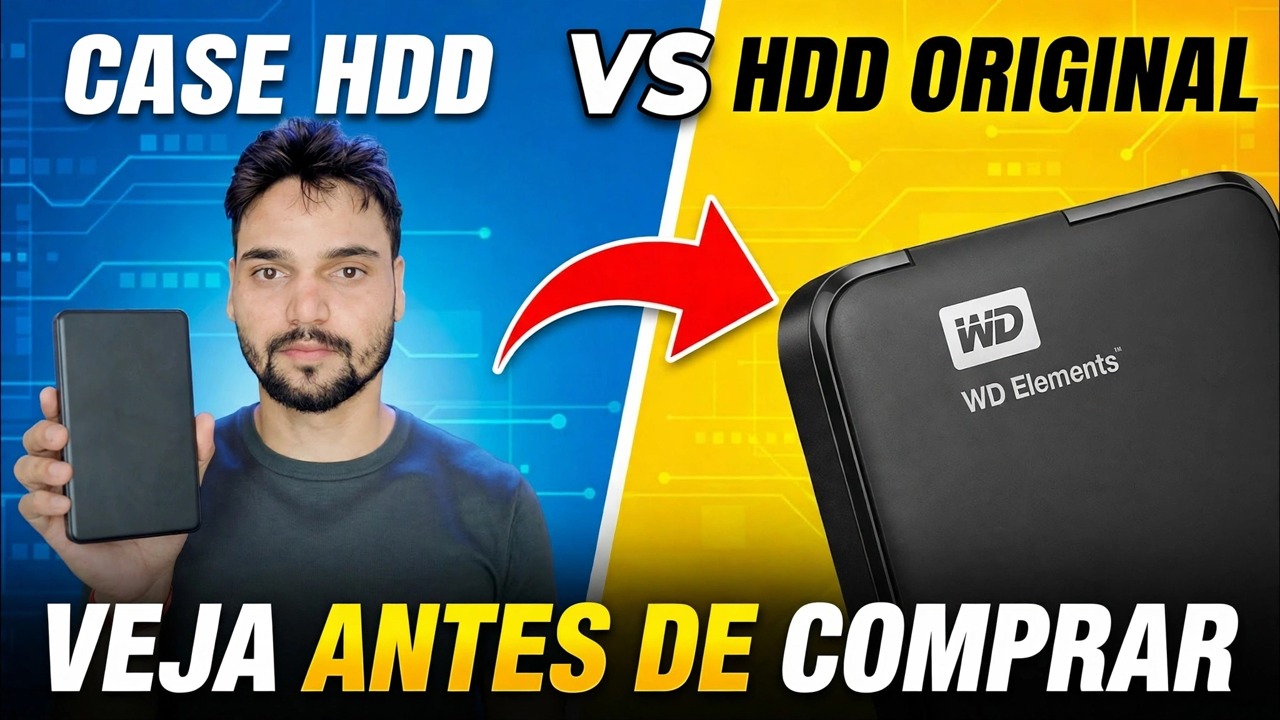
Guia de solução de problemas passo a passo e soluções - HDD CASE VS ORIGINAL HDD VEJA ANTES DE COMPRAR. Demonstração na tela por Technical Anshu.
Comprar um disco rígido externo pronto parece fácil, mas a caixa esconde o disco real dentro dele. Saiba por que um disco rígido interno original em um gabinete oferece um modelo conhecido, melhor garantia e dados recuperáveis.
(a transcrição termina aqui na página de origem)
❓ Perguntas frequentes
Este tutorial é 100% gratuito para seguir?
Sim! Todos os guias e métodos demonstrados pela Technical Anshu usam recursos gratuitos, legais e educacionais.
Os iniciantes podem seguir este guia?
Com certeza! Cada etapa é demonstrada na tela com instruções detalhadas para que qualquer pessoa possa acompanhar facilmente.
Onde posso fazer perguntas se tiver dúvidas?
Deixe um comentário diretamente no vídeo do YouTube e nossa comunidade e o Técnico Anshu irão ajudá-lo.
🚀 Assista ao tutorial completo no YouTube
🚀 Assista ao tutorial em vídeo passo a passo completo no YouTube: https://www.youtube.com/watch?v=hNF8cMBK5I8
Assine o Technical Anshu para obter suporte de TI, solução de problemas do Windows e gerenciamento de servidores.
▶️ Assista ao vídeo completo