外置硬盘购买错误 ❌ 原装硬盘 Kyun Better Hai
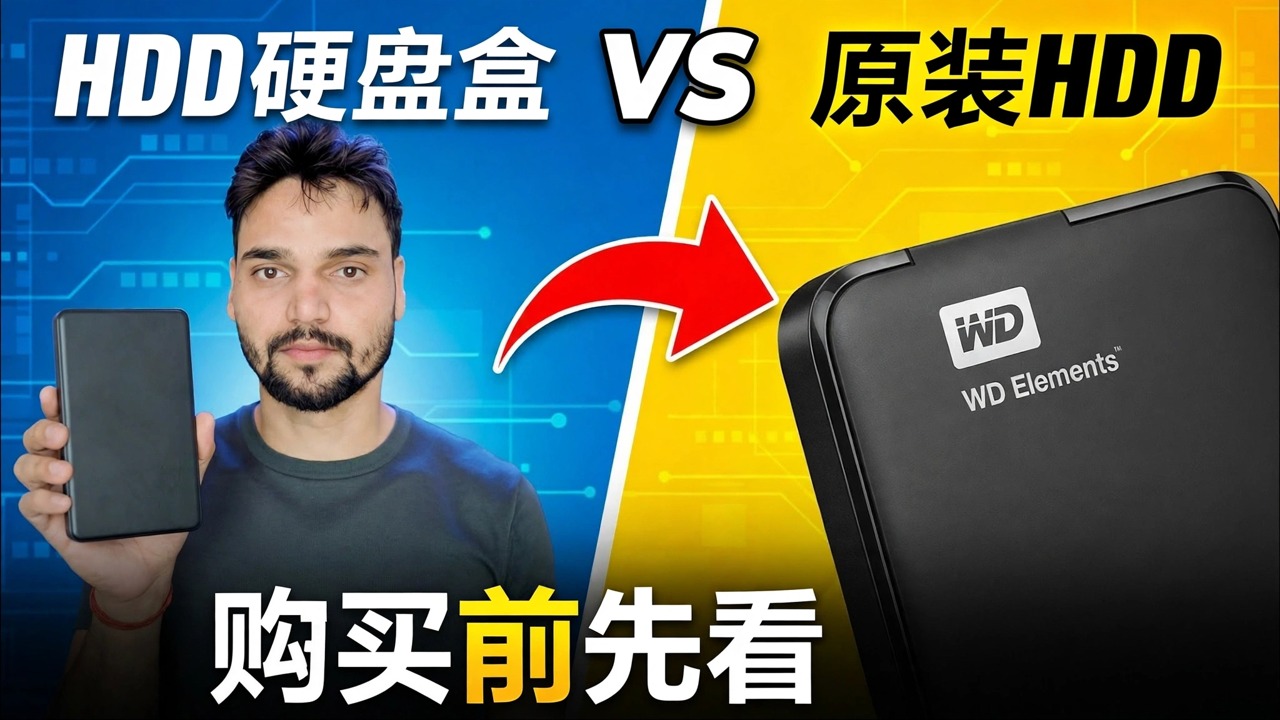
购买现成的外置硬盘看起来很容易,但盒子里隐藏着真正的驱动器。本指南介绍了为什么 USB 外壳中的原装内置硬盘可为您提供已知型号、更好的保修和可恢复数据,以及如何在付款前后检查您购买的硬盘是否为原装硬盘。
📑章节
📋 概述和分步指南
知道错误 - 盒子隐藏了真正的驱动器
现成的外置硬盘是一种外壳产品。制造商保证盒子作为一个整体工作;内部的实际硬盘驱动器是他们的选择,并且它可以在生产批次之间变化,而标签上没有任何变化。盒子上显示了品牌和容量——没有驱动器型号,没有记录技术。外部驱动器的范围从完美的零售型号到带有定制固件的白标和仅外部设备,从不单独出售。您无法在购买前检查,大多数人也不会在购买后检查。对于原装内部驱动器,盒子上的型号就是产品本身 - 存在针对该确切型号的评论、规格表和故障讨论,因为成千上万的人拥有相同的驱动器。
检查里面隐藏的内容 - 隐藏的驱动器可能会很慢 SMR
大多数纤薄便携式外置驱动器都使用 SMR(叠瓦式磁记录)来以低廉的成本实现高容量。 SMR 是一种合法技术,具有一个众所周知的行为:短写入速度很快,但一旦驱动器的快速缓存区域填满,长而大的副本就会急剧减慢,并且必须重写重叠磁道。复印几张照片感觉很正常;复制 200 GB 的视频文件夹可能会被抓取。真正的问题不是 SMR 本身,而是外部盒子永远不会告诉你。更好的产品线中的零售内部驱动器在规格表上清楚地标明了 CMR 或 SMR,因此您可以做出选择,而不是感到惊讶。本指南的规则:如果产品不会告诉您记录技术,请给它一份能够容忍 SMR 的工作 - 复制和存档,而不是繁重的日常写作。
了解焊接 USB 板陷阱
许多 2.5 英寸便携式外部设备不包含带小型适配器的普通 SATA 驱动器。 USB 连接器及其控制器直接内置于驱动器自己的电路板中 — 没有 SATA 引脚可供依靠。当它工作时,你什么也没有注意到。当主板或USB端口出现故障时,普通技术人员无法简单地以其他方式连接驱动器;恢复实验室必须修复该特定板或移植其固件芯片,这是一项专业工作。普通内置驱动器具有标准 SATA 连接器,因此如果您的机箱损坏,该驱动器可以直接插入任何台式电脑或备用机箱,并且您的数据在几分钟内即可再次读取。
比较保修 - 驱动器本身与密封盒
零售内置硬盘通常享有两年到五年的保修期,具体取决于型号系列,并且保修期属于硬盘本身 - 将其放入任何外壳或 PC 中即可享受保修。准备好的外部设备通常位于较短的一端,大约一到三年,保修期属于密封单元。将打印在型号本身页面上的保修年数视为制造商对该型号的信心信号。请记住:任何品牌的消费者保修均不涵盖您的数据 - 无论哪种方式,更换设备都将是空的。
以更明智的方式购买 - 原装内部驱动器加上优质外壳
另一种选择需要五分钟:首先决定工作,然后购买您已阅读其规格表的零售内置驱动器(已知型号、适用于工作或重写入驱动器的 CMR、完整驱动器保修)并将其安装到具有现代桥接芯片和 UASP 支持的像样的 USB 外壳(“硬盘盒”)中。组装是几颗螺丝。您还可以保持灵活性:随着 USB 标准的发展,同一驱动器可以稍后移至 PC、NAS 或新的外壳中。
购买前检查驱动器是否为正品
无论您购买内部驱动器还是现成的外部驱动器,请在付款前进行这些检查。只购买工厂密封的包装——密封件破损或重新粘贴是重新包装或退回设备的第一个迹象。阅读包装盒上的确切型号,然后在制造商网站上打开该型号自己的页面:容量、录音技术和保修年限必须与卖家声称的相符。更喜欢能提供带有驱动器序列号的正确账单的卖家,因为序列号是您保修的依据。如果同一型号的交易看起来比其他地方便宜得多,请将其视为一个警告信号,而不是讨价还价 - 翻新驱动器作为新驱动器销售的市场之所以存在,正是因为买家跳过了这些检查。
第一天就验证——健康检查永远不会说谎
驱动器到达当天,请先做三件事,然后再将真实数据信任给它。首先,拍摄序列号标签并保留账单——这是您的保修证明。其次,连接驱动器并使用 CrystalDiskInfo 等免费工具运行 SMART 运行状况检查。它显示硬盘的真实型号、健康状态、开机次数和开机时间。在真正的新驱动器上,开机时间接近于零(最多几个小时的工厂测试);显示数百或数千小时的驱动器是二手或翻新设备,无论包装盒上写着什么,请在还可以的时候将其退回。该工具显示的型号也必须与您购买的型号相匹配。第三,对一个大文件夹进行完整的测试复制,并观察它在驱动器成为任何重要内容的所在地之前以稳定的速度完成。
知道什么时候准备好的外部设备实际上就可以了
这并不是说现成的外部总是错误的。如果驱动器将保存也位于其他地方的第二个或第三个数据副本,如果是为需要即插即用简单性的家庭成员,或者如果密封单元正在正品销售,则购买现成的外部设备是合理的。错误在于盲目购买一个作为重要数据的唯一存放处。
🏷️Topic Search Variables & Keywords
🎙️ 完整文字记录 — 点击展开
分步故障排除指南和解决方案 - 硬盘盒与原装硬盘购买前请参阅。技术安叔屏幕演示。
购买现成的外置硬盘看起来很容易,但盒子里隐藏着真正的驱动器。了解为什么机箱中的原装内置硬盘可为您提供已知型号、更好的保修和可恢复数据。
(转录在源页面上结束)
❓ 常见问题(英文)
本教程 100% 免费学习吗?
是的!技术安数演示的所有指南和方法均使用免费、合法的教育资源。
初学者可以遵循本指南吗?
绝对是!每个步骤都在屏幕上演示并附有详细说明,以便任何人都可以轻松遵循。
如果遇到困难我可以在哪里提问?
直接在 YouTube 视频上发表评论,我们的社区和技术安树将为您提供帮助。
🚀 在 YouTube 上观看完整教程
🚀 在 YouTube 上观看完整的分步视频教程:https://www.youtube.com/watch?v=hNF8cMBK5I8
订阅技术安数以获取 IT 支持、Windows 故障排除和服务器管理。
▶️观看完整视频